El Libro de Calificaciones ayuda a los instructores a ver e ingresar fácilmente las calificaciones de los estudiantes. Según el tipo de visualización de calificaciones, las calificaciones de cada tarea pueden visualizarse como puntos, porcentaje, completa o incompleta, escala de promedio general (GPA) o calificación con letras.
Solo las tareas, discusiones, cuestionarios y encuestas calificadas que se hayan publicado se muestran en el Libro de Calificaciones. Las tareas sin calificación no se incluyen.
La vista predeterminada del Libro de Calificaciones es para todos los estudiantes a la vez, pero también puede verlos individualmente en el Libro de Calificaciones Individual. Sin embargo, actualmente no es compatible con todas las configuraciones y opciones del Libro de Calificaciones Individual.
La vista predeterminada del Libro de Calificaciones muestra a todos los estudiantes, pero también puede verlos individualmente en el Libro de Calificaciones Individual. Tenga en cuenta que el Libro de Calificaciones Individual no admite todas las configuraciones y opciones disponibles.
Los siguientes atajos de teclado son compatibles con el libro de calificaciones:
- S: Ordena la cuadrícula según la columna seleccionada. Las columnas de nombre del estudiante y notas se ordenan alfabéticamente. Las demás columnas se ordenan por grado (de menor a mayor).
- M: Abre el menú de la columna actualmente seleccionada.
- Esc: Cierra el menú de la columna actualmente seleccionada.
- G: Abre la página de Detalles de la tarea para la tarea seleccionada actualmente.
- C: Abra la bandeja de Detalles de calificación para la tarea seleccionada actualmente.
Nota: Si su curso incluye varios calificadores, tenga en cuenta que, al abrir el Libro de Calificaciones, todos los datos se almacenan en el navegador hasta que se actualice la página. Las calificaciones no se actualizan dinámicamente con los cambios realizados por otros calificadores en el Libro de Calificaciones ni en SpeedGrader.
Ver la transcripción del vídeo
Grados abiertos
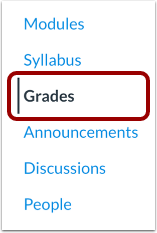
En Navegación del curso, haga clic en el enlace Calificaciones .
Ver libro de calificaciones
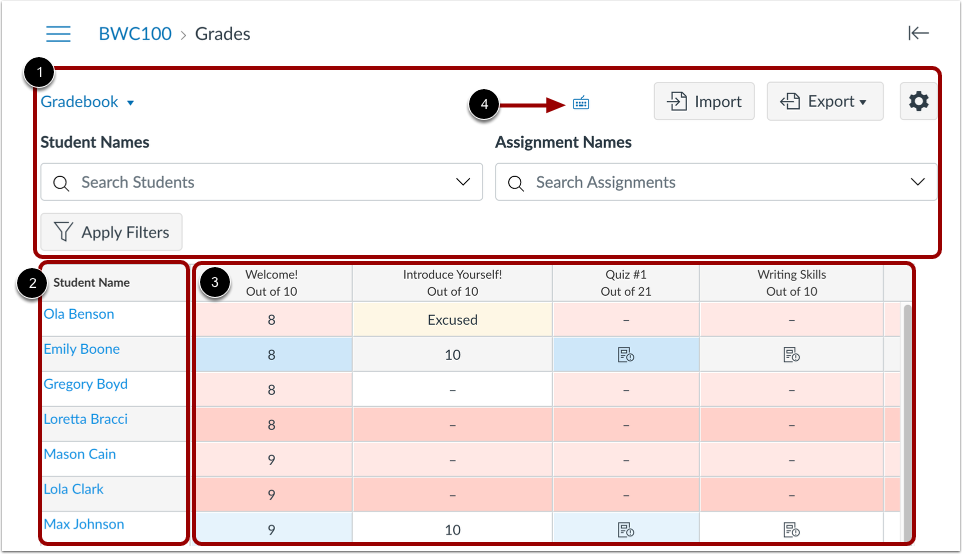
El libro de calificaciones incluye opciones de clasificación global y configuraciones que puede usar para organizar su libro de calificaciones [1], datos de estudiantes [2] y datos de tareas [3].
El Libro de Calificaciones admite atajos de teclado. Para ver el menú de Atajos de Teclado, haga clic en el ícono del Teclado [4] o presione simultáneamente las teclas Mayús+Signo de Interrogación.
Cambiar la vista del libro de calificaciones
Puede cambiar entre las opciones de vista del libro de calificaciones, si están disponibles. Para seleccionar una vista diferente, haga clic en la vista actual [1]. Luego, en el menú "Cambiar vista del libro de calificaciones", seleccione una de las siguientes opciones:
- Libro de Calificaciones Tradicional [2]: Muestra todos los estudiantes, tareas y calificaciones. Este libro de calificaciones es el predeterminado más común y también se conoce simplemente como Libro de Calificaciones.
- Libro de Calificaciones de Dominio del Aprendizaje [3]: Muestra el Libro de Calificaciones de Dominio del Aprendizaje , que evalúa los estándares de resultados utilizados en los cursos de Canvas. Este libro de calificaciones es una función opcional a nivel de curso.
- Libro de Calificaciones Individual [4]: Permite evaluar a un estudiante y una tarea a la vez , y es totalmente accesible para lectores de pantalla. La Vista Individual actualmente no admite la configuración ni las opciones del Libro de Calificaciones.
- Historial del libro de calificaciones [5]: muestra la página Historial del libro de calificaciones , que registra los cambios de calificaciones recientes en el curso según el estudiante, el calificador, la tarea y la fecha.
Puedes cambiar entre libros de calificaciones en cualquier momento.
Buscar estudiantes
De forma predeterminada, el Libro de Calificaciones muestra a todos los estudiantes activos. Para buscar estudiantes por nombre o ID de SIS, introduzca su consulta en el campo "Buscar Estudiantes" . El Libro de Calificaciones filtra automáticamente los resultados a medida que escribe.
El campo Buscar estudiantes permite filtrar varios nombres de estudiantes al mismo tiempo.
El campo "Buscar estudiantes" también admite las opciones de Matrícula finalizada e inactiva. Si se seleccionan como filtros las opciones Matrícula finalizada o Inactiva, no se mostrará ninguna matrícula finalizada o inactiva en el Libro de calificaciones.
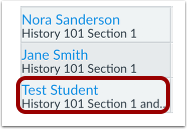
Nota: Los resultados de la búsqueda por nombre de estudiante muestran información secundaria si más de un estudiante tiene el mismo nombre en el curso.
Asignaciones de búsqueda
De forma predeterminada, el Libro de Calificaciones muestra todas las tareas. Para buscar tareas, introduzca el nombre de una tarea en el campo "Buscar Tareas" . El Libro de Calificaciones filtra automáticamente los resultados a medida que escribe.
El campo Buscar asignaciones permite filtrar varios nombres de asignaciones al mismo tiempo.
Al seleccionar una tarea, esta se muestra en la columna más cercana al nombre del estudiante. Si se seleccionan varias tareas, las columnas se muestran en orden inverso al de selección.
Ver la configuración del libro de calificaciones
La configuración del libro de calificaciones le permite aplicar políticas de entregas atrasadas, una política de publicación de calificaciones, una anulación de calificación final y opciones de visualización en el libro de calificaciones de su curso.
Ver políticas de retrasos
La pestaña Políticas de tardanza le permite aplicar políticas de tardanza en su curso.
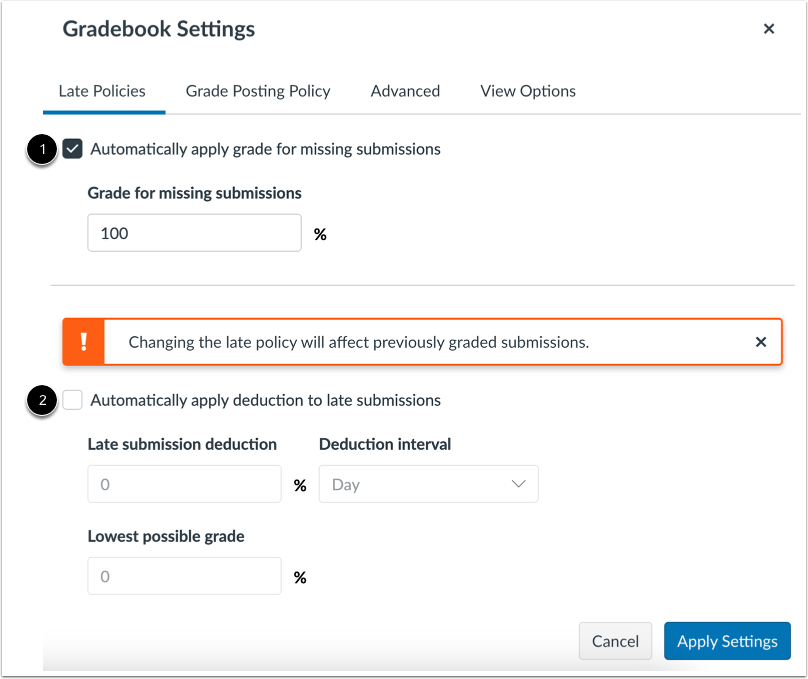
La política de entregas faltantes permite aplicar automáticamente una calificación a las entregas marcadas como "Faltantes" [1]. Una entrega se etiqueta como "Faltantes" cuando la fecha límite ha pasado y la tarea no se ha entregado.
La política de entregas tardías permite aplicar automáticamente una penalización definida a las entregas con estado de "Tarde" [2]. Una entrega se considera "Tarde" cuando se entrega después de la fecha límite. Además, se puede definir un límite por debajo del cual no se calificará a un estudiante, independientemente del retraso en la entrega.
Ver la política de publicación de calificaciones
La pestaña Política de publicación de calificaciones le permite cambiar las políticas de publicación de calificaciones de su curso .
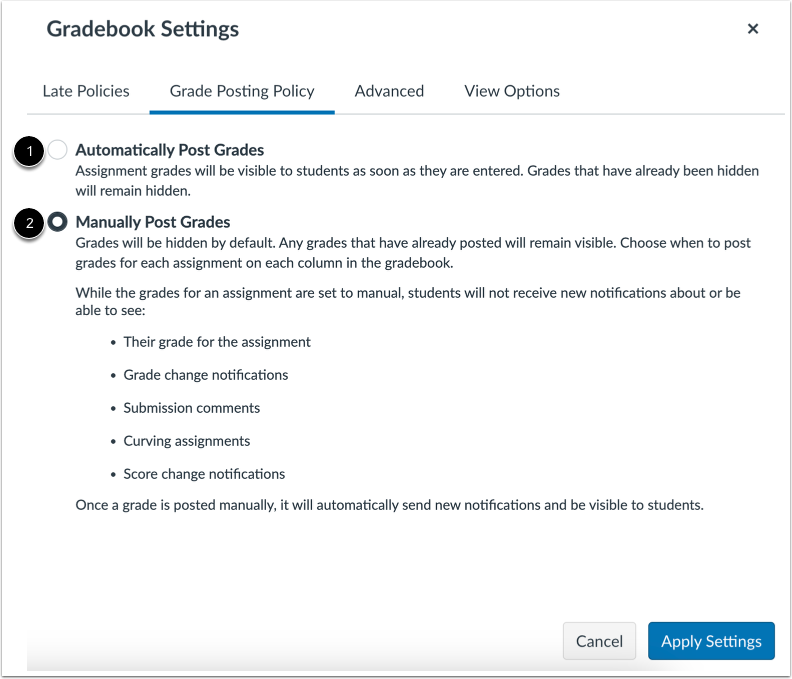
Para publicar calificaciones automáticamente y que los estudiantes las puedan ver en cuanto se ingresan, seleccione la opción "Publicar calificaciones automáticamente" [1]. La política de publicación predeterminada es "Publicar calificaciones automáticamente".
Para ocultar las calificaciones de forma predeterminada y elegir manualmente cuándo publicarlas y hacerlas visibles para los estudiantes, seleccione la opción Publicar calificaciones manualmente [2].
Nota: Las calificaciones de las tareas anónimas o moderadas deben publicarse manualmente. Las calificaciones de las tareas moderadas no se podrán mostrar hasta que se publiquen las calificaciones finales.
Ver configuración avanzada
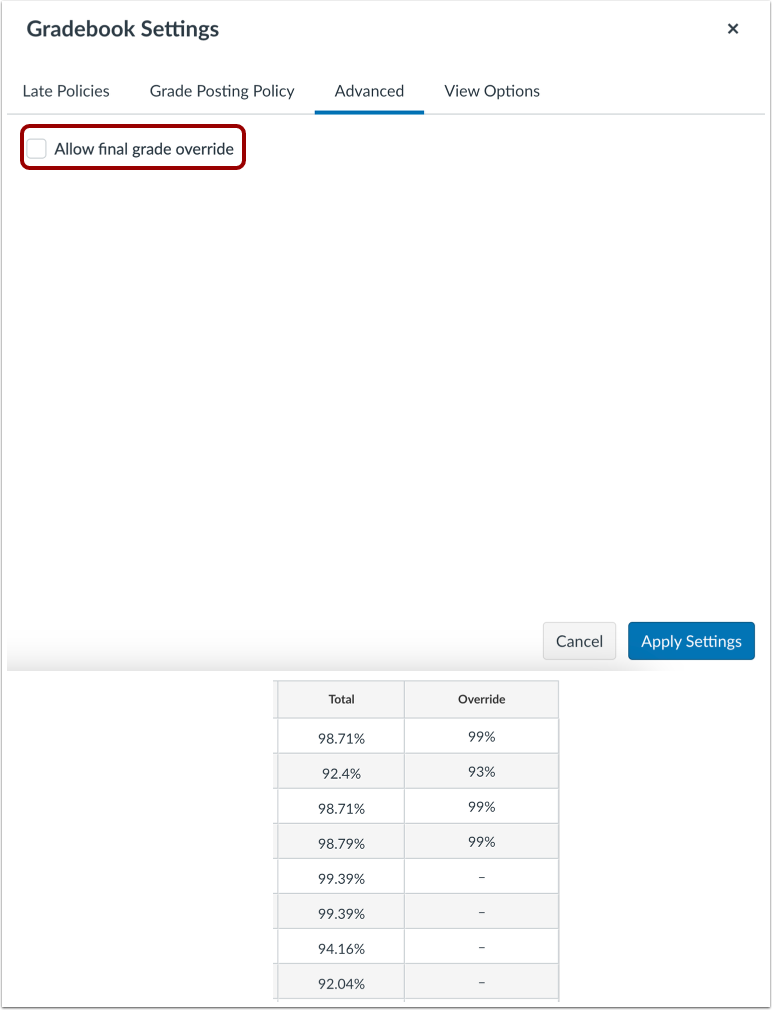
La pestaña Avanzado te permite aplicar una Anulación de Calificación Final a tu curso. Si está activada, puedes introducir una calificación de anulación para un estudiante diferente a la que Canvas calcula automáticamente.
Ver libro de calificaciones Ver opciones
La pestaña Opciones de visualización le permite filtrar y ordenar el libro de calificaciones según varias opciones de visualización:
- Organizar por [1]: organiza las columnas por valor predeterminado, nombre de la tarea, fecha de vencimiento, puntos o módulo.
- Mostrar [2]: muestra u oculta la columna de notas , la columna de tareas no publicadas , la columna de nombres de estudiantes divididos , oculta los totales del grupo de tareas y oculta las columnas de totales y anulaciones .
- Ver sin calificar como 0 [3]: cambia temporalmente la vista del Libro de Calificaciones para que las calificaciones se muestren como si todas las tareas sin calificar tuvieran una puntuación de cero . Esta configuración es solo un cambio visual y no afecta las calificaciones de los estudiantes ni de otros usuarios del Libro de Calificaciones.
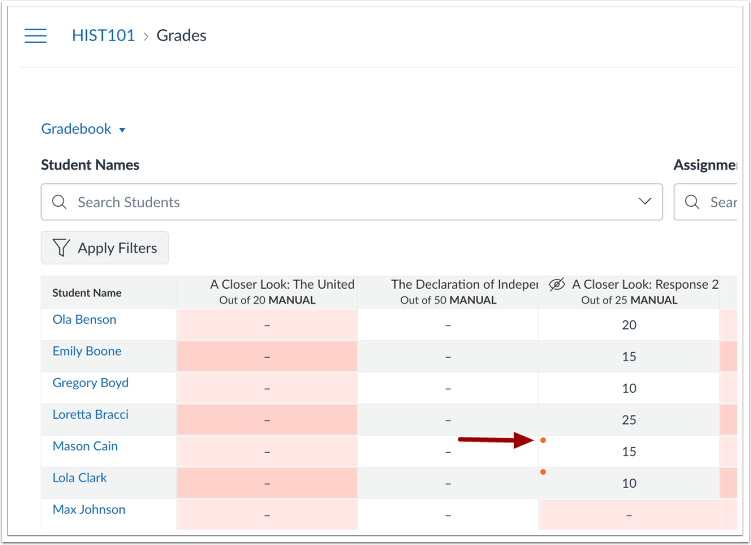
- Indicador de calificaciones ocultas [4]: cuando está habilitado, las calificaciones se ocultan para los estudiantes, lo que reduce la confusión y garantiza una comunicación más precisa sobre la visibilidad de las calificaciones.
- Ver estado para daltonismo [5]: cuando está habilitado, se muestra un símbolo junto a cada estado en el libro de calificaciones para proporcionar un indicador visual adicional.
- Color de estado [6]: ver y cambiar el color de un estado de calificación (tarde, faltante, reenviado, abandonado y excusado).
Notas:
- Si las opciones Ver sin calificar como 0 y Dividir nombres de estudiantes no se muestran en su libro de calificaciones, su institución no ha habilitado estas opciones.
- Cuando la opción Anular calificación final está habilitada para el curso , el texto en la sección Mostrar muestra "Ocultar columna de totales" y "Anular columnas". Si la opción Anular calificación final está deshabilitada, el texto en la sección Mostrar muestra "Ocultar columna de totales".
- Para restringir que los estudiantes vean las puntuaciones totales, obtenga información sobre cómo ocultar los totales en los resúmenes de calificaciones de los estudiantes .
Ver el indicador de calificaciones ocultas del libro de calificaciones
En el libro de calificaciones, un indicador muestra qué calificaciones no se han publicado.
Ver filtros del libro de calificaciones
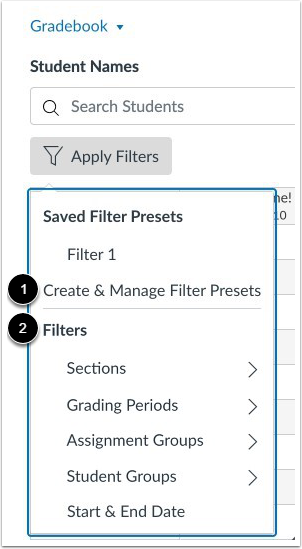
En el menú Aplicar filtros, puede crear y administrar ajustes preestablecidos de filtros [1] o filtrar columnas por tipo [2] (como secciones, períodos de calificación, grupos de tareas, módulos, grupos de estudiantes, estado o envíos, si corresponde).
Para administrar de forma masiva las calificaciones de los estudiantes en el libro de calificaciones, también puede importar calificaciones [1] y exportar calificaciones [2].
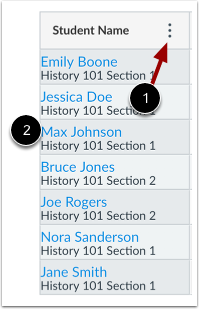
La columna Nombre del estudiante muestra el nombre de cada estudiante y, si está habilitado, también puede incluir su ID secundario. Puede pasar el cursor sobre el encabezado de la columna para ver el menú Nombre del estudiante [1], que ofrece las siguientes opciones:
Para ver la página de Calificaciones de un estudiante , haga clic en el nombre del estudiante [2].
Ver prueba de estudiante
Si has visto un curso como estudiante de prueba , este se mostrará al final del libro de calificaciones y se añadirá automáticamente a todas las secciones del curso. Los datos del estudiante de prueba no se tienen en cuenta en el análisis del curso.
Si desea eliminar por completo al estudiante de prueba, debe eliminarlo de la sección de inscripciones en Configuración del curso .
Ver columna de asignación
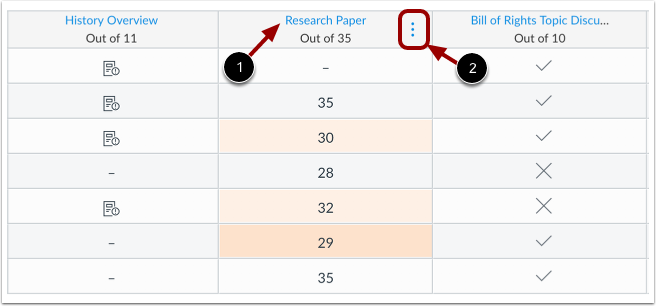
Cada columna del Libro de Calificaciones representa una tarea publicada en la página Tareas. Cada columna muestra el título de la tarea, la puntuación total y la calificación de cada estudiante.
Para ver la tarea, haga clic en el nombre de la tarea [1].
Para administrar una tarea, pase el cursor sobre el encabezado de la columna y haga clic en el icono Opciones [2]. A continuación, realice cualquiera de las siguientes acciones:
Los íconos y colores representan tareas y estados de envío dentro de Canvas, incluidas tareas diferenciadas, períodos de calificación y rutas de dominio.
Agregar columnas
Las columnas de tareas se añaden automáticamente cada vez que creas y publicas tareas, debates calificados, cuestionarios y encuestas calificados. También se añade automáticamente una columna para la herramienta de Asistencia.
Puedes añadir manualmente una columna al importar calificaciones al Libro de Calificaciones . Sin embargo, las tareas importadas en el archivo CSV se publican automáticamente.
Si necesita crear una columna en el libro de calificaciones para usarla en la calificación manual, puede crear una tarea Sin entrega o En papel .
Introducir calificaciones
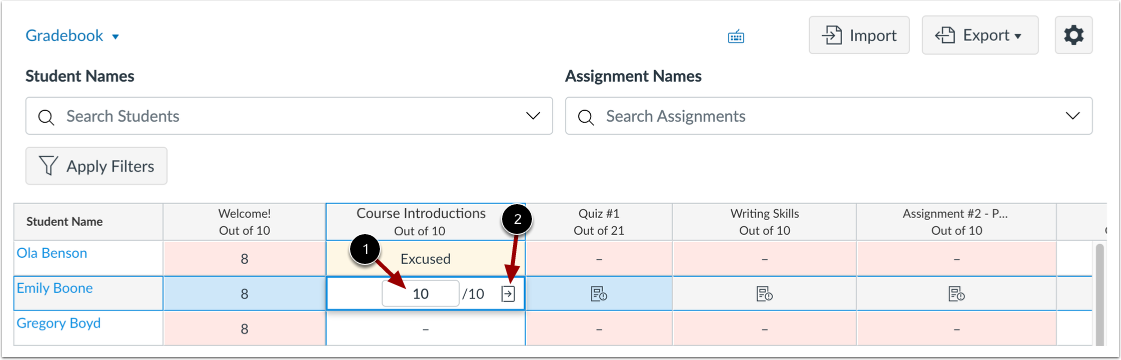
Al ingresar calificaciones, el Libro de calificaciones muestra cruces y resaltados en las filas y columnas para mejorar la orientación.
Para ingresar calificaciones , escriba la calificación según el tipo de tarea directamente en la celda del Libro de calificaciones [1].
También puede ingresar calificaciones y cambiar el estado de envío haciendo clic en el ícono de la bandeja de detalles de calificaciones [2].
Ver bandeja de detalles de calificación
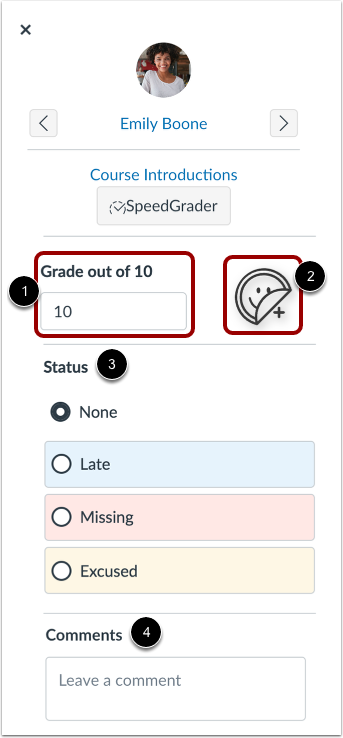
La bandeja de detalles de calificaciones le permite ingresar o editar calificaciones [1], agregar una etiqueta de envío [2], cambiar el estado de un envío [3] y dejar comentarios para el estudiante [4].
Notas:
- Las calcomanías de envío solo funcionan en cursos que también tienen habilitada la opción de función Mejoras de tareas.
- De forma predeterminada, la opción de función de pegatinas de envío está deshabilitada.
Ver grupos de asignaciones y columna de totales
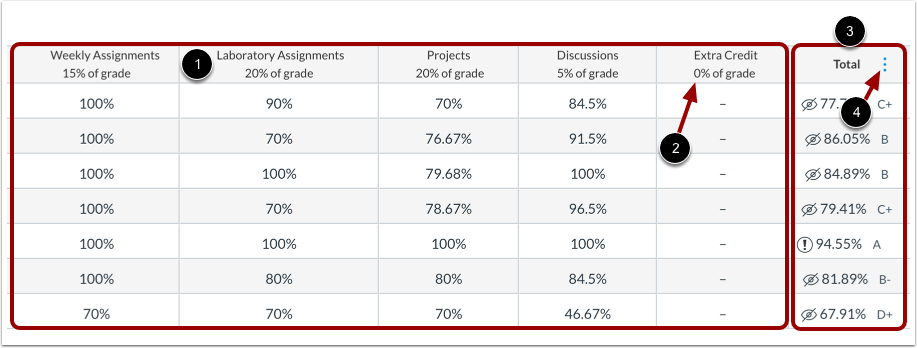
Los grupos de tareas que se muestran en el Libro de calificaciones coinciden con los grupos de tareas creados en la página Tareas [1].
Si sus grupos de tareas son ponderados, la calificación ponderada se muestra debajo del título del grupo [2]. La ponderación de cada grupo se refleja en la calificación total. La calificación obtenida por los estudiantes se multiplica por la ponderación del grupo.
Las calificaciones totales de los grupos de tareas se calculan en la columna Total del Libro de Calificaciones [3]. Puede pasar el cursor sobre el encabezado de la columna para ver el menú de la columna Total [4], que le permite ordenar por calificación y mover la columna de totales al principio del Libro de Calificaciones. Además, si sus grupos de tareas no tienen ponderación, puede ver los totales como puntos en lugar de porcentajes.