Puedes alinear los resultados de tu curso y de tu cuenta con una pregunta de un cuestionario en Nuevos Cuestionarios. Alinear un resultado te permite medir el rendimiento de los estudiantes en el cuestionario mediante escalas de calificación y niveles de dominio.
También puedes alinear los resultados a una prueba .
Notas:
- Si no puede ver los resultados en los nuevos cuestionarios, significa que no se han configurado para su curso. Contacte con su administrador de Canvas para obtener ayuda.
- Los resultados del curso no se pueden agregar a preguntas de cuestionario que ya se encuentran en un banco de elementos.
00:07: ¿Cómo puedo alinear un resultado con una pregunta de un cuestionario en Nuevos cuestionarios?
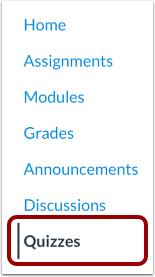
00:11: En Navegación del curso, haga clic en el enlace Cuestionarios.
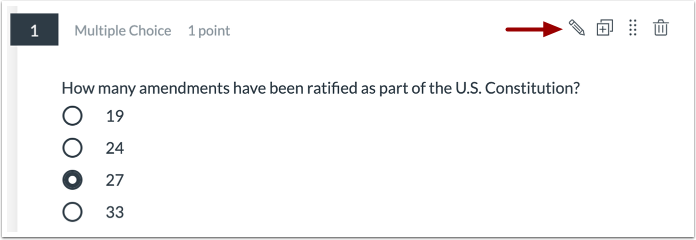
00:15: Para editar la pregunta, haga clic en el ícono Editar.
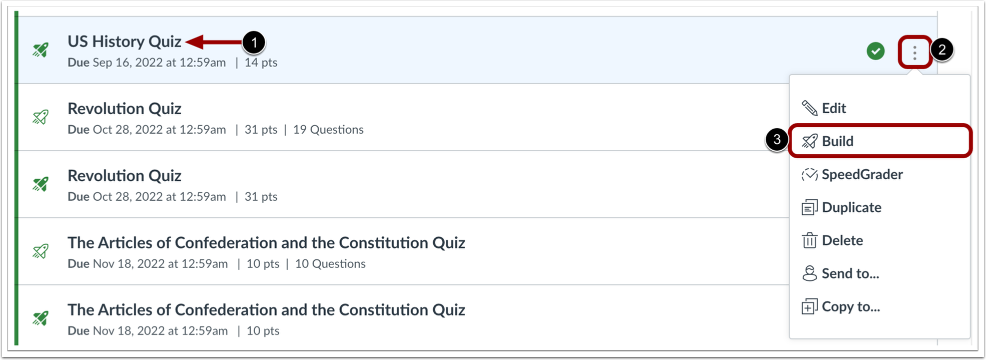
00:18: Para alinear un resultado a una prueba, busque la prueba que desea abrir.
00:23: Para abrir nuevos cuestionarios desde un cuestionario existente, haga clic en el ícono Opciones y
00:27: luego haga clic en el enlace Construir.
00:30: Haga clic en el botón Resultados.
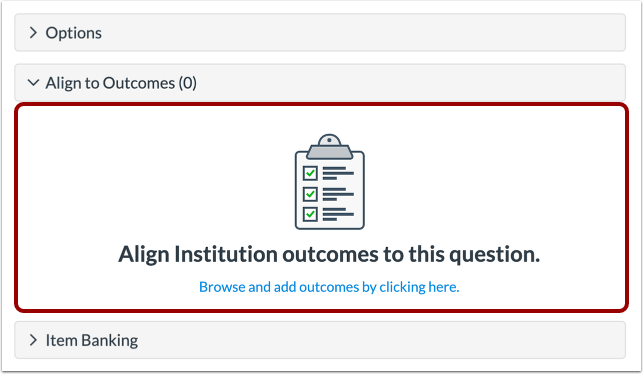
00:32: Haga clic en cualquier lugar de la sección Alinear los resultados de la institución con esta prueba.
00:38: Adjuntaron una página de resultados que muestra los resultados del curso y del nivel.
00:41: También puede ver los resultados a nivel de cuenta.
00:43: Si se han añadido al curso, para adjuntar un resultado a su cuestionario
00:47: Pregunta. Explora los resultados con el selector.
00:50: También puede buscar resultados escribiendo en el campo de resultados de búsqueda.
00:56: Haga clic en la casilla de verificación junto al resultado
00:58: desea adjuntar.
01:00: Lista más nueva de todos los resultados seleccionados para eliminar un resultado seleccionado,
01:04: haga clic en el ícono de eliminar o desmarque la casilla de verificación de resultado.
01:09: Para aplicar los resultados seleccionados, haga clic en el botón Alinear seleccionados.
01:14: Visualiza tu resultado alineado. Para ver los detalles del resultado, haz clic en el nombre.
01:18: del resultado.
01:20: Para eliminar el resultado de la pregunta,
01:22: haga clic en el icono Eliminar.
01:25: Para agregar otro resultado, haga clic en el botón Agregar.
01:29: Esta guía explicó cómo alinear un resultado con una pregunta de un cuestionario en Nuevos cuestionarios.
Cuestionarios abiertos
En Navegación del curso, haga clic en el enlace Cuestionarios .
Nota: También puedes acceder a los cuestionarios desde la página Tareas.
Abrir página de compilación
Para alinear un resultado con una pregunta de un cuestionario, busque el cuestionario que desea abrir [1].
Para abrir nuevos cuestionarios desde un cuestionario existente, haga clic en el ícono Opciones [2] y luego haga clic en el enlace Crear [3].
Editar pregunta
Para editar la pregunta, haga clic en el icono Editar .
Nota: También puedes editar la pregunta haciendo clic en cualquier parte del cuerpo de la pregunta.
Alinearse con el resultado
Para alinear la pregunta con un resultado, haga clic en cualquier lugar de la sección Alinear a resultados .
Seleccionar resultado
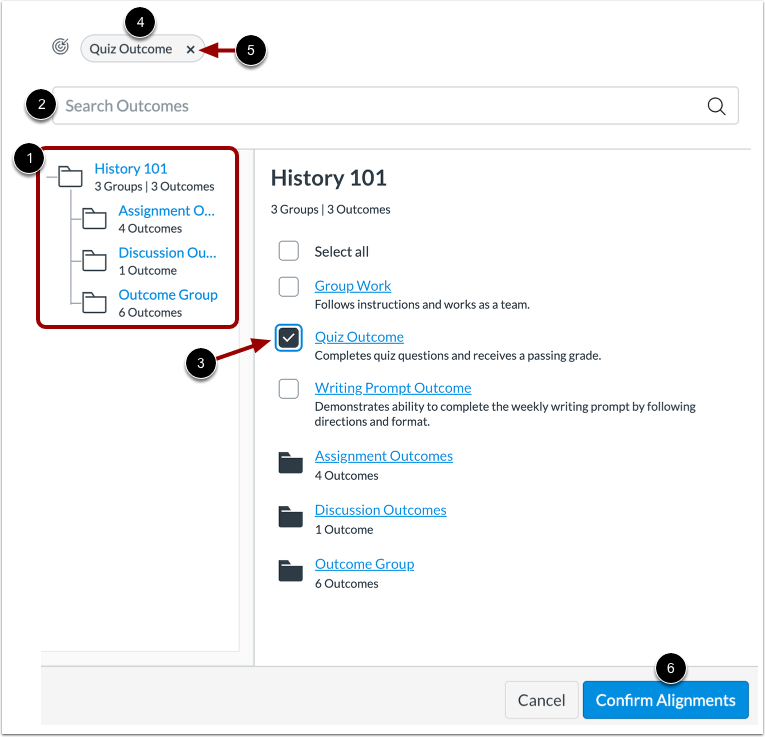
La página "Resultados Adjuntos" muestra los resultados del curso. También puedes ver los resultados de la cuenta si se han añadido al curso .
Para asignar un resultado a la pregunta de tu cuestionario, explora los resultados con el Selector de Resultados [1]. También puedes buscar resultados escribiendo en el campo Buscar Resultados [2].
Haga clic en la casilla de verificación junto al resultado que desea adjuntar [3].
Ver una lista de todos los resultados seleccionados [4]. Para eliminar un resultado seleccionado, haga clic en el icono Eliminar [5] o desmarque la casilla correspondiente.
Para aplicar los resultados seleccionados, haga clic en el botón Confirmar alineaciones [6].
Nota: Cuando el permiso Banco de artículos - compartir con subcuenta está habilitado, puede agregar resultados de diferentes subcuentas.
Ver resultado
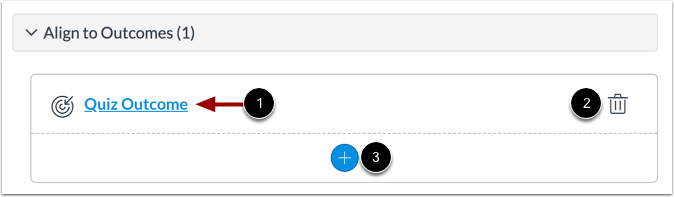
Visualiza tu resultado alineado. Para ver los detalles, haz clic en su nombre [1].
Para eliminar el resultado de la pregunta, haga clic en el icono Eliminar [2]. Para agregar otro resultado, haga clic en el botón Agregar [3].
Ver detalles de los resultados
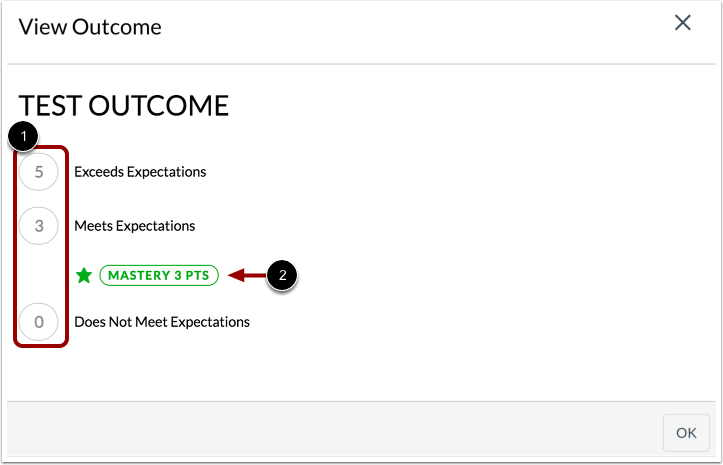
Los detalles de un resultado incluyen calificaciones de resultados [1] y nivel de dominio [2].