Esta lección se aplica a los usuarios de instituciones que han habilitado la interfaz de usuario de Canvas para Elementary.
Puedes usar las pestañas de Navegación por Asignaturas para ver tu Canvas de Primaria. También puedes administrar tu asignatura y verla como estudiante .
Nota: Si no tiene una inscripción activa en una materia de Canvas para primaria, se muestra la vista clásica del curso .
Tema abierto
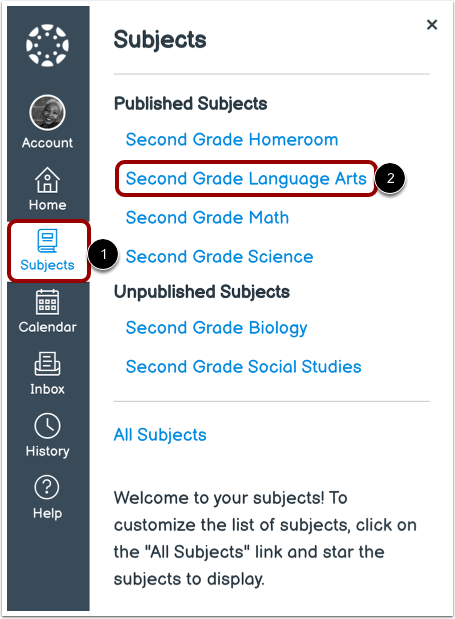
En Navegación global, haga clic en el enlace Materias [1], luego haga clic en el nombre del curso [2].
Ver configuración del tema
Como instructor, puedes administrar tu materia o verla como estudiante desde cualquier pestaña de materia.
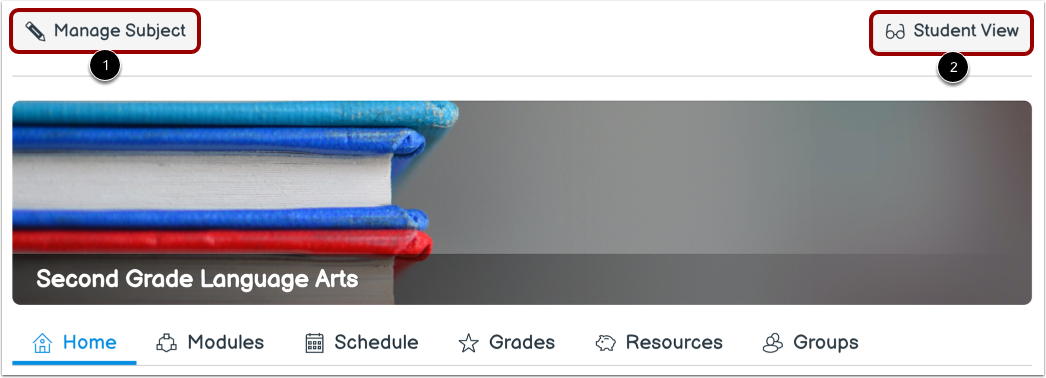
Para administrar el contenido o la configuración del tema , haga clic en el botón Administrar tema [1].
Para ver el tema como un estudiante de prueba , haga clic en el botón Vista de estudiante [2].
Ver la página de inicio del tema
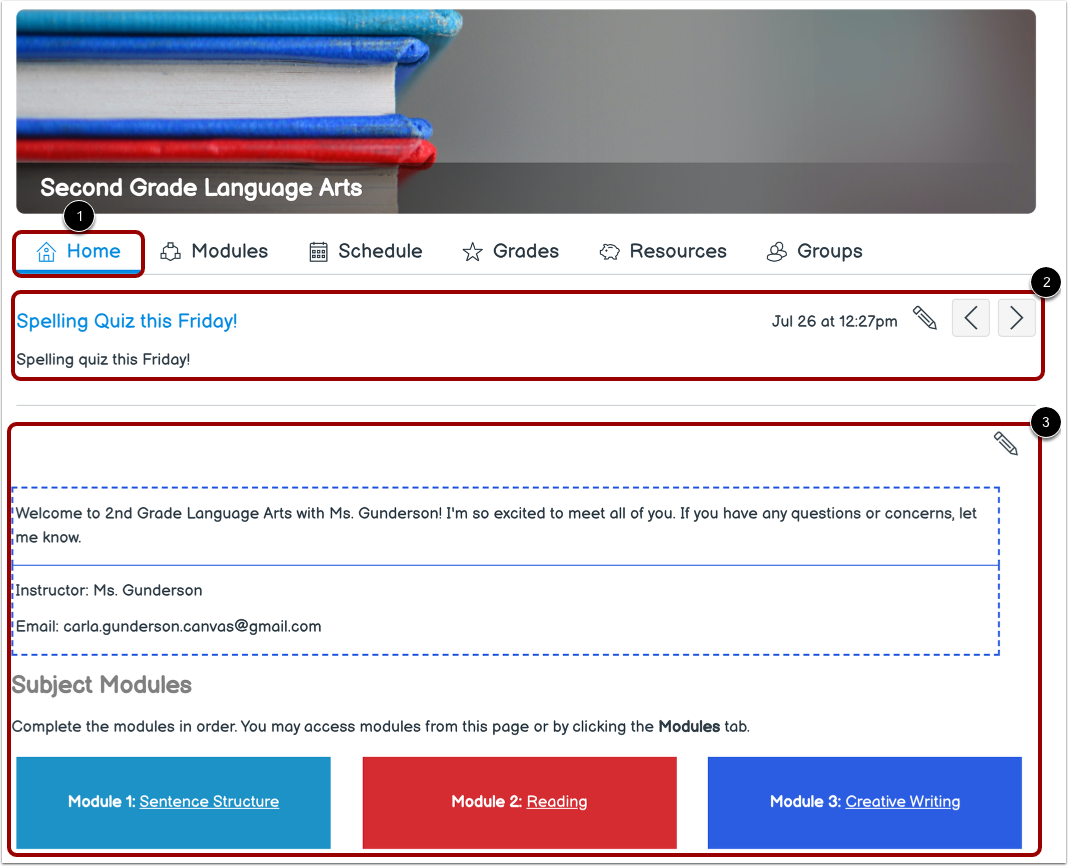
En la pestaña Inicio [1], puede ver, editar o agregar anuncios temáticos [2]. Si se han publicado uno o más anuncios temáticos en las últimas dos semanas, se mostrará el más reciente de forma predeterminada.
También puedes ver y administrar tu página de inicio de tema personalizada [3].
Ver módulos de asignaturas
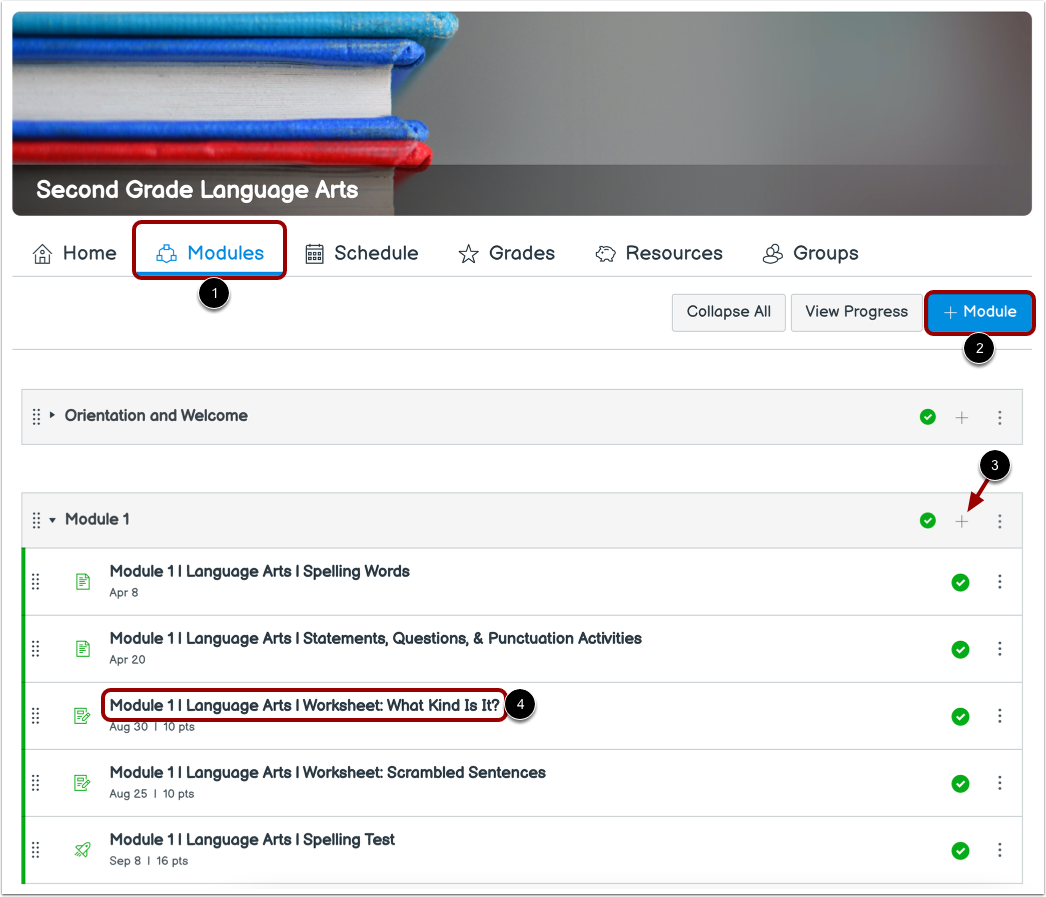
En la pestaña Módulos [1], puedes administrar los módulos y sus elementos para tu asignatura [2]. También puedes establecer prerrequisitos , añadir requisitos y publicar o cancelar la publicación de un módulo .
Para ver los detalles de un elemento del módulo, haga clic en el título del elemento [4].
Obtenga más información sobre los módulos.
Nota: De forma predeterminada, la pestaña Módulos no se muestra a los estudiantes si la materia no incluye módulos.
Ver calendario de asignaturas
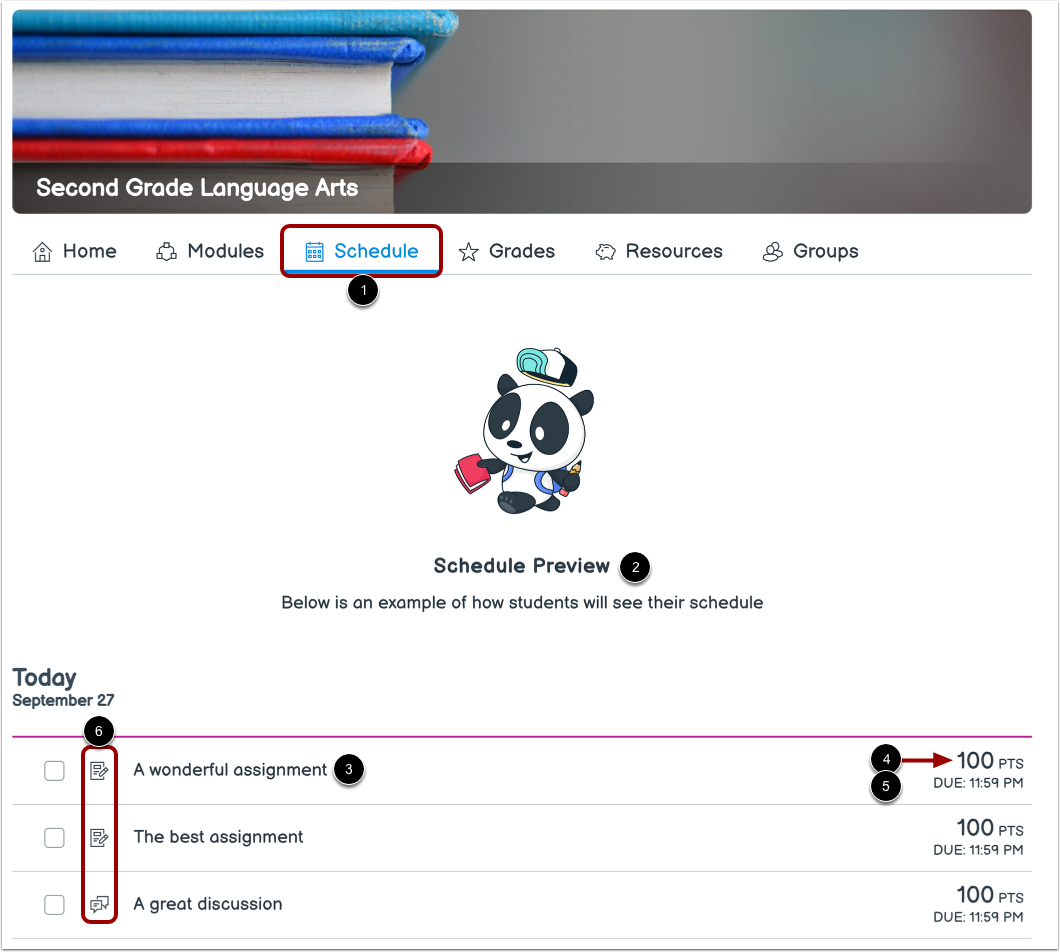
En la pestaña Horario [1], puedes ver la Vista previa del horario [2]. La Vista previa del horario muestra un ejemplo de cómo se muestran los elementos del horario a un estudiante.
Cada elemento muestra el nombre del elemento [3], la cantidad de puntos (si se han asignado puntos) [4] y la fecha de vencimiento [5].
Cada elemento también muestra un ícono para diferenciar entre los diferentes tipos de tareas y otros elementos del Programa [6].
Obtenga más información sobre los horarios de los estudiantes.
Ver calificaciones de las asignaturas
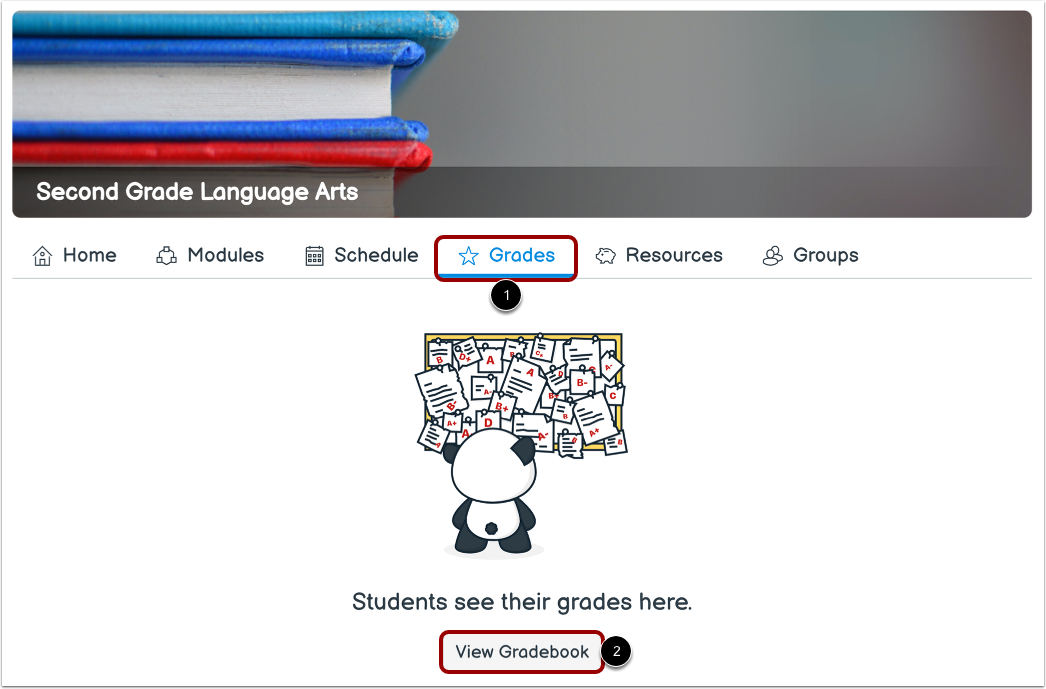
En la pestaña Calificaciones [1], los estudiantes pueden ver las calificaciones de sus asignaturas.
Como instructor, puede abrir el libro de calificaciones haciendo clic en el botón Ver libro de calificaciones [2].
Ver recursos temáticos
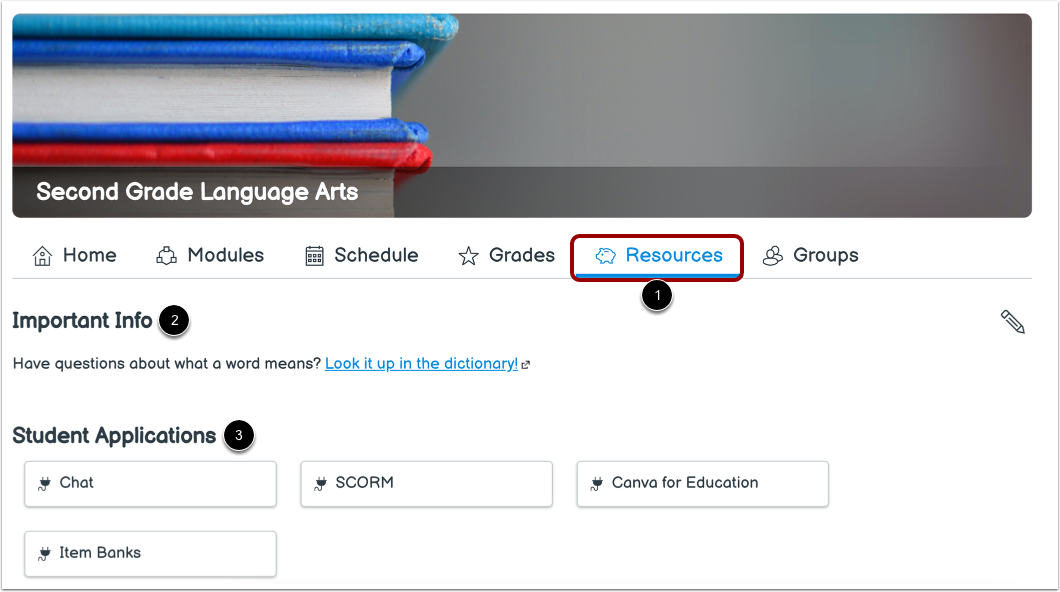
En la pestaña Recursos [1], puedes ver la información importante que has añadido a tu asignatura [2]. Para editar la información importante, haz clic en el icono Editar [3].
Las solicitudes de estudiantes que se han agregado a la asignatura se muestran en la sección Solicitudes de estudiantes [4].
Notas:
- Si la sección Información importante no se muestra, no se ha agregado contenido a la sección.
- Si la sección Solicitudes de Estudiantes no se muestra, no se han agregado aplicaciones a la materia.
- Si no se han agregado solicitudes de estudiantes ni información importante al tema, la pestaña Recursos no se muestra.
Ver grupos de temas
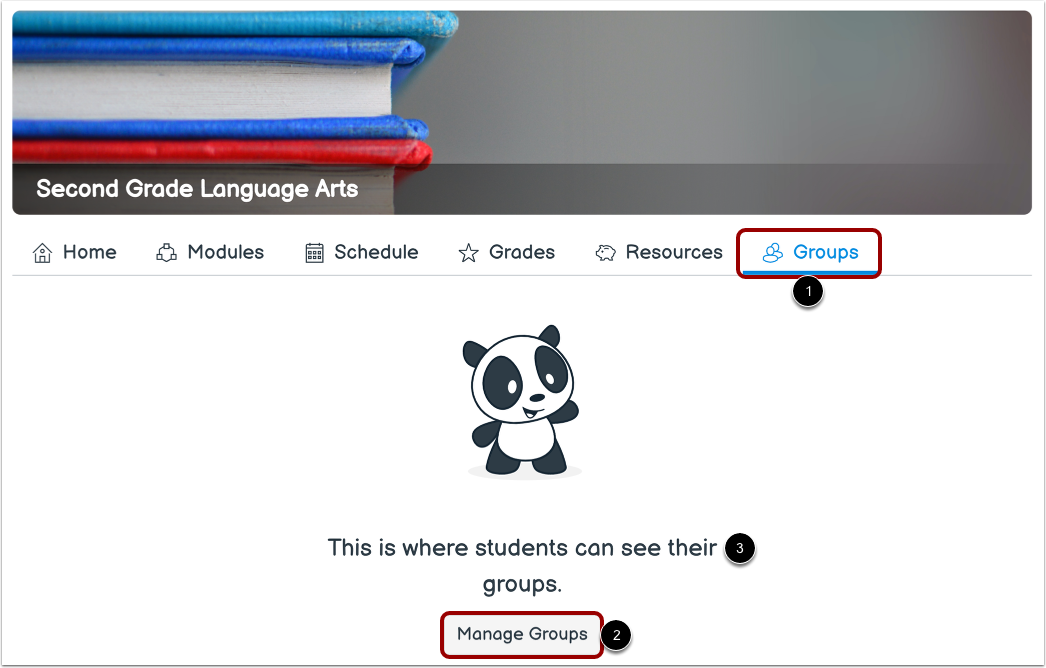
En la pestaña Grupos [1], los estudiantes pueden ver los grupos de materias.
Como instructor, puede administrar grupos haciendo clic en el botón Administrar grupos [2].
Nota: De forma predeterminada, la pestaña Grupos no se muestra a los estudiantes si la materia no incluye ningún grupo activo.