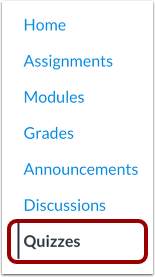
00:08: Klik in de cursusnavigatie op de link 'Quizzen'.
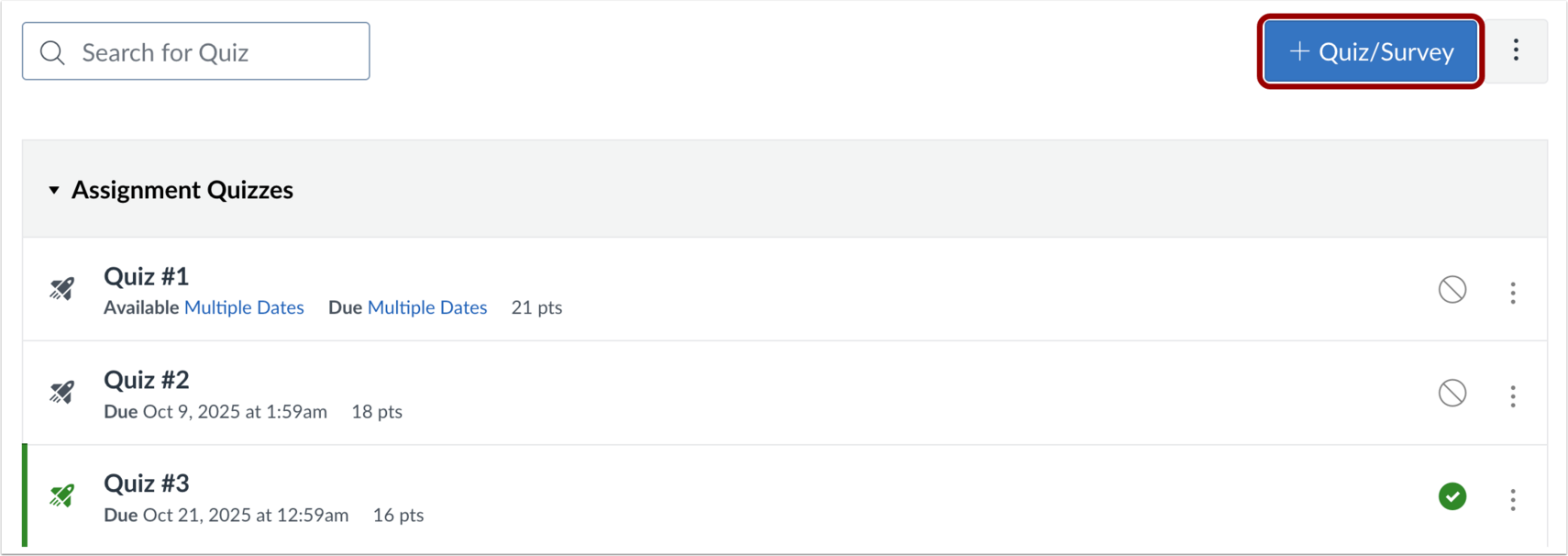
00:12: Klik op de knop 'Quiz/enquête toevoegen'.
00:15: Selecteer in het scherm 'Kies een quizprogramma' de optie 'Nieuwe quizzen'.
00:19: Sla je quiz-enginekeuze voor deze cursus op.
00:22: Vink het vakje 'Mijn keuze voor deze cursus onthouden' aan. Klik vervolgens op
00:26: de knop 'Verzenden'.
00:28: Voer in het veld 'Naam van de opdracht' de naam van uw quiz in.
00:33: Om de quizgegevens in te voeren, voer je het totaal aantal mogelijke punten in en selecteer je de
00:37: opdrachtgroep, en kies hoe het cijfer aan studenten wordt getoond.
00:41: Om deze quiz niet mee te laten tellen voor het eindcijfer, vinkt u het vakje 'Deze opdracht niet meetellen voor het eindcijfer' aan.
00:49: Het aantal mogelijke punten dat op de pagina met opdrachtdetails staat vermeld, is het totaal aantal punten dat voor de quiz behaald kan worden.
00:54: De punten die per vraag worden toegekend, bepalen hoeveel punten je verdient voor een correct antwoord. De punten die je verdient voor een correct antwoord worden bij elkaar opgeteld en gedeeld door het totaal aantal punten van de vragen in de quiz. Dat percentage wordt vervolgens gebruikt om de eindscore te berekenen op basis van het totaal aantal punten dat is ingesteld op de pagina met opdrachtdetails. Als je bijvoorbeeld het totaal aantal punten op de pagina met opdrachtdetails instelt op 50 en een quiz maakt met 10 vragen die elk 1 punt waard zijn, heeft de quiz in totaal 10 punten, maar is hij 50 punten waard.
01:24: Beoordeeld. Als een leerling 9 vragen correct beantwoordt, is zijn of haar quizscore 90% of 9 van de 10. De eindscore in het cijferoverzicht is echter 45 van de 50 of 90%. Als uw quiz nul punten waard is, kunt u ervoor kiezen om de quiz niet weer te geven in het cijferoverzicht of op de pagina met leerlingcijfers.
01:43: Anoniem nakijken verbergt de namen van studenten voor beoordelaars wanneer zij ingediende opdrachten bekijken.
01:48: in SpeedGrader.
01:50: In het gedeelte 'Toewijzen' kun je de quiz aan leerlingen toewijzen, inleverdata toevoegen en meer informatie toevoegen.
01:54: Beschikbaarheidsdata.
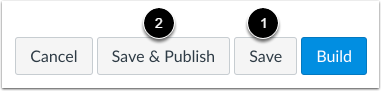
01:56: Om je quizgegevens op te slaan, klik je op de knop 'Opslaan'. Om op te slaan en
02:00: Publiceer je quiz door op de knop 'Opslaan en publiceren' te klikken.
02:04: Als u op de knop 'Opslaan' of 'Opslaan en publiceren' klikt, keert u terug naar de pagina waar u deze hebt geopend.
02:08: de quiz.
02:10: Om de pagina 'Nieuwe quizzen maken' te openen en vragen en inhoud toe te voegen aan je quiz.
02:14: quiz, klik op de knop 'Bouwen'.
02:17: Als je op de knop 'Opslaan' of 'Opslaan en publiceren' hebt geklikt en bent teruggekeerd naar de pagina waar je deze hebt geopend
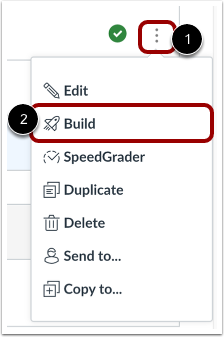
02:21: Om de quiz te maken, kun je op het pictogram 'Opties' klikken en vervolgens op de link 'Bouwen'.
02:26: Op de pagina 'Bouwen' kun je de titel en beschrijving van je quiz bewerken en bekijken.
02:30: uw itembanken, de quiz afstemmen op de leerdoelen, de quiz bekijken vanuit het perspectief van de leerling
02:34: Bekijk en navigeer door de quiz. Je kunt de Rich-tool gebruiken.
02:39: Content Editor om de instructies voor je quiz te formatteren en er inhoud aan toe te voegen.
02:44: Om inhoud aan je quiz toe te voegen, klik je op de knop 'Toevoegen'.
02:48: Om inhoud uit een itembank in te voegen, klikt u op de knop Itembank.
02:52: Om een nieuwe vraag te maken, klik je op de knop voor de vraag.
02:55: Typ, voeg stimulus, inhoud toe of voeg tekstblokinhoud toe.
02:59: De volgende vraagtypen zijn beschikbaar in nieuwe quizzen, categorisatie
03:03: essaybestand uploaden, formule invullen, hotspot
03:07: matching, multiple answer, multiple choice, numeric ordering en
03:11: waar of onwaar.
03:13: Voor elke vraag kunt u iets invoeren.
03:16: Vraagtitel gebruikt door makers om vragen te identificeren en te ordenen.
03:22: Vraagstelling. De vraag of probleemstelling die de testdeelnemer te zien krijgt?
03:27: En antwoorden.
03:30: U kunt ook opties selecteren die specifiek zijn voor de vraag. Koppel de vraag aan een resultaat.
03:36: En voeg de vraag toe aan een vragenbank.
03:40: Pas in het veld 'Punten' de puntenwaarde voor de vraag aan door een waarde in te voeren.
03:44: nummer of door op de pijlknoppen te klikken.
03:47: Klik op het feedbackpictogram om algemene feedback van studenten toe te voegen.
03:51: Om de vraag op te slaan, klikt u op de knop 'Klaar'.
03:54: Om een vraag te verwijderen, klikt u op het pictogram 'Verwijderen'.
03:57: De pagina zal bevestigen dat u het item wilt verwijderen.
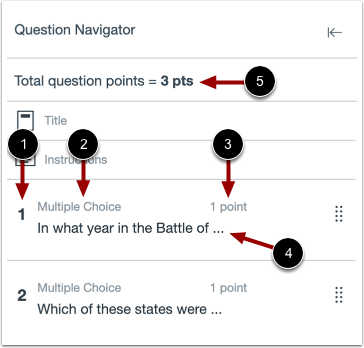
04:01: Om de Vragennavigator te openen en uw quiz te bekijken, klikt u op het pictogram Uitbreiden.
04:06: In de Vragennavigator kunt u elk vraagnummer bekijken.
04:11: Vraagtype.
04:13: Totaal aantal punten.
04:15: Vraagstelling.
04:17: En het totale aantal vragenpunten.
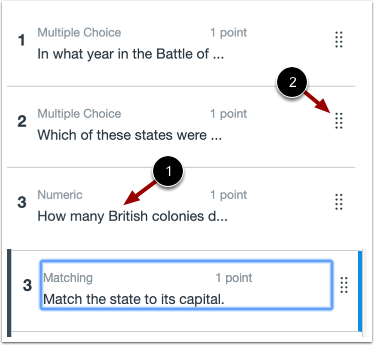
04:19: Om een vraag in de quiz te bekijken, klikt u op de vraagstelling.
04:23: Je wordt doorverwezen naar de vraag in de quiz.
04:27: Om de volgorde van de vragen handmatig te wijzigen, klikt u op het pictogram 'Verplaatsen' en houdt u dit ingedrukt. Sleep de vragen vervolgens weg.
04:31: De vraag waar je hem in de quiz wilt weergeven.
04:35: Om je quiz te sluiten en terug te keren naar de quizpagina,
04:37: Klik op de knop Terug.
04:40: Bij het aanmaken of bewerken van een nieuwe quiz kunt u de quiztitel, de cursusnavigatie en de voorbeeldknop bekijken.