Afhankelijk van de manier waarop u uw conferentie hebt aangemaakt, kan deze automatisch worden beëindigd of moet u deze handmatig beëindigen.
Let op: Een conferentie kan direct worden beëindigd via het afmeldmenu in de conferentie-interface. De pagina Conferenties werkt de status echter niet bij en wordt nog steeds weergegeven als 'In uitvoering'. Als een nieuwe gebruiker zich bij de conferentie aansluit, wordt er een nieuwe vergadering met dezelfde naam aangemaakt. Om te voorkomen dat nieuwe gebruikers zich bij de conferentie aansluiten, keert u altijd terug naar de pagina Conferenties en klikt u op de knop 'Conferentie beëindigen'.
00:07: Hoe sluit ik een conferentie af?
00:10: Conferenties die met een tijdslimiet zijn aangemaakt, blijven actief gedurende de duur van
00:14: de conferentie. Zodra de conferentieduur is verstreken
00:18: is verlopen, de conferentie wordt automatisch beëindigd zodra het laatste lid
00:22: de conferentie heeft de zaal verlaten. Je kunt de conferentie ook handmatig beëindigen (beëindigen).
00:27: de conferentie op enig moment tijdens de toegewezen tijd.
00:32: Wanneer een conferentie is afgelopen, worden alle bestanden en chats uit de conferentie verwijderd
00:36: kamer.
00:37: Conferenties die zonder tijdslimiet zijn aangemaakt, blijven actief zolang
00:42: terwijl jij (of een andere organisator van de conferentie) de conferentie draaiende houdt.
00:47: Om een conferentie te beëindigen, ga terug naar de pagina Conferenties. Naast de naam
00:51: van de conferentie, klik op de knop Beëindigen. Wanneer een conferentie is afgelopen,
00:55: bestanden en chats worden uit de vergaderruimte verwijderd.
00:59: Zodra de conferentie is afgesloten, verschijnt de conferentie in de lijst met afgesloten conferenties.
01:04: sectie op de pagina Conferenties. Het bijwerken van de status van de conferentie kan
01:08: neem een paar minuten.
01:10: Deze gids beschrijft hoe ik een conferentie afsluit.
Bekijk tijdslimietconferenties
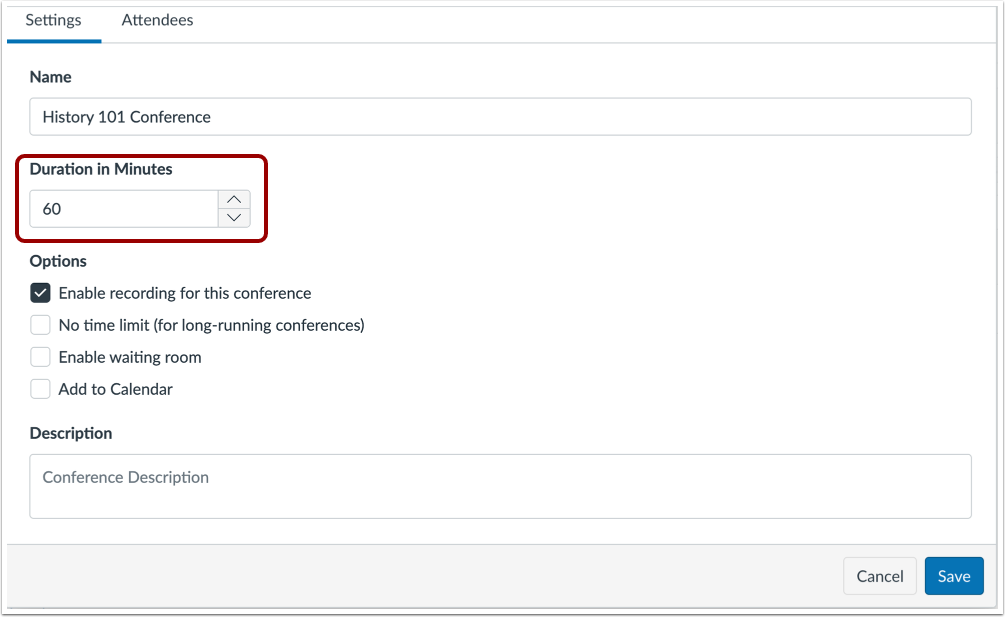
Conferenties die met een tijdslimiet zijn aangemaakt, blijven actief gedurende de hele conferentie.
Zodra de conferentieduur is verstreken, wordt de conferentie automatisch beëindigd zodra het laatste lid de ruimte heeft verlaten. U kunt de conferentie ook handmatig beëindigen op elk gewenst moment binnen de toegewezen tijd.
Wanneer een conferentie is afgelopen, worden alle bestanden en chats uit de conferentieruimte verwijderd.
Bekijk langlopende conferenties
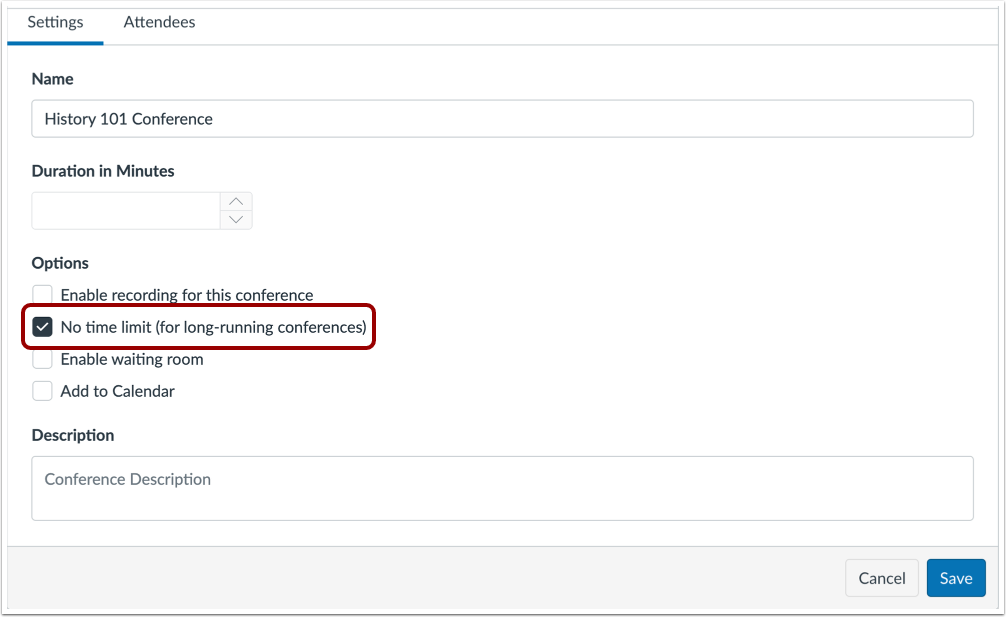
Conferenties die zonder tijdslimiet zijn aangemaakt, blijven actief zolang u (of een andere organisator van de conferentie) de conferentie gaande houdt.
Conferentie handmatig beëindigen
Om een conferentie te beëindigen, gaat u terug naar de pagina Conferenties. Klik naast de naam van de conferentie op de knop Beëindigen .
Wanneer een conferentie is afgelopen, worden alle bestanden en chats uit de conferentieruimte verwijderd.
Bekijk de afgesloten conferentie
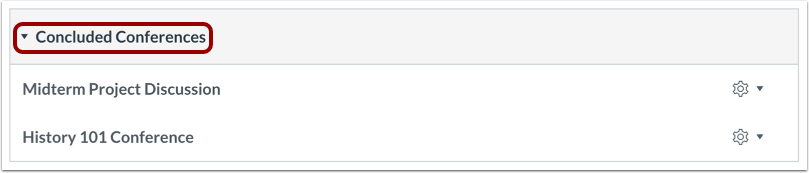
Zodra de conferentie is afgelopen, verschijnt deze in het gedeelte Afgeronde conferenties op de pagina Conferenties. Het bijwerken van de status van de conferentie kan enkele minuten duren.
Let op: Als de status van de conferentie na een lange tijd niet is gewijzigd, de tijdslimiet is verstreken en er geen leden meer in de conferentieruimte aanwezig zijn, bewerkt u de conferentie en werkt u de instellingen bij om de pagina Conferenties handmatig te vernieuwen.