Een Likertschaalvraag is een lijst met stellingen met antwoordpunten die instemming aangeven. Het vraagtype 'Meervoudige dropdown' van Canvas kan worden gebruikt voor Likert-stijlvragen in enquêtes.
Enquête maken
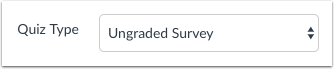
Nadat u op de link Quizzen hebt geklikt, kunt u een quiz maken of bewerken. Zorg ervoor dat het quiztype is ingesteld als een beoordeelde of niet-beoordeelde enquête.
Vraag toevoegen
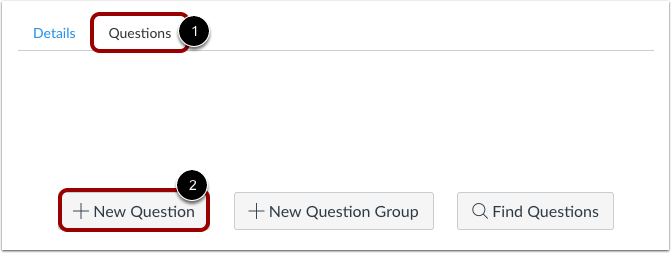
Selecteer het tabblad Vragen [1] in een nieuwe quiz en klik op de knop Nieuwe vraag [2].
Setnaam, type en punten
Quizvragen worden niet automatisch genummerd voor docenten. Om een aangepaste naam aan uw quizvraag toe te voegen, voert u de naam in het vraagtekstveld [1] in. Aangepaste namen kunnen u helpen quizvragen gemakkelijker te herkennen. Ongeacht de vraagnaam zien studenten quizvragen altijd in numerieke volgorde (d.w.z. vraag 1, vraag 2).
Klik op het vervolgkeuzemenu en selecteer het vraagtype Meerdere vervolgkeuzemenu's [2].
Voer het aantal punten in dat de vraag waard is (quiztotalen worden berekend op basis van het gecombineerde totaal van de vragen) [3].
Let op: Quizpuntwaarden ondersteunen maximaal twee decimalen. Als u meer dan twee decimalen invoert, wordt de puntwaarde afgerond op de dichtstbijzijnde honderdste.
Voeg een tabel toe
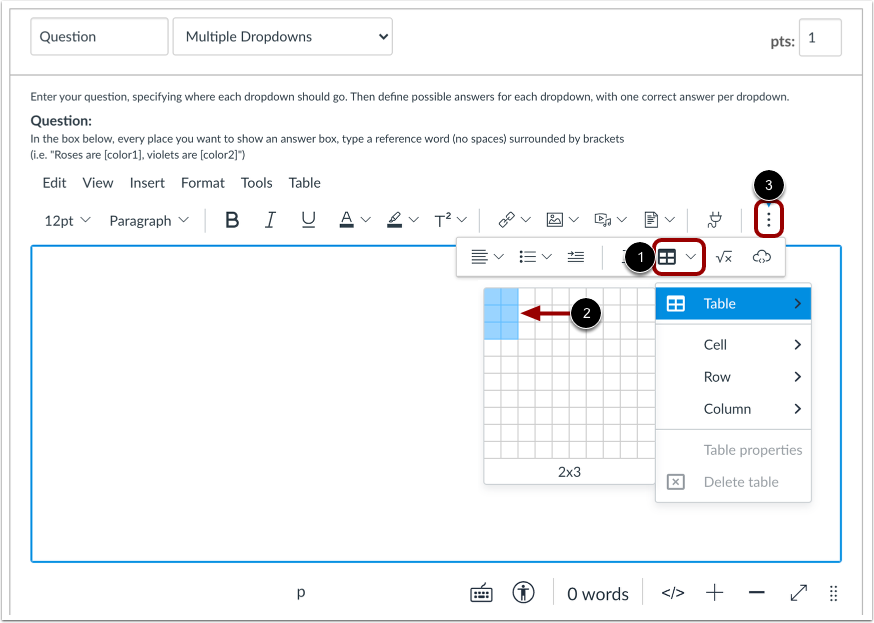
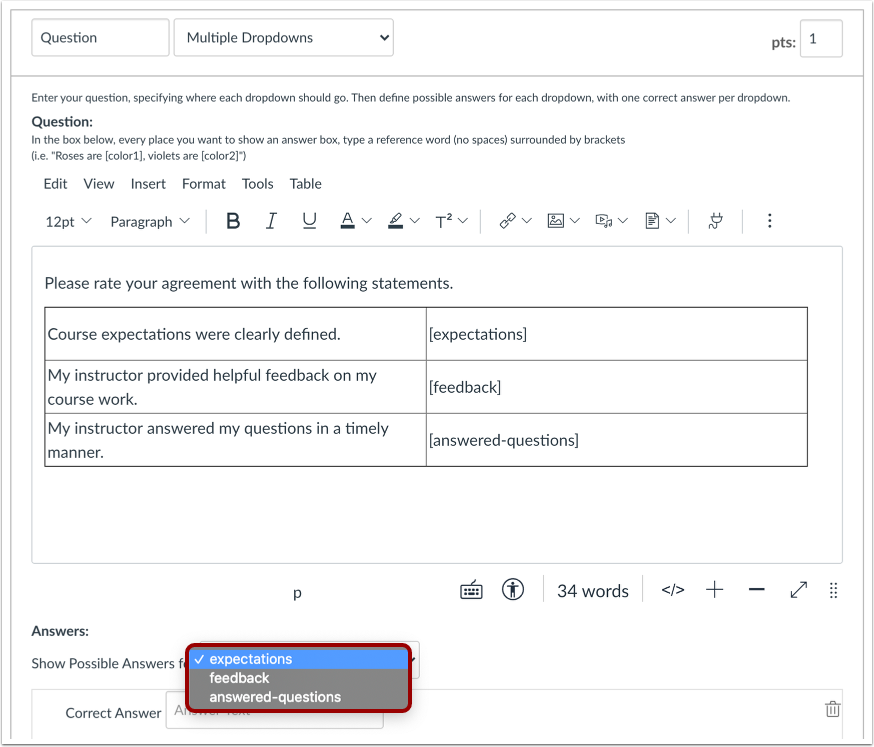
Nadat u eventuele voorlopige instructies hebt toegevoegd, klikt u op het tabelpictogram [1] in de Rich Content Editor en kiest u twee kolommen [2] en zoveel rijen als u nodig hebt (één per bewering) om de volledige Likertschaal met items te bevatten. In dit voorbeeld zijn er drie rijen.
Let op: om het tabelpictogram te bekijken, moet u mogelijk op het optiespictogram [3] klikken.
Voeg Likert-items toe als stellingen en antwoordkeuzevakken
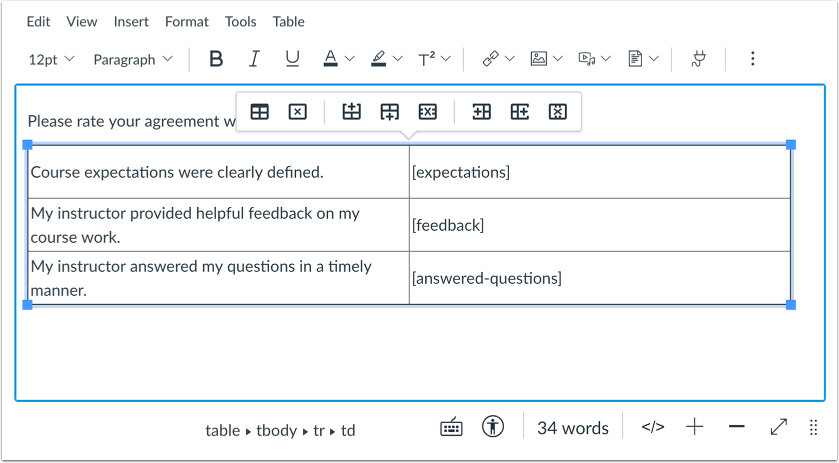
Elke rij van de tabel bevat een apart Likert-item. Dit is een stelling met antwoordopties. Gebruikers kunnen selecteren in hoeverre ze het eens of oneens zijn met die stelling.
Geef de antwoordopties een naam en gebruik vierkante haken om ze te omkaderen. In dit voorbeeld hebben we verwachtingen , feedback en beantwoorde vragen gebruikt als referentiewoorden om antwoordopties voor de drie stellingen te creëren en deze in te stellen als [verwachtingen], [feedback] en [beantwoorde-vragen].
Let op: Likert-items mogen geen spaties bevatten. U kunt Likert-items met meerdere woorden scheiden met koppeltekens.
Voeg antwoorden toe als mogelijke antwoorden voor elk Likert-item
Elk Likert-item moet een eigen lijst met mogelijke antwoorden hebben.
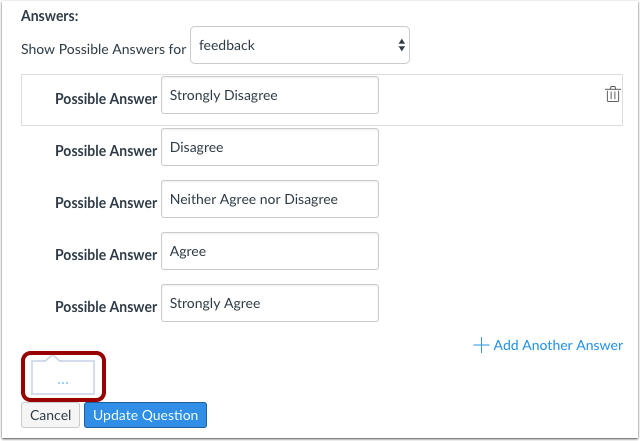
Selecteer elk mogelijk antwoord en voeg zoveel mogelijk antwoorden toe, met consistente antwoordtekst. U moet de antwoordtekst voor elk antwoordveld invoeren. Zo moeten voor [verwachtingen], [feedback] en [beantwoorde-vragen] alle mogelijke antwoorden apart worden toegevoegd.
Selecteer het eerste referentie-item uit de keuzelijst. Vul vervolgens de Likert-antwoorden in. De standaard Likert-antwoorden met vijf punten zijn:
- Ik ben het er absoluut niet mee eens
- Niet mee eens
- Noch eens, noch oneens
- Mee eens zijn
- Helemaal mee eens
Meer informatie over vragen met meerdere vervolgkeuzemenu's .
Wanneer u klaar bent, selecteert u het tweede referentie-item en herhaalt u het proces van het invullen van de Likert-antwoorden.
Herhaal dit proces totdat alle referentie-items zijn gekoppeld aan Likert-antwoordopties.
Voer feedbacktekst in
Je kunt ook algemene antwoorden toevoegen aan de enquêtevraag als geheel. Alle studenten zien de feedback in het blauwe commentaarveld zodra ze de quiz inleveren.
Vraag bijwerken
Klik op de knop Vraag bijwerken .
Voeg indien nodig aanvullende individuele vragen toe.
Studentenweergave voor vraag
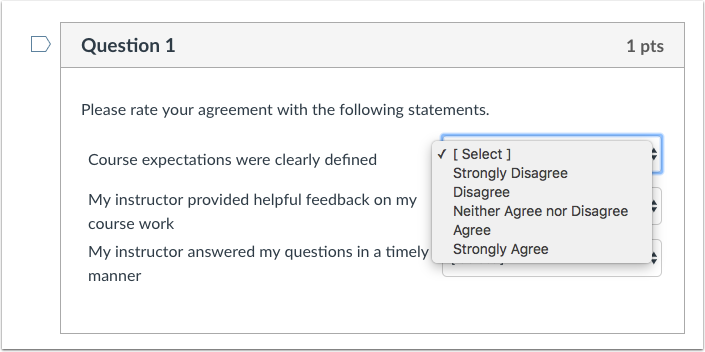
Zo ziet de vraag eruit in een quiz. Elke stelling toont het dropdownmenu met de Likert-stellingen. Leerlingen kunnen hun mening selecteren die bij elke stelling past.
Zorg ervoor dat bij elke bewering alle mogelijke antwoorden correct zijn toegevoegd.
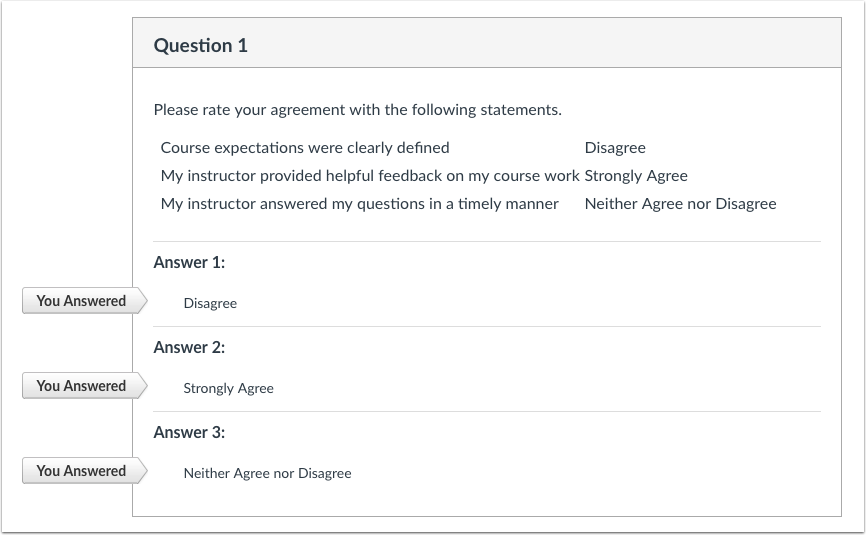
Studentenweergave voor reacties
Wanneer je de quizresultaten bekijkt, toont Canvas je de antwoorden die elke leerling heeft gekozen. Leerlingen kunnen ook hun antwoordkeuzes zien als je ze hun antwoorden laat zien.