00:07: Hoe wijs ik een module-inhoudsitem toe vanaf de Module-indexpagina?
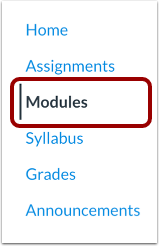
00:12: Klik in Cursusnavigatie op de link Modules.
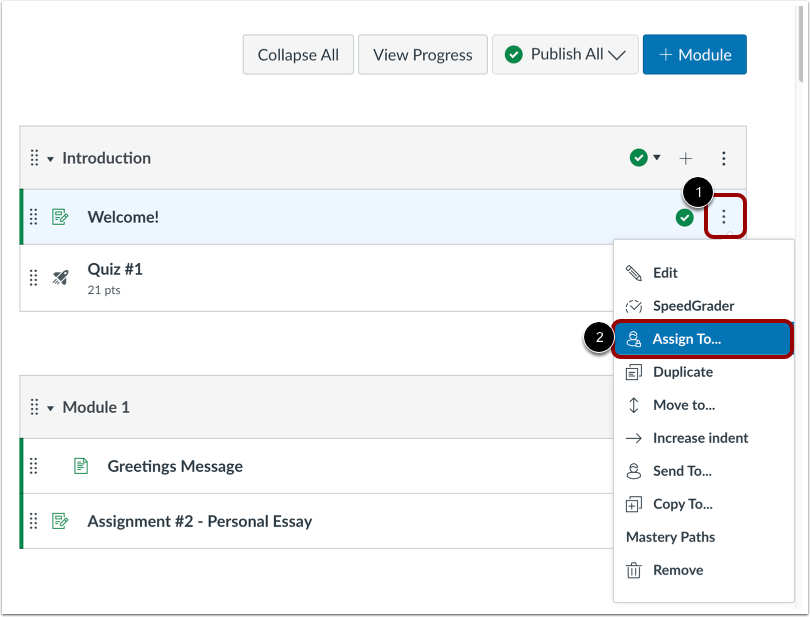
00:16: Klik op het pictogram Opties van het module-inhoudsitem.
00:20: Klik vervolgens op de link Toewijzen aan...
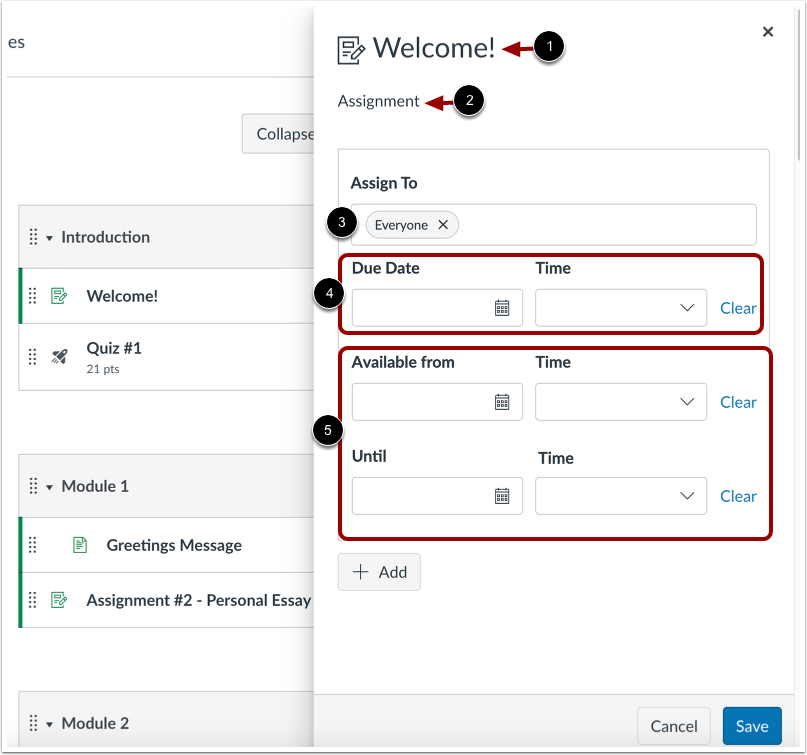
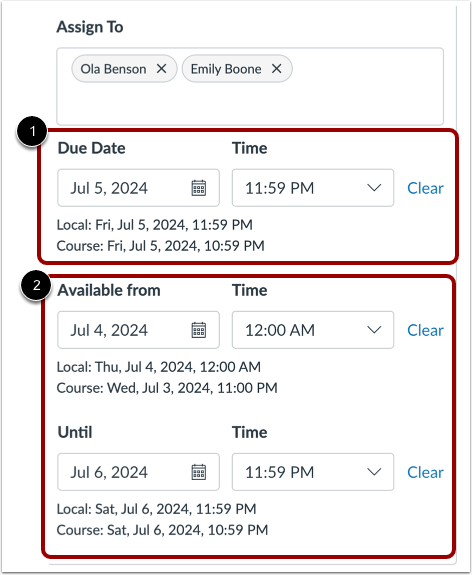
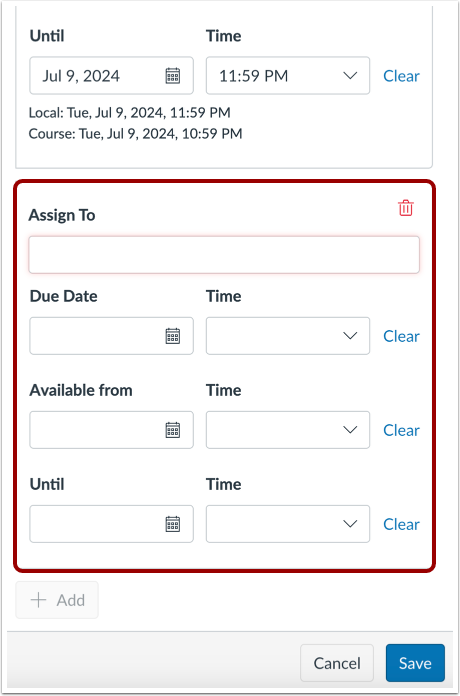
00:23: In het Toewijzingsvak kunt u de naam van het inhoudsitem, het toewijzingstype,
00:27: en huidige opdrachtnemers.
00:29: Afhankelijk van het type inhoud kunt u ook de huidige vervaldatum en -tijd bekijken
00:33: en de beschikbaarheidsdata.
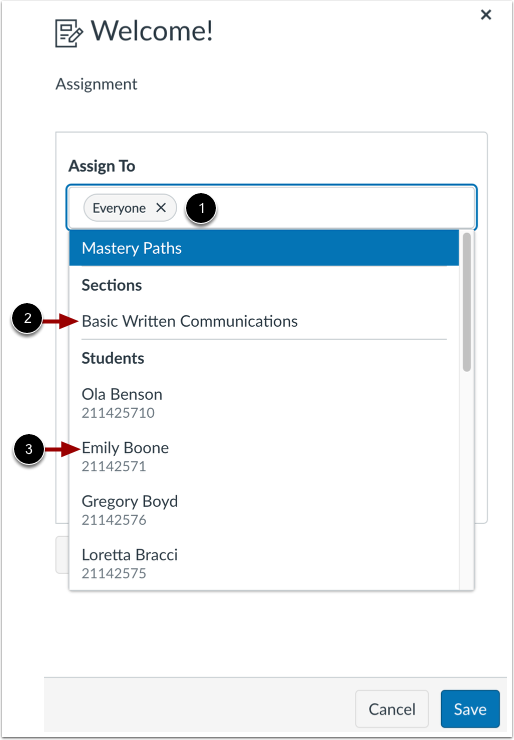
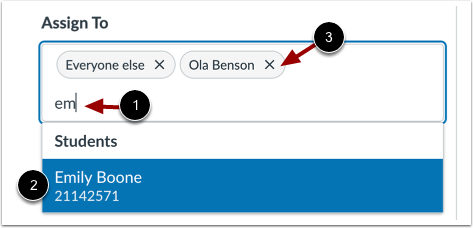
00:36: Om de toegewezen personen te wijzigen, klikt u op het veld Toewijzen aan. Selecteer vervolgens
00:40: een toegewezen persoon. Je kunt toewijzen aan iedereen, aan een cursussectie, of
00:44: aan een individuele student. Je kunt ook de optie 'Iedereen' selecteren.
00:49: anders optie of toewijzen aan Mastery Paths.
00:53: Om een student of sectie gemakkelijker te vinden, voer je een paar letters van de naam in
00:57: en selecteer de naam uit een gefilterde lijst.
01:00: Om een toegewezen persoon te verwijderen, klikt u op het pictogram Verwijderen toegewezen persoon
01:05: U kunt de vervaldatum en -tijd wijzigen
01:08: Mogelijk hebt u ook de mogelijkheid om beschikbaarheidsdata toe te voegen.
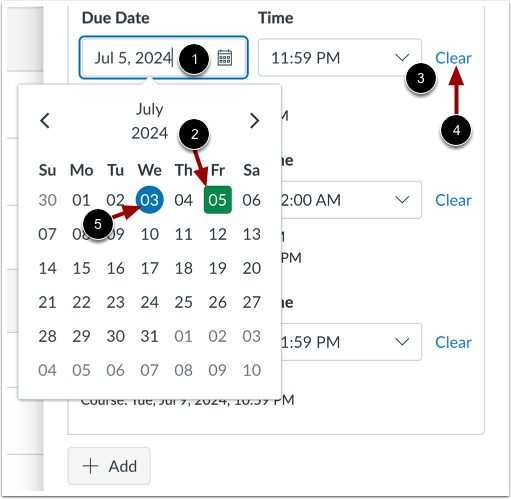
01:12: Om datums in te stellen, voert u een datum in de vervaldatum in van beschikbaar vanaf of tot
01:16: veld of klik op het veld en selecteer een datum uit de kalender.
01:21: Of klik op het veld en selecteer een datum uit de kalender.
01:25: Om tijden in te stellen, voert u een tijd in of klikt u op de tijd, het vervolgkeuzemenu en selecteert u
01:29: een Tijd.
01:31: Om datum- en tijdselecties te verwijderen,
01:33: klik op de link Wissen.
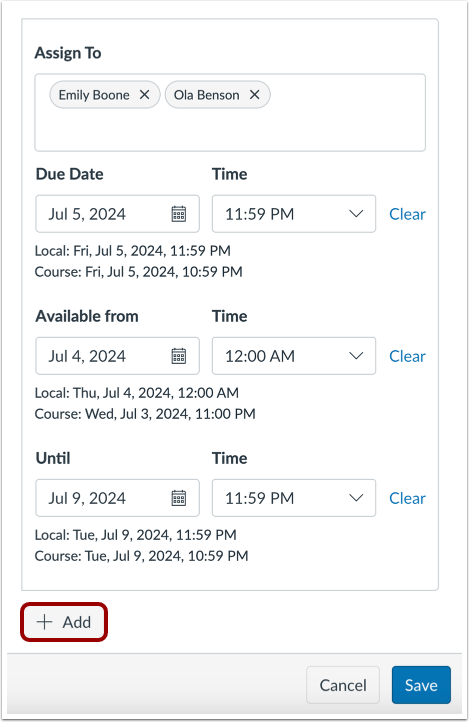
01:35: Om toe te wijzen aan andere studenten of secties met verschillende data en tijden, klikt u op
01:39: de knop Toevoegen.
01:41: Voer extra toegewezen personen, vervaldatums en beschikbaarheidsdatums in.
01:46: Om de toewijzingsgegevens op te slaan, klikt u op de knop Opslaan.
01:51: In deze handleiding wordt beschreven hoe u een module-item toewijst vanaf de pagina Modules Index.