00:07: Hoe voeg ik voorwaardelijke inhoud toe aan een Mastery Path-bronitem?
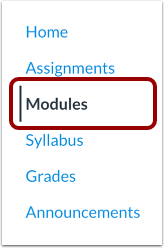
00:12: Klik in Cursusnavigatie op de link Modules.
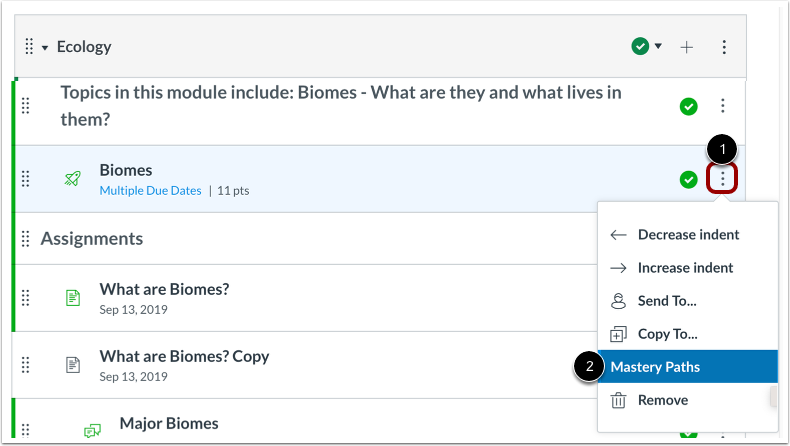
00:15: Zoek het item waaraan u een Mastery Path wilt toevoegen en klik op het Opties-pictogram.
00:19: Klik op de optie Mastery Paths.
00:23: De weergave van het opdrachtcijfer en de puntwaarde worden bovenaan het Mastery-scherm weergegeven
00:27: Padpagina.
00:29: Het tabblad Beheersingspaden geeft drie bereiken weer voor voorwaardelijke inhoud, de
00:33: bereiken komen overeen, de cijferweergave voor de opdracht is ingesteld, zoals punten, percentage,
00:38: letter, cijfer of GPA, het bereik is standaard 70%
00:42: 40 procent en 0% van de opdrachtpuntenwaarde.
00:46: Afgerond naar boven, bijvoorbeeld een opdracht ter waarde van 25
00:50: punten, standaardwaarden van 25 tot 18 punten.
00:53: 18 tot 10 punten en 10 tot 0 punten.
00:58: Elk bereik kan worden aangepast aan een bereik buiten
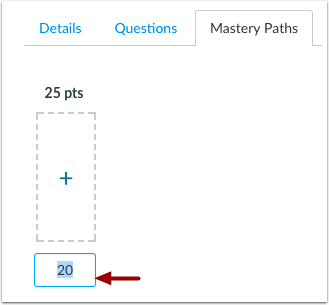
01:00: de standaardwaarden. Om een bereik aan te passen,
01:03: Klik op de waarde en voer het nieuwe voorwaardelijke bereik in.
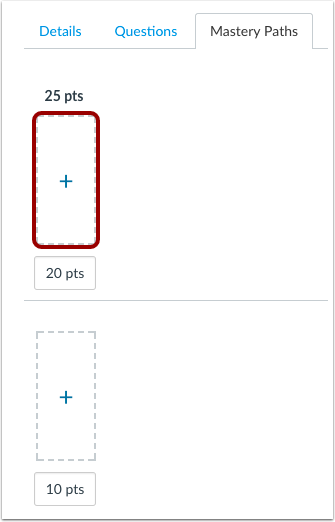
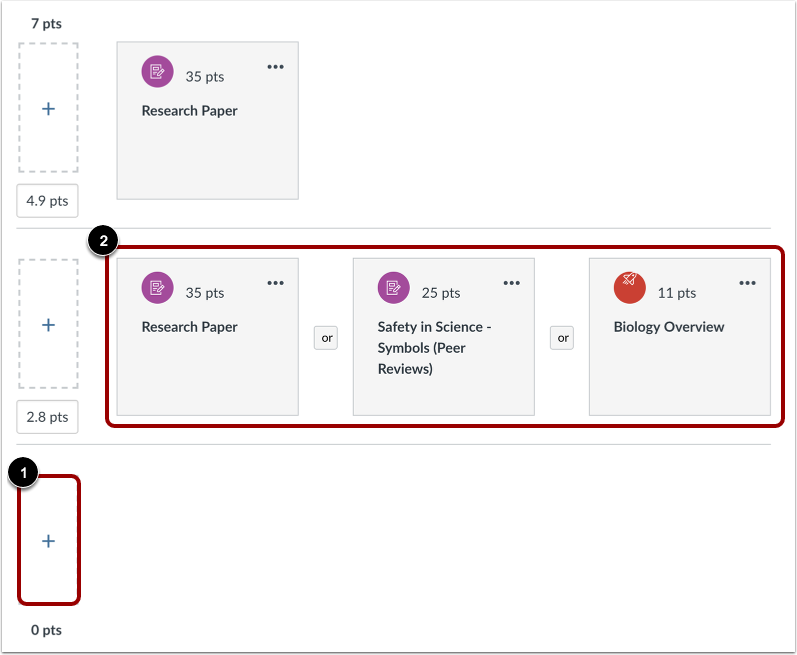
01:07: Selecteer het bereik waaraan u voorwaardelijke inhoudsitems wilt toevoegen en klik op Toevoegen
01:11: knop.
01:13: Elk bestaand cursusonderdeel dat kan worden gebruikt in een Mastery
01:16: Pad kan worden toegevoegd als voorwaardelijke inhoud.
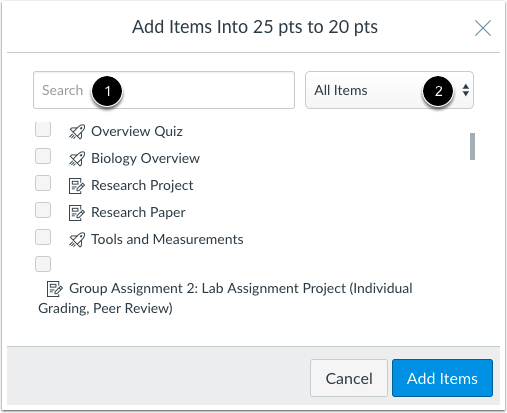
01:19: In het inhoudsvenster kunt u via het zoekveld op naam naar inhoud zoeken.
01:24: Oh, filter items op type met behulp van Alle items.
01:27: Keuzemenu.
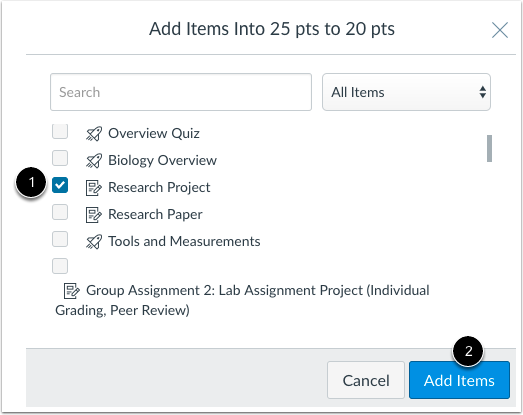
01:29: Om een inhoudsitem toe te voegen, selecteert u het selectievakje naast het item.
01:33: Je kunt meerdere items tegelijk selecteren.
01:37: Klik op de knop Items toevoegen
01:39: Selecteer een ander bereik en voeg de juiste inhoudsitems toe.
01:43: Veeg C.
01:45: U kunt maximaal drie artikelgroepen aan elk bereik toevoegen met behulp van bestaande artikelen in
01:49: een cursus als voorwaardelijke items. Voorwaardelijke items kunnen worden toegevoegd in de vorm van
01:53: individuele itemvereisten waaruit een student kan kiezen, of als een groep items
01:57: een student moet het examen afronden.
02:00: Meerdere voorwaardelijke items binnen een bereik kunnen worden gemengd en gematcht als
02:04: individuele items, gegroepeerde items, of beide. Items kunnen
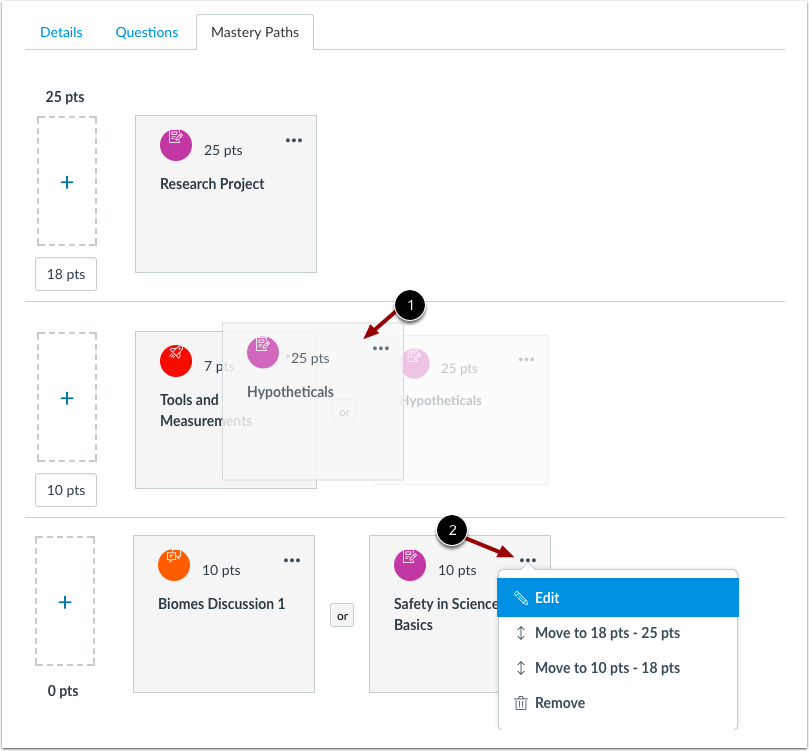
02:08: kan ook binnen het bereik opnieuw worden geordend door te slepen en neer te zetten in de gewenste volgorde.
02:13: Je kunt ook een item bewerken, verplaatsen of verwijderen uit
02:17: het optiemenu van het item.
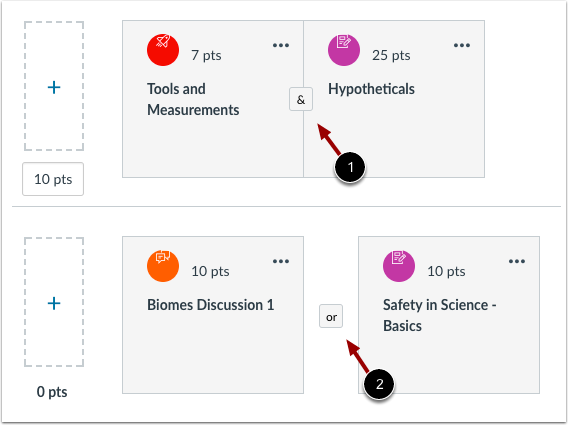
02:20: Wanneer er meer dan één voorwaardelijk item aan hetzelfde bereik wordt toegevoegd.
02:23: De items worden standaard samen voltooid zoals aangegeven door de en
02:27: of Ampersand-knop studenten, die de opdracht voltooien en scoren
02:31: en ingedeeld met gekoppelde opdrachten. Moet alle opdrachten voltooien.
02:35: het voorwaardelijke pad. Als je studenten de keuze wilt geven tussen
02:39: opdrachten en een pad rangschikt items, kan worden ingesteld om er maar één te voltooien
02:44: item of groep in het pad.
02:46: Om een padoptie te maken, klikt u op de knop En.
02:49: De items worden gescheiden en de En verandert in een Of
02:53: knop. Studenten die de opdracht voltooien en binnen een bepaald bereik scoren
02:57: met een Of-aanduiding kan worden geselecteerd welke items moeten worden voltooid als onderdeel
03:01: van het voorwaardelijke pad. Om te helpen bij het selecteren
03:04: een opdrachtpad, studenten kunnen de beschrijvingen van elke opdracht bekijken.
03:09: Wanneer u klaar bent met het toevoegen van voorwaardelijke items, klikt u op de knop Opslaan.
03:14: Deze handleiding behandelt hoe u voorwaardelijke inhoud kunt toevoegen aan een Mastery Path-bron
03:18: item.