In de kolom 'Studentnaam' worden de studenten in uw cursus weergegeven. U kunt de namen sorteren op voor- of achternaam, SIS-ID, integratie-ID en inlog-ID, en de namen weergeven op voor- of achternaam. U kunt er ook voor kiezen om afgeronde en inactieve inschrijvingen te bekijken.
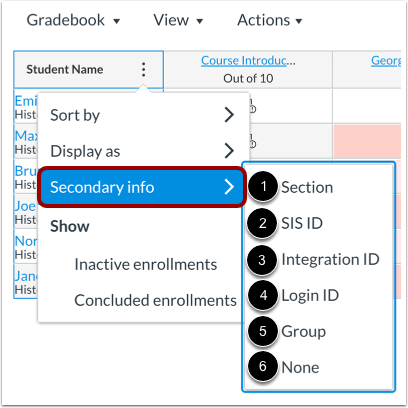
Daarnaast biedt het menu 'Secundaire informatie' de mogelijkheid om aanvullende informatie onder de naam van de student weer te geven. Opties zijn onder andere de sectie van de student, SIS-ID, integratie-ID, inlog-ID, groep of geen weergave. Er kan slechts één optie voor aanvullende informatie tegelijk worden weergegeven.
De volgende sneltoetsen worden ondersteund in het cijferoverzicht:
- S: Sorteer het raster op de momenteel geselecteerde kolom. De kolommen 'Studentnaam' en 'Notities' worden alfabetisch gesorteerd. De overige kolommen worden gesorteerd op cijfer (van laag naar hoog).
- M: Open het menu voor de momenteel geselecteerde kolom.
- Esc: Sluit het menu voor de momenteel geselecteerde kolom.
- G: Open de pagina met opdrachtdetails voor de momenteel geselecteerde opdracht.
- C: Open het detailvenster voor de cijferbeschrijving van de momenteel geselecteerde opdracht.
Let op: de namen van studenten worden weergegeven op basis van de sorteerbare naam die is opgegeven in de persoonlijke accountinstellingen van de gebruiker.
Bekijk het video-transcript
00:05: Hoe sorteer en toon ik leerlinggegevens in het cijferoverzicht?
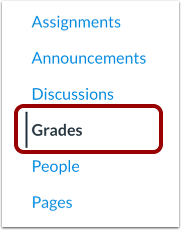
00:09: Klik in de cursusnavigatie op de link 'Cijfers'.
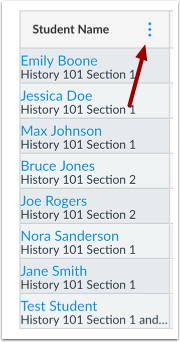
00:13: Beweeg de muis over de kolomkop 'Studentnaam' en selecteer het pictogram 'Opties'.
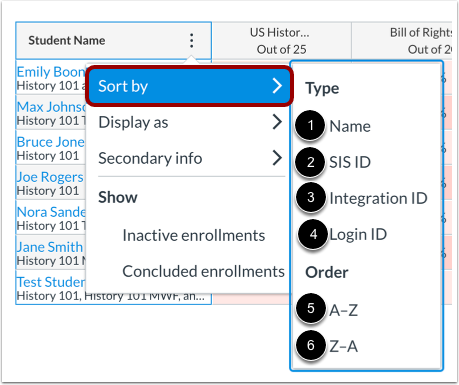
00:18: Om studenten op achternaam te sorteren, selecteer je de link 'Sorteren op'. Standaard worden namen alfabetisch gesorteerd op achternaam vanaf AZ.
00:27: Om studenten te sorteren op SIS-ID, klikt u op de optie SIS-ID.
00:33: Om studenten te sorteren op integratie-ID, klikt u op de optie Integratie-ID.
00:39: Om studenten te sorteren op inlog-ID, klikt u op de optie 'Inlog-ID'.
00:45: Om de studenten in oplopende volgorde te sorteren, klikt u op de optie AZ.
00:50: Om de studenten in aflopende volgorde te sorteren, klikt u op de ZA-optie.
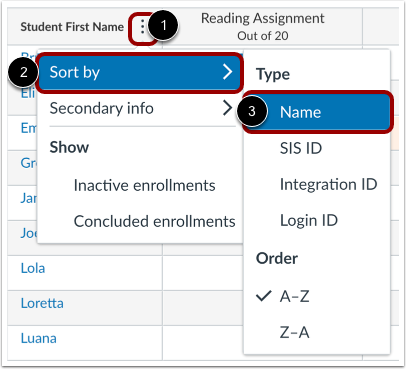
00:55: Wanneer de instelling 'Gebruikers toestaan om de voor- en achternaam van studenten in aparte kolommen te bekijken en exporteren' is ingeschakeld, kunt u studenten sorteren. Om te sorteren op voornaam klikt u op het pictogram met de voornaam van de student, selecteert u vervolgens de link 'Sorteren op' en kiest u de optie 'Naam'.
01:12: Standaard worden voornamen alfabetisch gesorteerd op ziekte.
01:17: Om namen in een specifieke volgorde weer te geven, selecteer je de link 'Weergeven als'. Standaard worden namen weergegeven als voornaam, achternaam. Om in aflopende volgorde te sorteren, klik je op de optie 'Achternaam, Voornaam'.
01:31: Om secundaire informatie voor studenten te bekijken, selecteer je de link 'Secundaire informatie'. Je kunt ervoor kiezen om in de kolom 'Studentnaam' de sectie, SIS-ID, integratie-ID, inlog-ID of groep van elke student weer te geven. Je kunt er ook voor kiezen om geen secundaire informatie in deze kolom weer te geven.
01:50: Om cijfers te bekijken voor inactieve of afgesloten inschrijvingen, ga naar het gedeelte 'Weergeven' en selecteer de link 'Inactieve inschrijvingen' of 'Afgesloten inschrijvingen'. Je kunt beide soorten inschrijvingen tegelijkertijd in het cijferoverzicht bekijken.
02:02: Standaard toont het cijferoverzicht alle actieve leerlingen. Om leerlingen te zoeken op naam of SIS-ID, voert u uw zoekopdracht in het veld 'Leerlingen zoeken' in. Het cijferoverzicht filtert de resultaten automatisch terwijl u typt. In het veld 'Leerlingen zoeken' kunt u meerdere leerlingnamen tegelijk filteren. Het veld 'Leerlingen zoeken' houdt ook rekening met de opties 'Afgeronde inschrijving' en 'Inactief'. Als de opties 'Afgeronde inschrijving' of 'Inactief' als filter zijn geselecteerd, worden er geen afgeronde of inactieve inschrijvingen in het cijferoverzicht weergegeven.
02:35: Deze handleiding legde uit hoe je leerlinggegevens in het cijferboek kunt sorteren en weergeven.
Open klassen
Klik in de cursusnavigatie op de link 'Cijfers '.
Beweeg de muis over de kolomkop 'Studentnaam' en selecteer het pictogram 'Opties' .
Sorteer de namen van de studenten
Om studenten op achternaam te sorteren, selecteer je de link 'Sorteren op '. Standaard worden namen alfabetisch gesorteerd op achternaam vanaf AZ [1].
Om studenten te sorteren op SIS-ID, klikt u op de optie SIS-ID [2].
Om studenten te sorteren op integratie-ID, klikt u op de optie Integratie-ID [3].
Om studenten te sorteren op inlog-ID, klikt u op de optie Inlog-ID [4].
Om de studenten in oplopende volgorde te sorteren, klikt u op de AZ- optie [5].
Om de studenten in aflopende volgorde te sorteren, klikt u op de ZA- optie [6].
Sorteer de voornamen van de leerlingen
Wanneer de accountinstelling 'Gebruikers van het cijferboek toestaan om de voor- en achternaam van studenten in aparte kolommen te bekijken en te exporteren' is ingeschakeld, kunt u studenten sorteren op voornaam.
Om op voornaam te sorteren, klikt u op het pictogram 'Voornaam student' [1]. Selecteer vervolgens de link 'Sorteren op ' [2] en kies de optie 'Naam' [3]. Standaard worden voornamen alfabetisch gesorteerd van voor naar achter.
Let op: het sorteren van studenten op achternaam blijft mogelijk.
Weergavenaam Volgorde
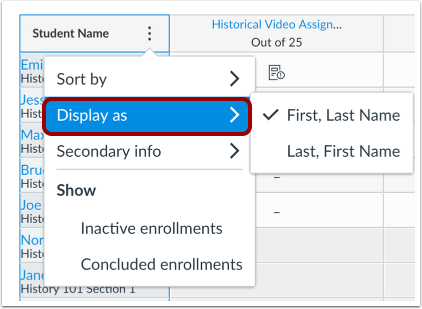
Om namen in een specifieke volgorde weer te geven, selecteer je de link ' Weergeven als '. Standaard worden namen weergegeven als voornaam, achternaam. Om in aflopende volgorde te sorteren, klik je op de optie ' Achternaam, Voornaam' .
Bekijk secundaire informatie
Om secundaire informatie voor studenten te bekijken, selecteert u de link 'Secundaire informatie' . U kunt ervoor kiezen om in de kolom 'Studentnaam' de sectie [1], SIS-ID [2], integratie-ID [3], inlog-ID [4] of groep [5] van elke student weer te geven. U kunt er ook voor kiezen om geen secundaire informatie in deze kolom weer te geven [6].
Toon inschrijvingen
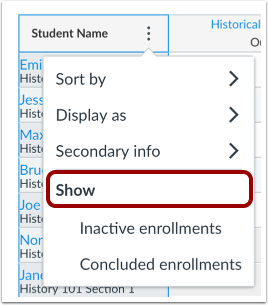
Om cijfers te bekijken voor inactieve of afgesloten inschrijvingen , ga naar het gedeelte 'Weergeven' en selecteer de link 'Inactieve inschrijvingen' of 'Afgesloten inschrijvingen' . Je kunt beide soorten inschrijvingen tegelijkertijd in het cijferoverzicht bekijken.
Zoek studenten
Standaard toont het cijferoverzicht alle actieve leerlingen. Om leerlingen te zoeken op naam of SIS-ID, voert u uw zoekopdracht in het veld ' Leerlingen zoeken' in. Het cijferoverzicht filtert de resultaten automatisch terwijl u typt.
Met het zoekveld 'Studenten' kunnen meerdere studentennamen tegelijk worden gefilterd.
Het zoekveld voor studenten houdt ook rekening met de opties 'Afgeronde inschrijving' en 'Inactief'. Als de opties 'Afgeronde inschrijving' of 'Inactief' niet als filter zijn geselecteerd, worden er geen afgeronde of inactieve inschrijvingen in het cijferoverzicht weergegeven.