Als docent kunt u bepalen welke links in de cursusnavigatie worden weergegeven. Canvas bevat een set standaardlinks voor de cursusnavigatie die standaard worden weergegeven en niet kunnen worden hernoemd. Afhankelijk van uw cursusconfiguratie zijn er mogelijk andere links beschikbaar die u kunt aanpassen.
Links naar secties zonder inhoud, waarvoor studenten geen inhoud kunnen aanmaken, worden automatisch verborgen voor studenten en tonen het zichtbaarheidsicoon voor docenten. Als er bijvoorbeeld geen leerdoelen voor de cursus zijn ingesteld, ziet u de link 'Leerdoelen' met het zichtbaarheidsicoon, maar studenten kunnen de link helemaal niet zien. Geconfigureerde externe apps kunnen extra navigatielinks voor de cursus aanmaken.
Het uitschakelen van een cursusnavigatielink zorgt voor de volgende omleidingen:
- Alleen verborgen (kan niet worden uitgeschakeld, maar blijft toegankelijk via een directe URL): Discussies en cijfers
- Pagina uitgeschakeld; doorverwezen naar de startpagina: Aankondigingen, Opdrachten, Conferenties, Samenwerkingen, Bestanden, Modules, Resultaten, Quizzen, Pagina's, Personen, Beoordelingscriteria en Syllabus
- Pagina uitgeschakeld; verschijnt niet in de navigatie: Alle LTI-links, zoals Aanwezigheid, Chat, Lucid en SCORM.
Het herschikken en verbergen van de navigatielinks voor aankondigingen, opdrachten, discussies en bestanden heeft ook invloed op de cursustabbladen in het dashboard voor alle gebruikers. Bovendien zorgt het uitschakelen van de link naar bestanden ervoor dat het tabblad 'Bestanden' in de inhoudskiezer van de rich content editor voor studenten wordt verborgen.
De volgende navigatielinks voor de cursus blijven zichtbaar voor docenten, zelfs als ze verborgen of uitgeschakeld zijn: Home, Aankondigingen, Opdrachten, Samenwerkingen, Conferenties, Discussies, Bestanden, Cijfers, Modules, Leerdoelen, Pagina's, Personen, Quizzen, Beoordelingscriteria, Instellingen en Syllabus.
Opmerkingen:
- Navigatiekoppelingen die niet kunnen worden uitgeschakeld, vereisen toegang tot de URL om gerelateerde gegevens in andere Canvas-onderdelen weer te geven. De toegang tot verborgen pagina's kan verder worden beperkt door specifieke studentrechten in Canvas aan te passen. Neem contact op met uw Canvas-beheerder voor hulp.
- Als u de link voor cursusnavigatie voor een externe tool uitschakelt, wordt de link niet langer weergegeven in uw lijst met cursusnavigatie.
- Als de cursusnavigatielink voor de pagina is uitgeschakeld en verborgen voor studenten, wordt de knop 'Studentweergave' niet weergegeven.
- Voordat je de plaatsing van bepaalde LTI-applinks, zoals Lucid en New Analytics, kunt beheren, moet een beheerder de externe LTI-app toevoegen aan de cursusnavigatie voor het account.
Bekijk het video-transcript
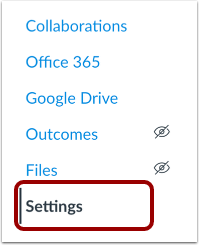
Open instellingen
Klik in de cursusnavigatie op de link Instellingen .
Open navigatie
Klik op het tabblad Navigatie .
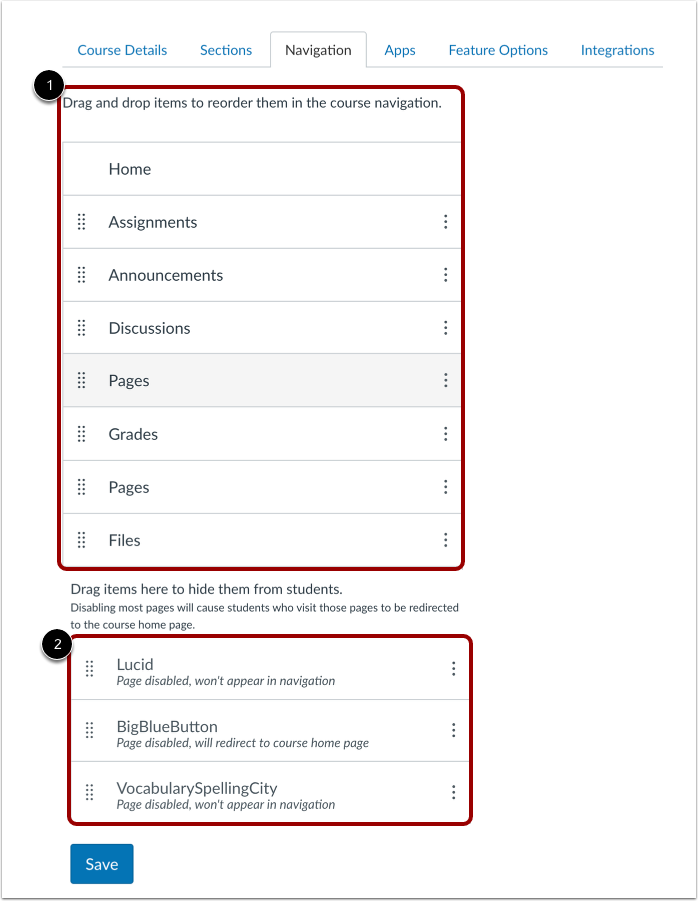
Bekijk de navigatielinks
Navigatiekoppelingen die voor alle gebruikers zichtbaar zijn, worden bovenaan de pagina weergegeven [1]. De volgorde waarin ze in de lijst worden weergegeven, is dezelfde als de volgorde waarin ze in de cursusnavigatie worden weergegeven.
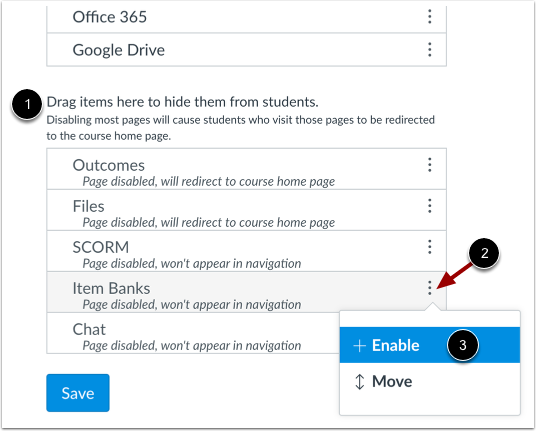
Navigatiekoppelingen die voor studenten verborgen zijn, worden weergegeven in het gedeelte 'Sleep items hierheen om ze voor studenten te verbergen ' [2].
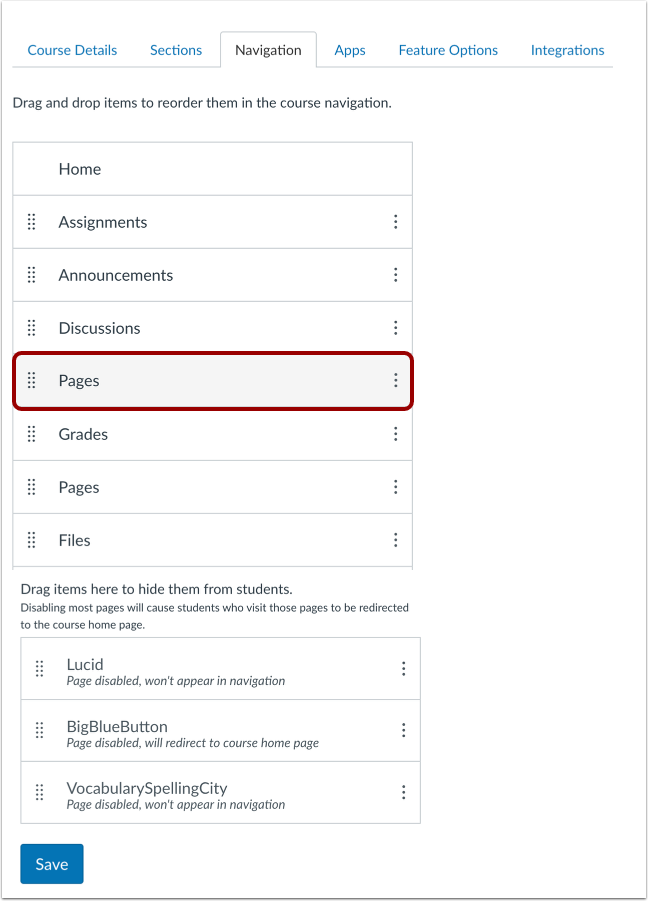
Verplaats navigatielinks met slepen en neerzetten.
Om de volgorde van de navigatielinks te wijzigen, klikt u op de navigatielink die u wilt verplaatsen [1]. Sleep de navigatielink naar de gewenste locatie.
Navigatiekoppelingen verplaatsen met het toetsenbord
Om de volgorde van navigatielinks te wijzigen met behulp van het toetsenbord, selecteert u de navigatielink die u wilt verplaatsen [1].
Druk op de spatiebalk om de link te verplaatsen, gebruik de pijltoetsen omhoog of omlaag om de link te verplaatsen en druk nogmaals op de spatiebalk om de link op de gewenste plek te plaatsen of druk op Esc om te annuleren. Je kunt slechts één link tegelijk verplaatsen.
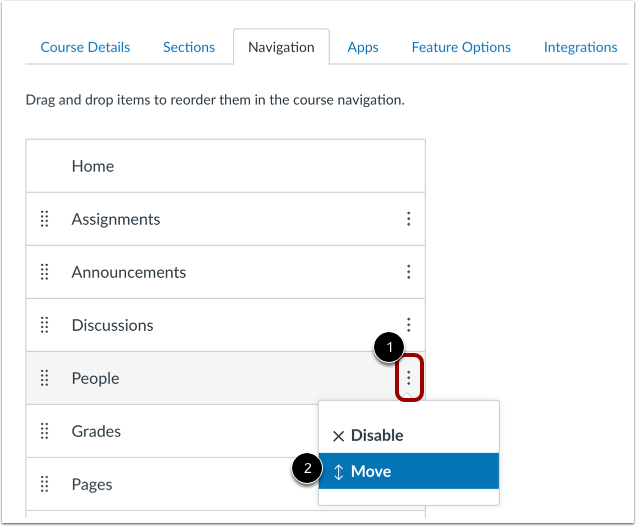
Verplaats navigatielinks met de verplaatsingsoptie.
Je kunt de optie 'Verplaatsen' ook gebruiken om een navigatielink binnen de huidige sectie (zichtbaar of verborgen) opnieuw te rangschikken. Klik op het pictogram 'Opties' [1] en vervolgens op de link 'Verplaatsen' [2].
Plaats de navigatielinklocatie
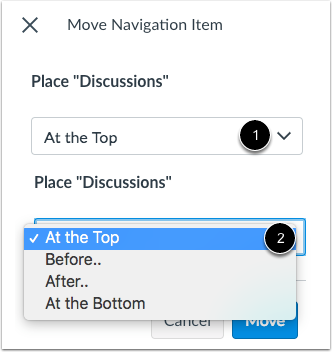
Klik in de zijbalk 'Navigatie-item verplaatsen' op het vervolgkeuzemenu ' Plaatsen ' [1]. Selecteer de positie van de navigatielink die u wilt verplaatsen [2]. U kunt de link bovenaan de lijst plaatsen, vóór een specifieke navigatielink, na een specifieke navigatielink of onderaan de lijst.
Let op: de optie 'Verplaatsen' verplaatst een navigatielink alleen binnen de huidige sectie (zichtbaar of verborgen).
Plaats ervoor of erna
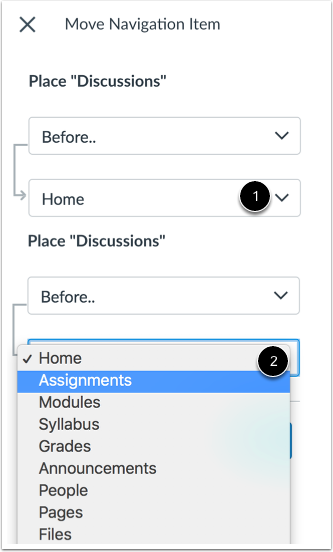
Als u de optie 'Voor' of 'Na' hebt geselecteerd, klikt u op het tweede vervolgkeuzemenu [1]. Selecteer de navigatielink die vóór of na de link die u verplaatst moet komen, zoals aangegeven door de optie die in het vorige menu is geselecteerd [2].
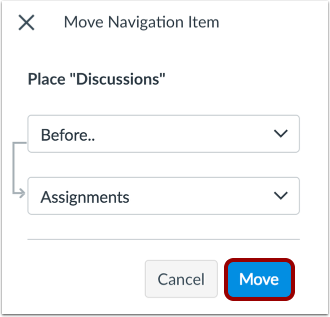
Als u de navigatielink naar een andere locatie wilt verplaatsen, kunt u de plaatsingsopties in de zijbalk naar wens aanpassen.
Klik op de knop ' Verplaatsen '.
Navigatielinks verbergen
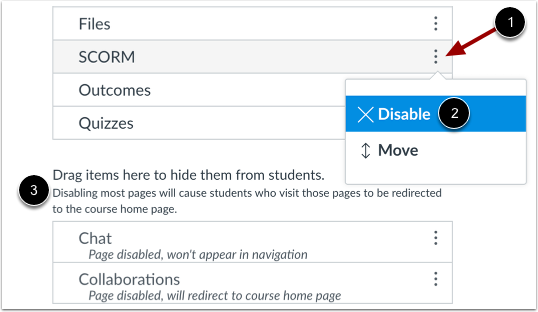
Om een navigatielink voor studenten te verbergen, klikt u op het linkpictogram Opties [1] en selecteert u de optie Uitschakelen [2]. De navigatielink wordt verplaatst naar het gedeelte Sleep items hierheen om ze voor studenten te verbergen [3].
Je kunt de link ook naar het gedeelte 'Sleep items hierheen om ze voor studenten te verbergen' slepen.
Schakel navigatielinks in
Om een link in het verborgen gedeelte [1] in te schakelen, klikt u op het pictogram Opties [2] en selecteert u de optie Inschakelen [3].
Je kunt de link ook vanuit het verborgen gedeelte slepen en neerzetten.
Navigatie opslaan
Klik op de knop ' Opslaan '.
Bekijk het cursusnavigatiemenu. De navigatielinks worden weergegeven in dezelfde volgorde als die u in de cursusinstellingen hebt ingesteld.
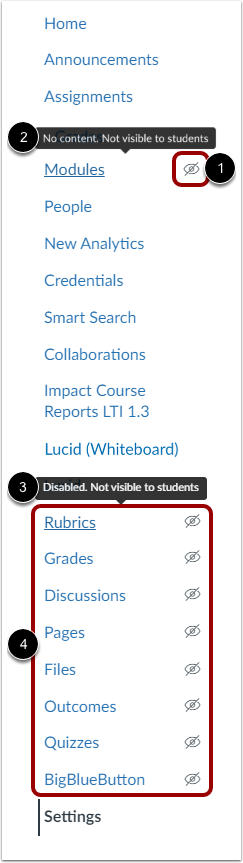
Elke link in de cursusnavigatie die voor studenten verborgen is, toont het zichtbaarheidsicoon [1]. Een link kan voor studenten verborgen zijn omdat het functiegebied geen inhoud heeft [2] of omdat de link is uitgeschakeld [3]. Links die handmatig door een cursusdocent zijn uitgeschakeld, worden onderaan het cursusnavigatiemenu boven de link Instellingen weergegeven [4].
Als u een link in de cursusnavigatie naar een externe tool uitschakelt of verbergt, wordt de link niet weergegeven in de cursusnavigatie en is deze verborgen voor alle cursusgebruikers, inclusief docenten.