Zodra de aanwezigheidsfunctie in uw cursus is ingesteld en uw cursus is gepubliceerd, kunt u de aanwezigheid registreren met behulp van Roll Call.
De aanwezigheidstool is standaard zo geconfigureerd dat de presentielijst zeven dagen per week kan worden ingevuld. Deze instelling is handig voor vakken waarbij presentie mogelijk moet worden bijgehouden voor een evenement dat buiten een reguliere schoolweek plaatsvindt. De aanwezigheidstool berekent echter alleen cijfers in het cijferboek op basis van het totale aantal dagen dat de presentielijst is ingevuld.
Momenteel kunt u de Roll Call alleen per dag bekijken. Om extra data te bekijken, kunt u een aanwezigheidsrapport voor uw cursus genereren .
Let op: Studenten hebben geen toegang tot de tool Aanwezigheid; alleen docenten kunnen de aanwezigheid registreren. Studenten kunnen de aanwezigheidsopdracht echter wel bekijken op de pagina Opdrachten en hun aanwezigheidsrapport bekijken als onderdeel van de pagina met details over de aanwezigheidsmelding. Als u aanwezigheid gebruikt voor beoordeling, kunnen studenten hun aanwezigheidscijfer ook bekijken op de pagina Cijfers.
Openbare aanwezigheid
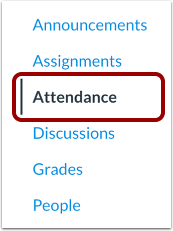
Klik in Cursusnavigatie op de link Aanwezigheid .
Bekijk aanwezigheid
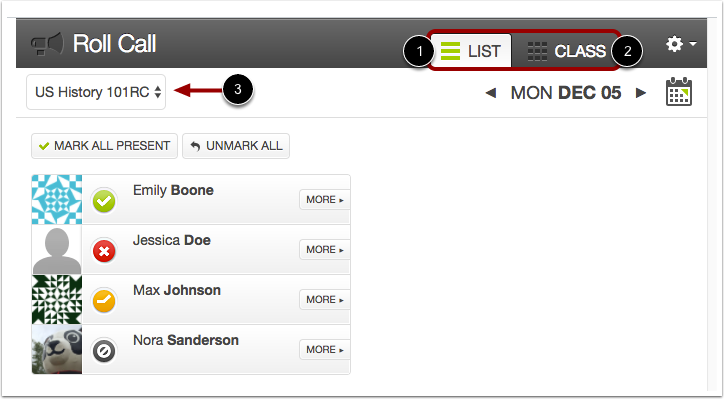
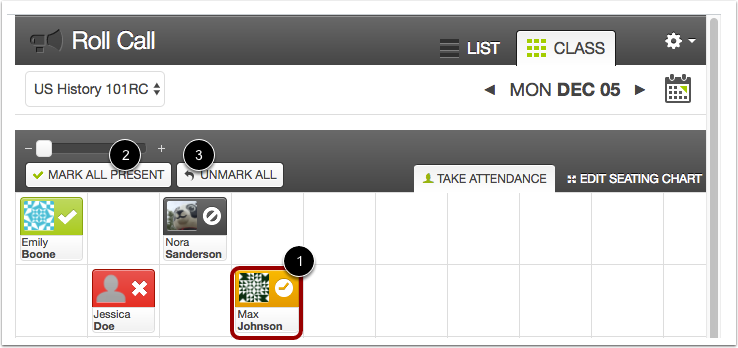
Standaard wordt in Roll Call het tabblad Lijstweergave [1] weergegeven, waarin alle studenten in een lijst worden weergegeven. Om de klas in de indeling van de zitplaatsindeling te bekijken, klikt u op het tabblad Klasweergave [2].
Als uw cursus secties bevat, tonen beide weergaven een dropdownmenu met de namen van de cursussectie(s). Om studenten in een specifieke sectie te bekijken, klikt u op het dropdownmenu [3]. Houd er rekening mee dat dit menu ook wordt weergegeven als uw cursus slechts één sectie bevat.
Let op: Wanneer een student is ingeschreven voor meerdere secties, wordt de aanwezigheid die in één sectie is gemarkeerd, niet weergegeven in alle andere sectiefilters waar de student is ingeschreven.
Bekijk aanwezigheidsdata
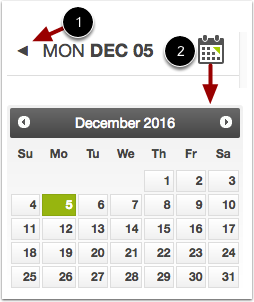
Standaard wordt in Roll Call de huidige datum weergegeven.
U kunt aanwezigheidsgegevens voor een andere datum bewerken door de pijlpictogrammen naast de datum [1] te gebruiken of door op het kalenderpictogram [2] te klikken.
Aanwezigheid registreren in lijstweergave
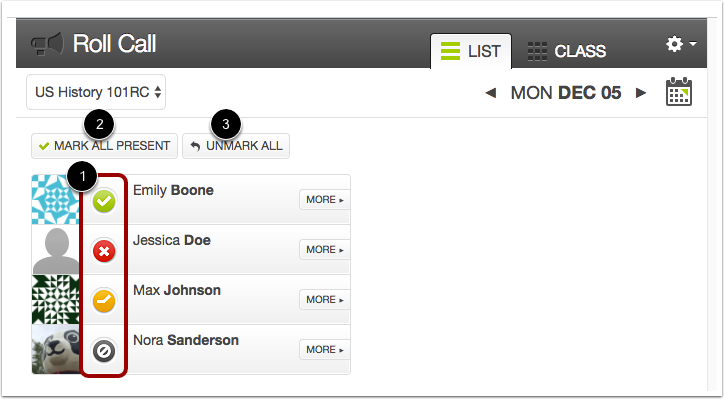
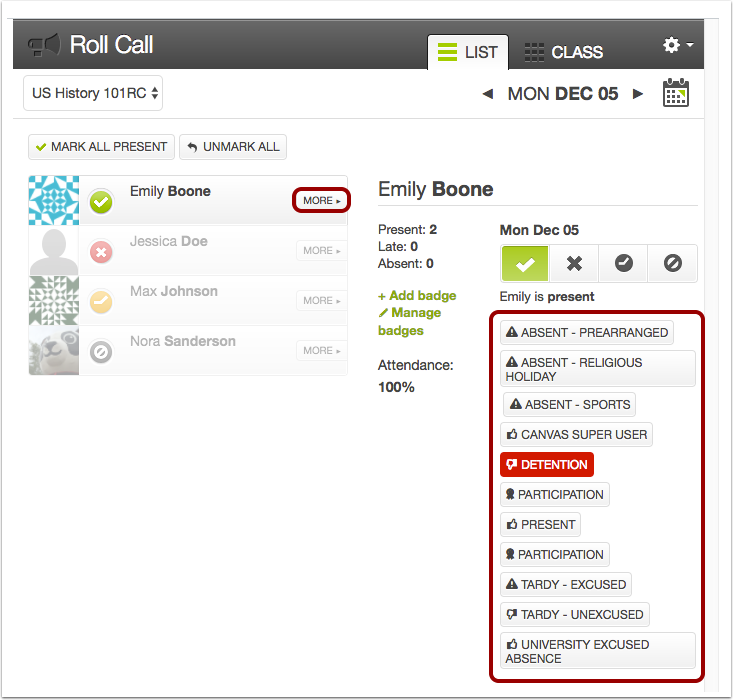
In de lijstweergave kunt u de aanwezigheid registreren door het juiste cijfer naast de naam van elke student te selecteren [1]. Klik op het aanwezigheidscijfer totdat u het gewenste cijfer bereikt:
- Om de student als aanwezig en op tijd te markeren, klikt u één keer op het groene vinkje .
- Om de student als niet aanwezig te markeren, klikt u tweemaal op het rode X- pictogram.
- Om een leerling als te laat te markeren, klikt u drie keer op het oranje klokpictogram .
- Om de aanwezigheidsstatus te demarkeren, laat u de knop op de standaardinstelling staan (grijs pictogram zonder symbool ). De ongemarkeerde aanwezigheidsstatus geeft ook een geoorloofde afwezigheid aan.
U kunt ook de aanwezigheid registreren door op de knop Alle aanwezigen markeren [2] te klikken.
Als u opnieuw moet beginnen of alle aanwezigheidsgegevens wilt wissen, klikt u op de knop Alles demarkeren [3].
Aanwezigheid bijhouden in de klasweergave
In de klassenweergave kunt u ook de juiste beoordeling naast de naam van elke leerling (aanwezig, afwezig of te laat) [1] selecteren of op de knop Alle aanwezigen markeren [2] klikken. Om de markering van alle leerlingeninzendingen ongedaan te maken, klikt u op de knop Alles markeren [3].
Badges toevoegen aan Roll Call
Als u naamkaartjes wilt gebruiken als onderdeel van de inschrijving, bekijkt u meer opties voor de student en voegt u de geselecteerde badge toe.