U kunt de studenten in uw cursus slepen en neerzetten om een zitplaatsindeling voor uw klaslokaal te maken.
Zodra u uw zitplaatsindeling hebt gemaakt, leert u hoe u de deelnemerslijst van uw cursus kunt raadplegen .
Let op: Roll Call ondersteunt momenteel geen optie om de zaalindeling af te drukken. U kunt echter altijd de schermafbeelding vanuit uw browser afdrukken.
Openbare aanwezigheid
Klik in Cursusnavigatie op de link Aanwezigheid .
Open klasweergave
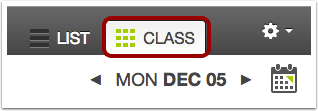
Klik op het tabblad Klas .
Zitplaatskaart bewerken
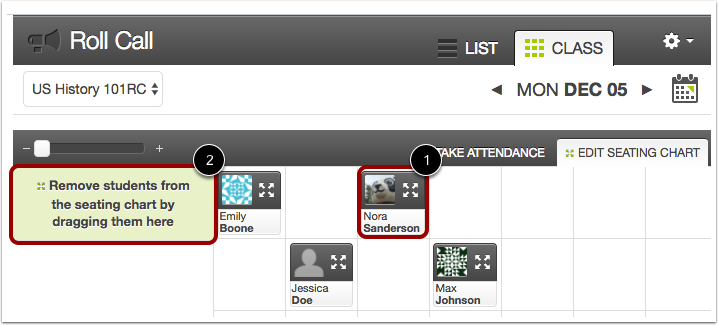
Om een zitplaatsindeling voor uw klas te maken, klikt u op het tabblad Zitplaatsindeling bewerken .
Zitplaatskaart maken
De eerste keer dat u de zitplaatsindeling bewerkt, verschijnen de namen van al uw leerlingen in de linkerkolom. Sleep uw leerlingen naar het rooster en rangschik ze naar wens [1]. Verwijder leerlingen uit de zitplaatsindeling door ze naar het groene vak in de linkerkolom te slepen [2]. U kunt de plaatsing van leerlingen in het rooster indien nodig opnieuw rangschikken.