Deze les is bedoeld voor gebruikers van instellingen die de Canvas for Elementary-gebruikersinterface hebben ingeschakeld.
Als uw instelling dit toestaat, kunt u een afbeelding uploaden die wordt weergegeven in de cursuskaart in Homeroom en als banner voor het vak op de startpagina. Geaccepteerde afbeeldingsformaten zijn JPG, JPEG, GIF en PNG.
Bannerafbeeldingen worden bijgesneden tot een beeldverhouding van 5:1.
Let op: als er geen bannerafbeelding is ingesteld, gebruikt de homepage de kaartafbeelding. Als er geen kaartafbeelding is ingesteld, toont de banner de cursuskleur.
00:05: Hoe voeg ik een afbeelding toe aan een onderwerpkaart of banner in Canvas voor het basisonderwijs?
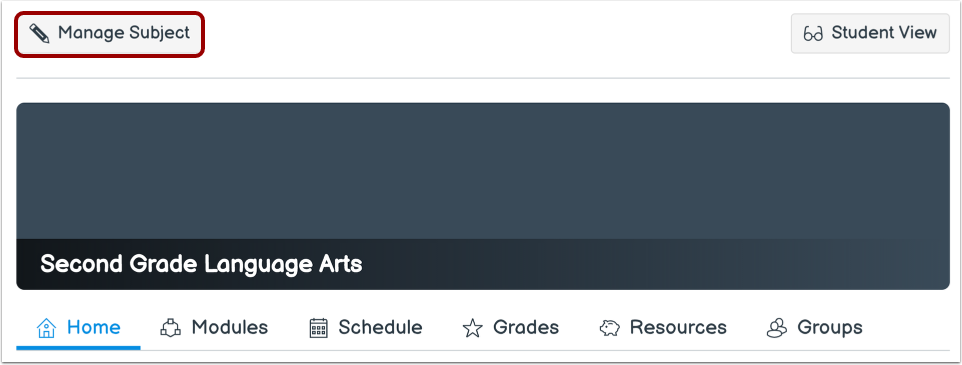
00:10: Klik in het onderwerp op de knop 'Onderwerp beheren'.
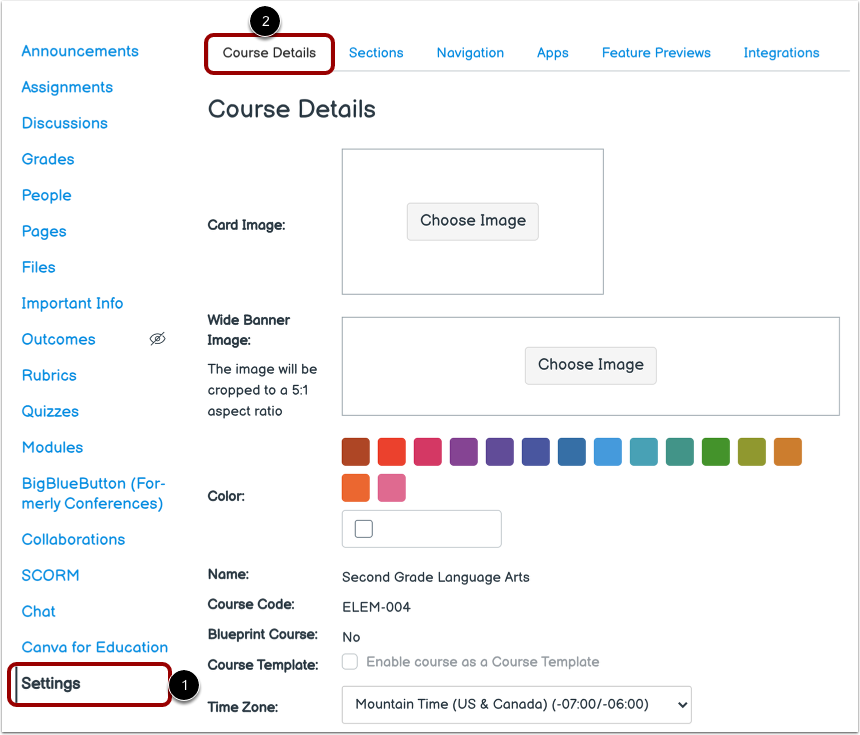
00:14: De pagina Instellingen wordt weergegeven. Klik op het tabblad Cursusdetails.
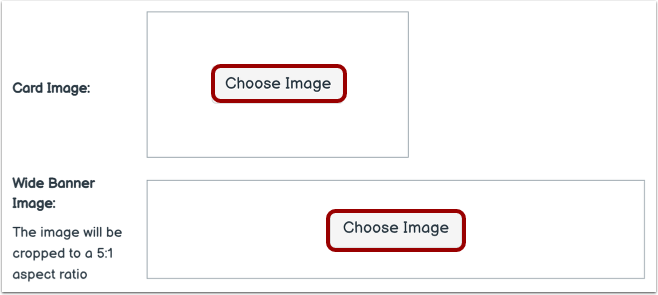
00:19: Om een kaartafbeelding toe te voegen, klikt u op de knop Kaartafbeelding > Afbeelding kiezen.
00:24: Om een bannerafbeelding toe te voegen, klikt u op de knop 'Brede bannerafbeelding kiezen'.
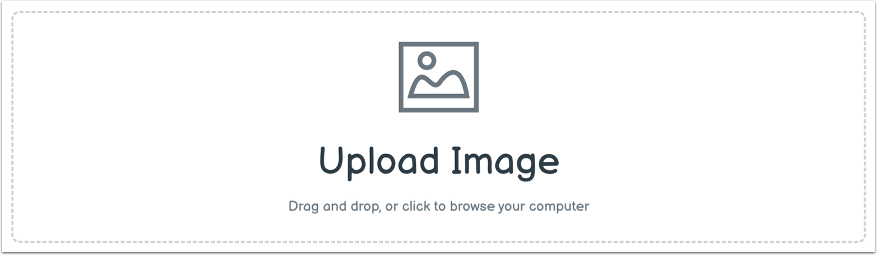
00:30: Om je eigen afbeelding te uploaden, sleep je deze naar het gedeelte 'Afbeelding uploaden' of blader je door je computer om een afbeelding te zoeken. Klik vervolgens op 'Afbeelding uploaden'.
00:41: Bannerafbeeldingen worden bijgesneden tot een beeldverhouding van vijf:1.
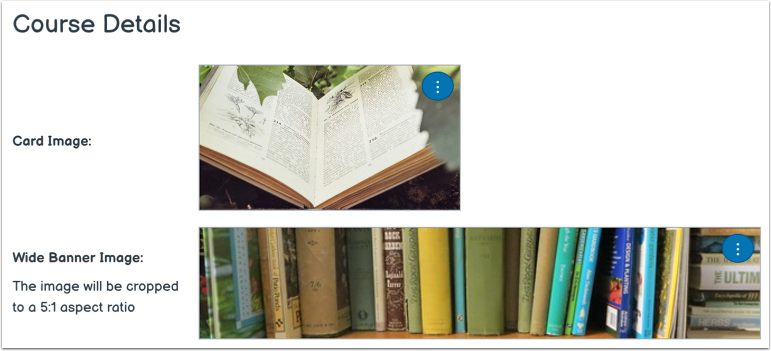
00:46: Elke afbeelding die aan de kaartafbeelding of bannerafbeelding is toegevoegd, wordt weergegeven.
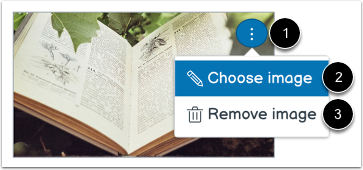
00:51: Om een afbeelding te beheren, klikt u op het pictogram 'Opties' van de afbeelding. Om de afbeelding te wijzigen en een nieuwe te selecteren, klikt u op de optie 'Afbeelding kiezen'. Om de afbeelding volledig te verwijderen, klikt u op de optie 'Afbeelding verwijderen'.
01:04: Om je wijzigingen op te slaan, klik je op de knop 'Cursusgegevens bijwerken'.
01:09: Deze handleiding laat zien hoe je een afbeelding kunt toevoegen aan een onderwerpkaart of banner in Canvas voor het basisonderwijs.
Onderwerp beheren
Klik in het betreffende onderwerp op de knop 'Onderwerp beheren' .
Details van het open onderwerp
De pagina Instellingen wordt weergegeven [1]. Klik op het tabblad Cursusdetails [2].
Kies afbeelding
Om een kaartafbeelding toe te voegen, klikt u op de knop Kaartafbeelding kiezen [1].
Om een bannerafbeelding toe te voegen, klikt u op de knop 'Brede bannerafbeelding kiezen' [2].
Bestand uploaden
Om je eigen afbeelding te uploaden, sleep je deze naar het gedeelte 'Afbeelding uploaden' . Je kunt ook op je computer zoeken naar een afbeelding door op 'Afbeelding uploaden' te klikken.
Bannerafbeeldingen worden bijgesneden tot een beeldverhouding van 5:1.
Afbeelding bekijken
Elke afbeelding die aan de kaartafbeelding of bannerafbeelding wordt toegevoegd, wordt weergegeven.
Afbeelding beheren
Om een afbeelding te beheren, klikt u op het pictogram 'Opties' van de afbeelding [1]. Om de afbeelding te wijzigen en een nieuwe te selecteren, klikt u op de optie ' Afbeelding kiezen ' [2]. Om de afbeelding volledig te verwijderen, klikt u op de optie ' Afbeelding verwijderen' [3].
Cursusdetails bijwerken
Om je wijzigingen op te slaan, klik je op de knop 'Cursusgegevens bijwerken' .