De individuele weergave van het cijferoverzicht stelt docenten in staat om één student en één opdracht tegelijk te beoordelen. Deze weergave is volledig toegankelijk voor schermlezers en stelt docenten in staat om te sorteren op sectie en opdracht. Veel van de instellingen in deze weergave zijn ook beschikbaar in het algemene cijferoverzicht . Beleid voor te laat ingeleverde opdrachten, publicatiebeleid en sommige sorteer- en filteropties worden momenteel niet ondersteund in de individuele weergave.
Net als alle tabbladen van het cijferoverzicht is de individuele weergave permanent. Zodra u het cijferoverzicht naar de individuele weergave schakelt, blijft het altijd in deze weergave staan totdat u het weer naar een andere weergave terugschakelt.
Let op: als uw cursus meerdere beoordelaars heeft, houd er dan rekening mee dat zodra u het cijferoverzicht opent, alle bestaande cijferoverzichtgegevens in de browser worden opgeslagen totdat de pagina wordt vernieuwd. Cijfers worden niet automatisch bijgewerkt met wijzigingen die door andere beoordelaars in het cijferoverzicht of SpeedGrader worden aangebracht.
Bekijk het video-transcript
00:05: Hoe kan ik opdrachten of leerlingen afzonderlijk bekijken in het cijferoverzicht?
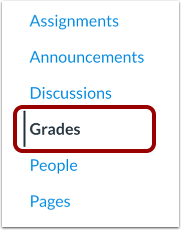
00:09: Klik in de cursusnavigatie op de link 'Cijfers'.
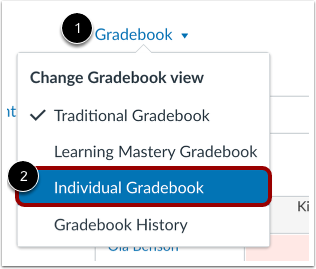
00:13: Klik op het menu 'Cijferlijst' en vervolgens op de link 'Individuele cijferlijst'.
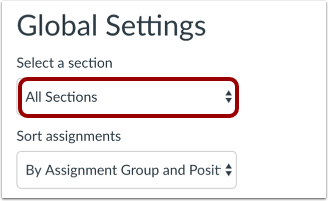
00:17: Selecteer in het vervolgkeuzemenu 'Selecteer een sectie' de sectie die u wilt bekijken.
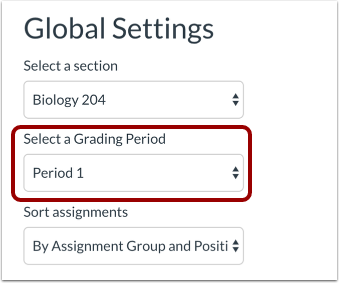
00:23: Wanneer meerdere beoordelingsperioden zijn ingeschakeld in een cursus, selecteer dan de gewenste beoordelingsperiode in het vervolgkeuzemenu 'Selecteer een beoordelingsperiode'.
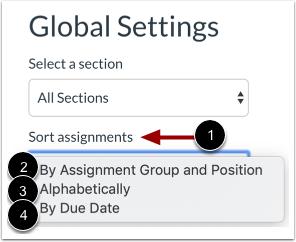
00:31: Selecteer in het vervolgkeuzemenu 'Opdrachten sorteren' hoe u de opdrachten wilt sorteren. U kunt sorteren op opdrachtgroep en functie, alfabetisch of op inleverdatum.
00:41: Selecteer de instellingen die u wilt weergeven in de individuele weergave van het cijferboek.
00:46: Om niet-beoordeelde opdrachten een nul te geven, vinkt u het selectievakje 'Niet-beoordeelde opdrachten als 0 weergeven' aan.
00:54: Om de namen van studenten te verbergen, vinkt u het selectievakje 'Namen van studenten verbergen' aan.
00:58: Om afgeronde inschrijvingen weer te geven, vinkt u het selectievakje 'Afgeronde inschrijvingen weergeven' aan.
01:04: Om de kolom 'Notities' in het gedeelte 'Studentinformatie' weer te geven, vinkt u het selectievakje 'Notities weergeven in studentinformatie' aan.
01:12: Om docenten de mogelijkheid te geven het eindcijfer van een student handmatig aan te passen, vinkt u het selectievakje 'Eindcijferoverride toestaan' aan.
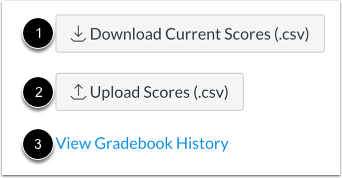
01:19: Om de scores in een CSV-bestand te downloaden, klikt u op de knop 'Huidige scores downloaden'.
01:25: Om scores in een CSV-bestand te uploaden, klikt u op de knop 'Scores uploaden'.
01:30: Om de geschiedenis van cijferwijzigingen te bekijken, klikt u op de link 'Cijfergeschiedenis bekijken'.
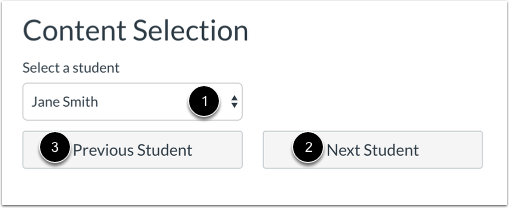
01:36: Selecteer in het vervolgkeuzemenu 'Selecteer een student' de naam van de student van wie u de gegevens wilt bekijken. Als u alle studenten wilt bekijken, te beginnen met de eerste student in uw cursus of sectie, klikt u op de knop 'Volgende student'.
01:50: Om terug te keren naar de vorige student, klikt u op de knop 'Vorige student'.
01:55: De namen van de studenten worden gesorteerd op achternaam en weergegeven volgens uw sectievoorkeur in het vervolgkeuzemenu 'Algemene instellingen'.
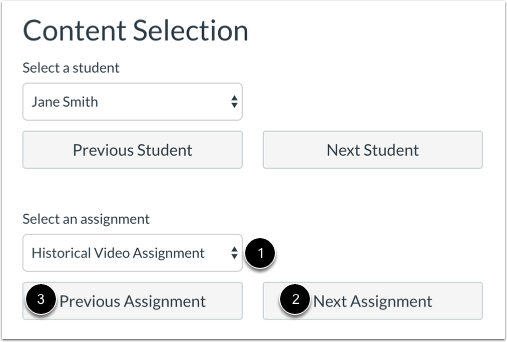
02:03: Selecteer in het vervolgkeuzemenu 'Selecteer een opdracht' de opdracht van de student die u wilt bekijken. Als u de eerste opdracht in uw cursus wilt bekijken, klikt u op de knop 'Volgende opdracht'. Om de vorige opdracht te bekijken, klikt u op de knop 'Vorige opdracht'.
02:17: De opdrachten worden weergegeven volgens uw sorteervoorkeur in het vervolgkeuzemenu 'Globale instellingen'.
02:23: Zodra je een leerling en een opdracht selecteert, worden in de secties 'Cijfer', 'Leerlinginformatie' en 'Opdrachtinformatie' alle bijbehorende gegevens weergegeven. Scroll naar beneden om elk van deze secties te bekijken. Je kunt de instellingen van het cijferoverzicht op elk moment opnieuw openen om instellingen te verbergen of weer te geven.
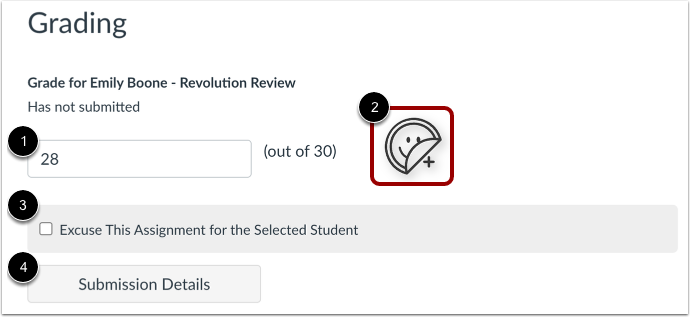
02:40: In het gedeelte 'Beoordeling' kunt u het cijfer voor de geselecteerde student en opdracht beheren.
02:46: Om het cijfer van een leerling te wijzigen, voer je het cijfer in het veld 'Cijfer' in.
02:51: Om een sticker toe te voegen, klikt u op het pictogram 'Sticker indienen'.
02:55: Om de opdracht te annuleren, vinkt u het vakje 'Deze opdracht annuleren voor de geselecteerde student' aan.
03:01: Klik op de knop 'Inzendingdetails' om de details van uw inzending te bekijken.
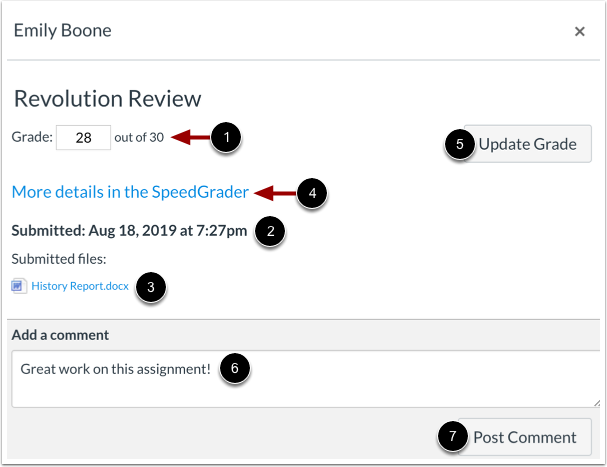
03:06: Op de pagina met inleverdetails worden de datum en tijd van inlevering van de opdracht en eventuele ingediende bestanden weergegeven. Klik op de link 'Meer details' in SpeedGrader om het cijfer te wijzigen. Voer het cijfer in het veld 'Cijfer' in en klik op de grijsgemaakte knop 'Bijwerken'.
03:23: Om een reactie voor de student toe te voegen, typt u de reactie in het veld 'Reactie toevoegen' en klikt u op de knop 'Reactie plaatsen'.
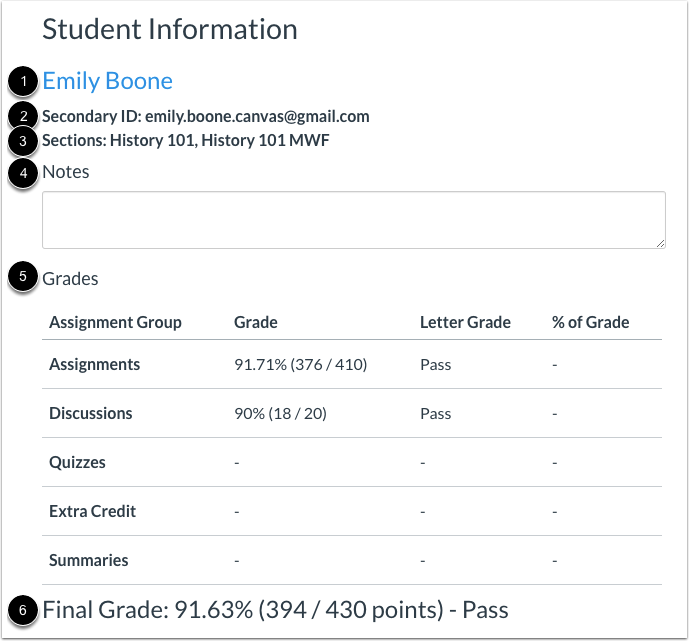
03:30: In het gedeelte 'Studentinformatie' worden de naam van de student, het secundaire ID en de cursusonderdelen weergegeven. Om de pagina met cijfers van de student te openen, klikt u op de naam van de student. Als de optie 'Notities weergeven in studentinformatie' is geselecteerd in de algemene instellingen, wordt in het gedeelte 'Studentinformatie' ook het veld 'Notities' weergegeven. In de tabel 'Cijfers' kunt u de cijfers voor elke opdrachtgroep bekijken. Wanneer beoordelingsperioden gewogen zijn en de optie 'Alle beoordelingsperioden' is geselecteerd, toont het gedeelte 'Cijfers' de weging van elke beoordelingsperiode. De tabel 'Cijfers' toont ook het eindcijfer van de student. Het eindcijfer is mogelijk niet beschikbaar wanneer meerdere beoordelingsperioden zijn ingeschakeld.
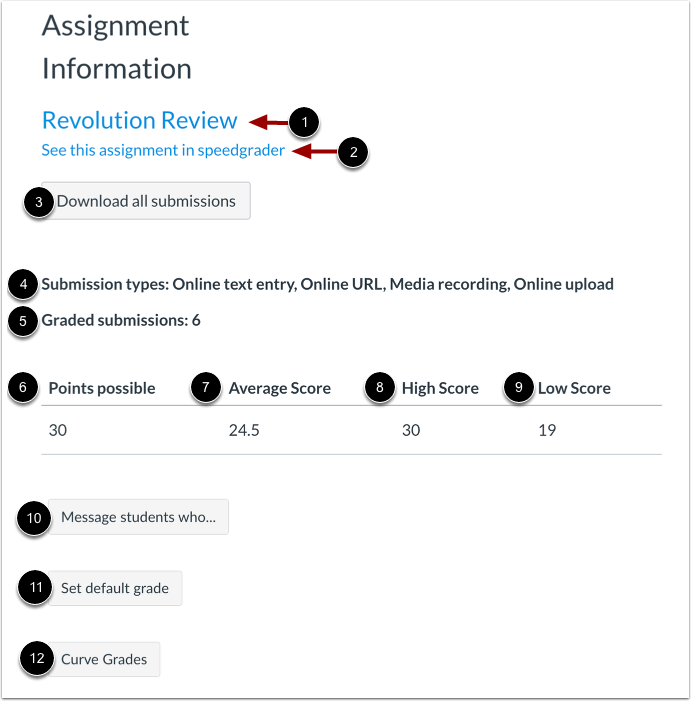
04:08: In het gedeelte met opdrachtinformatie kunt u de instellingen beheren en informatie over de gehele opdracht bekijken. Om de pagina met opdrachtdetails te openen, klikt u op de naam van de opdracht. In SpeedGrader klikt u op de link 'Bekijk deze opdracht in SpeedGrader' om alle inzendingen te downloaden. Klik op de knop 'Alle inzendingen downloaden' om ook de toegestane inzendingstypen voor de opdracht te bekijken, evenals het aantal beoordeelde inzendingen, het maximaal aantal punten, de gemiddelde score, de hoogste score en de laagste score.
04:40: Om een bericht te sturen naar studenten die aan specifieke criteria voldoen. Klik op de knop 'Bericht', 'Studenten die' om een standaardcijfer voor de opdracht in te stellen. Klik op de knop 'Standaardcijfer instellen' om de cijfers voor de opdracht aan te passen. Klik op de knop 'Cijfers aanpassen'.
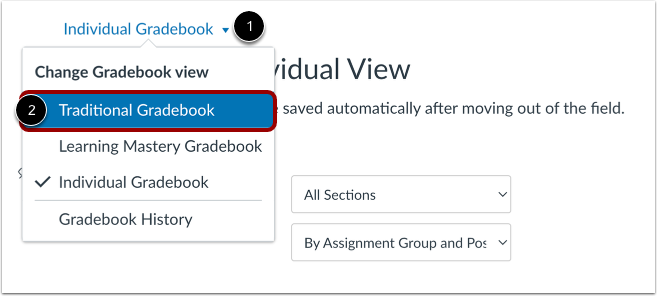
04:55: Om over te schakelen naar het traditionele cijferboek, klikt u op het vervolgkeuzemenu 'Cijferboek' en selecteert u de optie 'Traditioneel cijferboek'.
05:02: In deze handleiding werd uitgelegd hoe je opdrachten of leerlingen afzonderlijk kunt bekijken in het cijferoverzicht.
Open cijferlijst
Klik in de cursusnavigatie op de link 'Cijfers '.
Schakel over naar het individuele cijferoverzicht
Klik op het menu Cijferlijst [1] en vervolgens op de link Individuele cijferlijst [2].
Selecteer sectie
Selecteer in het vervolgkeuzemenu 'Selecteer een sectie' de sectie die u wilt bekijken.
Selecteer beoordelingsperiode
Wanneer meerdere beoordelingsperioden zijn ingeschakeld voor een cursus, selecteer dan de gewenste beoordelingsperiode in het vervolgkeuzemenu ' Selecteer een beoordelingsperiode' .
Let op: je kunt alleen cijfers beheren voor opdrachten in een huidige of toekomstige beoordelingsperiode. Zodra de sluitingsdatum van een beoordelingsperiode is verstreken, kun je de cijfers voor die periode niet meer wijzigen.
Sorteeropdrachten
In het vervolgkeuzemenu 'Opdrachten sorteren' [1] kunt u selecteren hoe u de opdrachten wilt sorteren. U kunt sorteren op opdrachtgroep en functie [2], alfabetisch [3] of op vervaldatum [4].
Selecteer de instellingen voor het cijferoverzicht.
Selecteer de instellingen die u wilt weergeven in de individuele weergave van het cijferoverzicht.
Om niet-beoordeelde opdrachten een nul te geven, vinkt u het selectievakje 'Niet-beoordeelde opdrachten als 0 weergeven' aan [1].
Om de namen van studenten te verbergen, vinkt u het selectievakje 'Studentnamen verbergen' aan [2].
Om afgeronde inschrijvingen weer te geven , vinkt u het selectievakje 'Afgeronde inschrijvingen weergeven ' aan [3].
Om de kolom Notities in het gedeelte Studentinformatie weer te geven, vinkt u het selectievakje Notities weergeven in Studentinformatie aan [4].
Om docenten toe te staan het eindcijfer van een student handmatig aan te passen, vinkt u het selectievakje 'Eindcijferoverride toestaan' aan [5].
Opmerkingen:
- De optie 'Niet-beoordeelde opdrachten als 0 behandelen' kan beperkt zijn wanneer meerdere beoordelingsperioden zijn ingeschakeld.
- De optie 'Totaalcijfers weergeven als punten op de pagina met studentcijfers' is alleen beschikbaar als u ongewogen opdrachtgroepen in uw cursus gebruikt.
Je kunt ook extra instellingen voor het cijferoverzicht selecteren door op de bijbehorende knop te klikken:
Om de scores in een CSV-bestand te downloaden , klikt u op de knop 'Huidige scores downloaden' [1].
Om scores in een CSV-bestand te uploaden , klikt u op de knop Scores uploaden [2].
Om de geschiedenis van de cijferwijzigingen te bekijken , klikt u op de link 'Cijfergeschiedenis bekijken' [3].
Selecteer student
In het vervolgkeuzemenu ' Selecteer een student' [1] selecteert u de naam van de student waarvan u de gegevens wilt bekijken. Als u alle studenten wilt bekijken, te beginnen met de eerste student in uw cursus of sectie, klikt u op de knop 'Volgende student' [2]. Om terug te keren naar de vorige student, klikt u op de knop 'Vorige student' [3].
De namen van de studenten worden gesorteerd op achternaam en weergegeven volgens uw sectievoorkeur in het vervolgkeuzemenu 'Algemene instellingen'.
Selecteer opdracht
Selecteer in het vervolgkeuzemenu 'Selecteer een opdracht' [1] de opdracht van de student die u wilt bekijken. Als u de eerste opdracht in uw cursus wilt bekijken, klikt u op de knop 'Volgende opdracht' [2]. Om de vorige opdracht te bekijken, klikt u op de knop 'Vorige opdracht' [3].
De opdrachten worden weergegeven volgens uw sorteervoorkeur in het vervolgkeuzemenu 'Globale instellingen'.
Zodra je een leerling en een opdracht selecteert, worden in de secties 'Beoordeling', 'Leerlinginformatie' en 'Opdrachtinformatie' alle bijbehorende gegevens weergegeven. Scroll naar beneden om elk van deze secties te bekijken. Je kunt de instellingen van het cijferoverzicht op elk moment opnieuw openen om instellingen te verbergen of weer te geven.
In het onderdeel 'Beoordeling' kunt u het cijfer voor de geselecteerde student en opdracht beheren.
Om het cijfer van een leerling te wijzigen , voer je het cijfer in het veld Cijfer in [1].
Om een sticker toe te voegen , klikt u op het pictogram 'Sticker indienen' [2].
Om de opdracht te verontschuldigen, vinkt u het selectievakje 'Verontschuldig deze opdracht voor de geselecteerde student' aan [3].
Om de details van de inzending te bekijken, klikt u op de knop 'Inzendingdetails' [4].
Bekijk de indieningsdetails
Op de pagina 'Inleverdetails' worden het cijfer voor de opdracht [1], de inleverdatum en -tijd [2] en alle ingediende bestanden [3] weergegeven.
Klik op de link 'Meer details in de SpeedGrader' [4] om meer details te bekijken.
Om het cijfer te wijzigen, voer je het cijfer in het veld 'Cijfer' in en klik je op de knop 'Cijfer bijwerken' [5].
Om een opmerking voor de student toe te voegen, typt u de opmerking in het veld ' Een opmerking toevoegen' [6] en klikt u op de knop 'Opmerking plaatsen' [7].
In het gedeelte 'Studentinformatie' worden de naam van de student [1], het secundaire ID [2] en de cursusonderdelen [3] weergegeven. Om de pagina met cijfers van de student te openen, klikt u op de naam van de student.
Als de optie 'Notities weergeven in studentinformatie' is geselecteerd in de algemene instellingen, wordt het veld 'Notities' ook weergegeven in het gedeelte 'Studentinformatie' [4].
In de tabel Cijfers [5] kunt u de cijfers voor elke opdrachtgroep bekijken. Wanneer beoordelingsperioden gewogen zijn en de optie Alle beoordelingsperioden is geselecteerd, toont het gedeelte Cijfers het gewicht van elke beoordelingsperiode.
De tabel 'Cijfers' toont ook het eindcijfer van de leerling [6]. Het eindcijfer is mogelijk niet beschikbaar wanneer meerdere beoordelingsperioden zijn ingeschakeld.
In het gedeelte 'Opdrachtinformatie' kunt u de instellingen beheren en informatie over de gehele opdracht bekijken.
Om de pagina met opdrachtdetails te openen, klikt u op de naam van de opdracht [1]. Om de opdracht in SpeedGrader te openen, klikt u op de link ' Bekijk deze opdracht in SpeedGrader' [2].
Om alle inzendingen te downloaden , klikt u op de knop ' Alle inzendingen downloaden' [3].
Je kunt ook de toegestane inlevertypen voor de opdracht bekijken [4], het aantal beoordeelde inzendingen [5], het aantal mogelijke punten [6], de gemiddelde score [7], de hoogste score [8] en de laagste score [9].
Om een bericht te sturen naar studenten die aan specifieke criteria voldoen, klikt u op de knop 'Bericht sturen naar studenten die' [10].
Om een standaardcijfer voor de opdracht in te stellen , klikt u op de knop Standaardcijfer instellen [11]. Om de cijfers voor de opdracht te corrigeren , klikt u op de knop Cijfers corrigeren [12].
Let op: de knop 'Bericht sturen naar studenten die' wordt niet weergegeven als u een anonieme opdracht bekijkt.
Schakel over naar het traditionele cijferboek
Om over te schakelen naar het traditionele cijferboek, klikt u op het vervolgkeuzemenu Cijferboek [1] en selecteert u de optie Traditioneel cijferboek [2].