Je kunt een quizvraag maken met een formule die één variabele bevat. Afhankelijk van de variabele en de definitie van de formule kan de vraag voor elke leerling verschillen.
Opmerkingen:
- Als je hulp nodig hebt bij het toevoegen van een wiskundige formule in de Rich Content Editor, raadpleeg dan de les over de Wiskunde-editor .
- Als je hulp nodig hebt bij het maken van formules in het veld Formuledefinitie, raadpleeg dan het document 'Canvas Formula Quiz Question Helper Functions' .
- Om een uitdrukking in het veld Formuledefinitie te negateren, vermenigvuldigt u de functie met -1. Typ bijvoorbeeld -1*sqrt(5x).
Vraag toevoegen
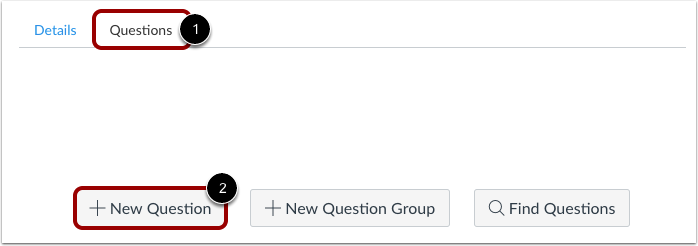
Wanneer het tabblad Vragen [1] is geselecteerd in een nieuwe quiz, klikt u op de knop Nieuwe vraag [2].
Setnaam, type en punten
Quizvragen worden niet automatisch genummerd voor docenten. Om een aangepaste naam aan uw quizvraag toe te voegen, voert u de naam in het tekstveld van de vraag in [1]. Aangepaste namen kunnen u helpen quizvragen gemakkelijker te herkennen. Ongeacht de naam van de vraag, zien studenten de quizvragen altijd in numerieke volgorde (bijv. Vraag 1, Vraag 2).
Klik op het vervolgkeuzemenu en selecteer het vraagtype Formule [2].
Voer het aantal punten in dat de vraag waard is (de quiztotalen worden berekend op basis van het gecombineerde totaal van de vragen) [3].
Let op: Bij het invoeren van quizpunten worden maximaal twee decimalen weergegeven. Als u meer dan twee decimalen invoert, wordt de puntwaarde afgerond naar de dichtstbijzijnde honderdste.
Vraagdetails bewerken
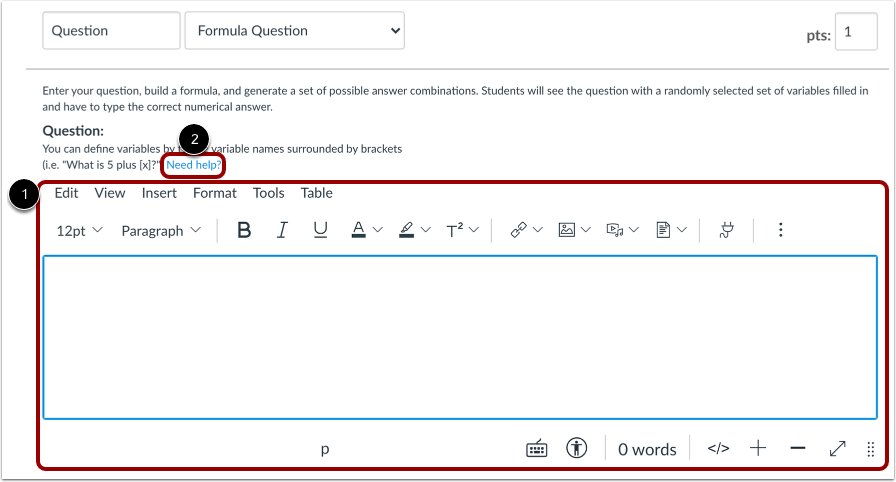
Typ de vraagtekst en de formule met variabelen tussen haakjes in de Rich Content Editor [1]. Je kunt video's, afbeeldingen, wiskundige vergelijkingen of flash-activiteiten toevoegen. Klik op de link ' Hulp nodig? ' [2] voor meer geavanceerde opties.
Opmerking: Als u hulp nodig hebt bij het toevoegen van een wiskundige formule in de Rich Content Editor, raadpleeg dan de les over de Wiskunde-editor . U kunt de letter "e" niet als variabele gebruiken. Het is een gereserveerde wiskundige constante.
Definities van setvariabelen
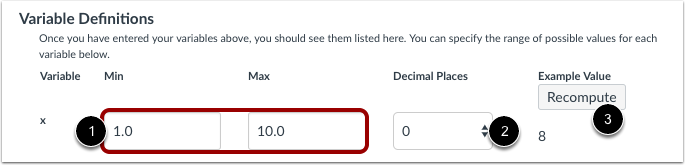
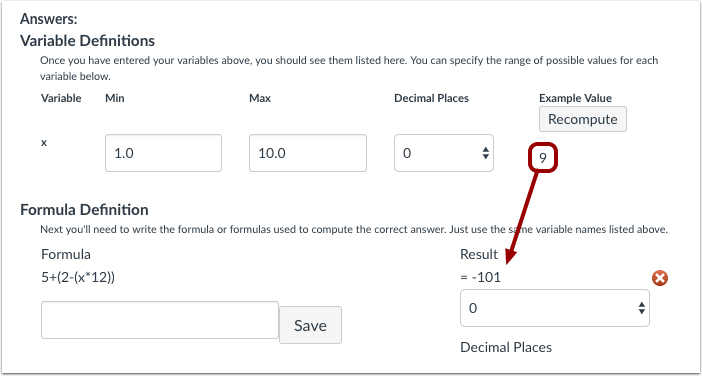
Nadat u de formule in de Rich Content Editor hebt ingevoerd, verschijnen de parameters om de formule te definiëren. Stel de variabele definities voor de formule in. Specificeer de minimum- en maximumwaarden voor variabele X [1]. Het instellen van een minimumwaarde voorkomt deling door nul.
Selecteer het aantal decimalen in het vervolgkeuzemenu [2] en klik op de knop Opnieuw berekenen [3] om te controleren of Canvas een getal in de formule invoegt dat binnen de variabeledefinitie valt.
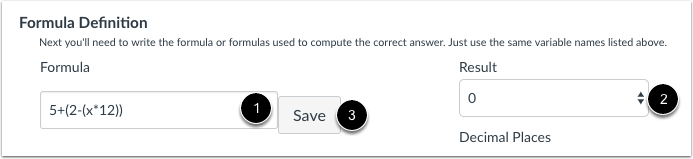
Typ de formuledefinitie in het formuleveld [1]. Zorg ervoor dat de formule geen haakjes of gelijktekens bevat. Selecteer het vervolgkeuzemenu ' Aantal decimalen' [2] om het gewenste aantal decimalen voor het resultaat in te stellen. Selecteer de knop ' Opslaan' om uw formule op te slaan [3].
Opmerking: Als u hulp nodig hebt bij het maken van formules in het veld Formuledefinitie, raadpleeg dan het document 'Canvas Formula Quiz Question Helper Functions' .
Oplossing opnieuw berekenen
Nadat je een formule hebt gedefinieerd, kun je teruggaan naar de knop 'Opnieuw berekenen' en zien hoe de berekende variabele de formule doorloopt en het resultaat genereert. Je kunt de berekening zo vaak herhalen als je wilt. In dit voorbeeld fungeert het getal 79 bijvoorbeeld als x en is het resultaat -941.
Stel het mogelijke aantal oplossingen in.
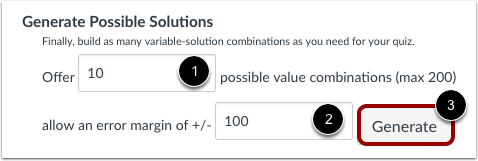
Geef in het veld 'Aanbod' het aantal mogelijke oplossingen op dat Canvas moet genereren [1].
Voer in het veld 'foutmarge' de foutmarge in voor het antwoord van de student [2]. Antwoorden zijn gebaseerd op relatieve fout naast absolute fout. Foutmarges kunnen worden weergegeven als een percentage of als een puntwaarde (tot drie decimalen).
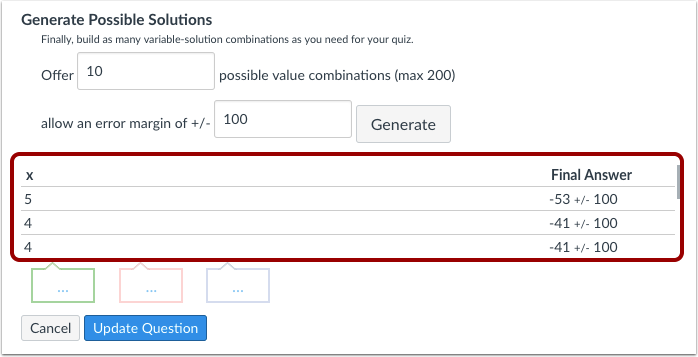
Klik op de knop Genereren om het eindantwoord te bekijken [3].
Bekijk mogelijke oplossingen
Mogelijke oplossingen worden verwerkt op basis van het aantal waardecombinaties.
Geef feedback
Je kunt feedback geven op de vraag door op een commentaarveld te klikken en tekst in te voeren. De commentaarvelden zijn kleurgecodeerd om overeen te komen met het type antwoord dat de student geeft. Groen is voor feedback op een correct antwoord [1], rood voor feedback op een incorrect antwoord [2] en blauw voor algemene feedback op de vraag [3].
Let op: Alle feedback is direct zichtbaar zodra een quiz is ingediend en kan niet voor studenten verborgen worden.
Update vraag
Klik op de knop 'Vraag bijwerken' .
Voeg naar behoefte extra individuele vragen toe.
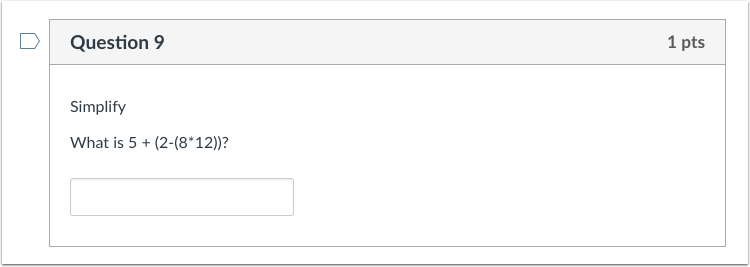
Dit is wat leerlingen zien wanneer ze een formulevraag tegenkomen in een toets.
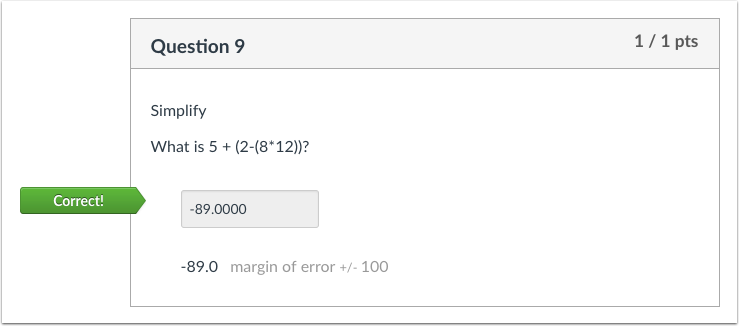
Als je leerlingen de juiste antwoorden laat zien, zien ze de correcte antwoorden achter hun eigen antwoord staan.
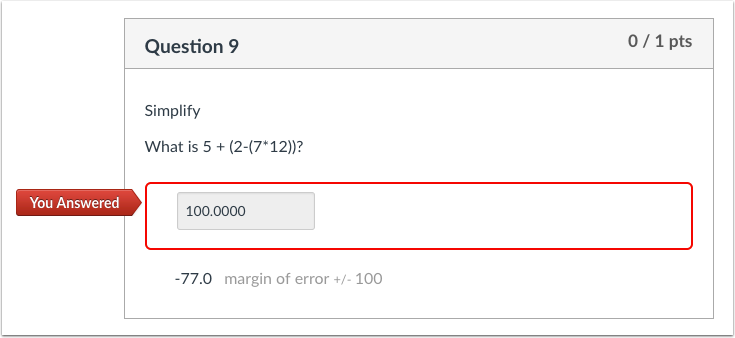
Als je leerlingen de juiste antwoorden laat zien, zien ze de correcte antwoorden achter hun eigen antwoord. Als een leerling een fout antwoord heeft, wordt dit aangegeven met een rode vlag.