Als je een beoordelingsschema aan een opdracht hebt toegevoegd, kun je dat schema in SpeedGrader beoordelen met de verbeterde prestaties en gebruiksvriendelijkheid .
Resultaten Extra punten
Als je beoordelingsschema leerdoelen bevat, kun je mogelijk extra punten toekennen voor het leerdoel als deze functie is ingeschakeld voor je cursus. Raadpleeg de les over cursusfuncties voor meer informatie.
Opmerkingen:
- Rubrieken worden standaard geopend in de traditionele weergave. Als u de weergave wijzigt, blijft deze behouden wanneer u tussen leerlingen wisselt. De weergave wordt alleen gereset wanneer u de SpeedGrader-pagina verlaat of vernieuwt.
- Je moet punten indienen om ze op te slaan.
- De optie 'Opdrachtverbeteringen' moet zijn ingeschakeld zodat studenten de bijgewerkte beoordelingsinterface met verbeterde beoordelingscriteria kunnen bekijken.
- Als de stappen in deze les niet overeenkomen met wat er in uw account wordt weergegeven, raadpleeg dan de volgende handleidingen:
Open SpeedGrader
Open SpeedGrader vanuit elke opdracht, beoordeelde discussie of quiz.
Openbare inzending door studenten
Gebruik de studentenlijst om een ingediende opdracht van een student te vinden.
Bekijk de beoordelingscriteria
Rubrieken worden standaard weergegeven in de traditionele weergave.
Bekijk het waarschuwingsbericht.
Als je de functie 'Discussiecontrolepunten' hebt ingeschakeld, verschijnt er een bericht dat de beoordelingscriteria voor de controlepunten niet automatisch worden ingevuld.
Selecteer de rubriekweergave
Om de weergave van de rubriek te wijzigen, klikt u op het vervolgkeuzemenu en selecteert u Traditionele [1], Horizontale [2] of Verticale weergave [3].
Let op: de geselecteerde weergave blijft hetzelfde wanneer u tussen leerlingen wisselt. De weergave wordt alleen gereset wanneer u de SpeedGrader-pagina verlaat of vernieuwt.
Vul de beoordelingscriteria in
Klik voor elk criterium op de beoordeling die van toepassing is op de inzending van de student [1]. De geselecteerde beoordeling geeft de beoordelingswaarde weer in het veld Punten [2]. Als een criterium een bereik omvat, selecteert het klikken op een beoordeling het hele bereik en wordt standaard de hoogste waarde in het bereik gebruikt.
Om een andere waarde binnen een bereik te selecteren, typt u de waarde in het veld Punten (pts) [3]. U kunt handmatig punten invoeren die hoger zijn dan de maximale puntwaarde van het criterium. Elke criteriumwaarde wordt opgeteld bij het totaal aantal punten van de student [4].
Om een beoordeling te deselecteren en de puntwaarde terug te zetten, dubbelklik je op de geselecteerde beoordeling [5].
Leerresultaten kunnen ook extra punten opleveren. Als extra punten voor leerresultaten niet behouden blijven nadat de beoordelingscriteria zijn opgeslagen, is deze functie niet ingeschakeld voor uw cursus.
Je kunt ook een opmerking toevoegen voor elk rubriccriterium door tekst in te voeren in het veld Opmerking [6].
Afhankelijk van de door u gekozen weergave kan uw beoordelingsschema er anders uitzien.
Dien beoordeling in
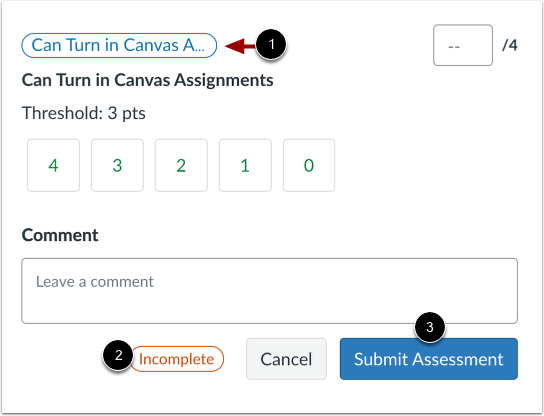
Als de rubriek een resultaat bevat, kunt u de details ervan in een pop-up bekijken door op de resultaatlink te klikken [1].
Als één of meer criteria niet zijn beoordeeld, wordt het label 'Onvolledig' weergegeven [2]. Zodra alle criteria zijn beoordeeld, verandert het label in 'Voltooid'.
Klik op de knop 'Evaluatie indienen' [3].
Bekijk score
Als je een beoordelingsschema instelt, worden de totale punten automatisch ingevuld in het veld 'Cijfer'. Anders kun je het cijfer handmatig invoeren.
Let op: als u de functie 'Discussiecontrolepunten' hebt ingeschakeld, worden de beoordelingspunten niet automatisch ingevuld in het veld 'Cijfer'.
Bekijk de zelfbeoordeling van de student
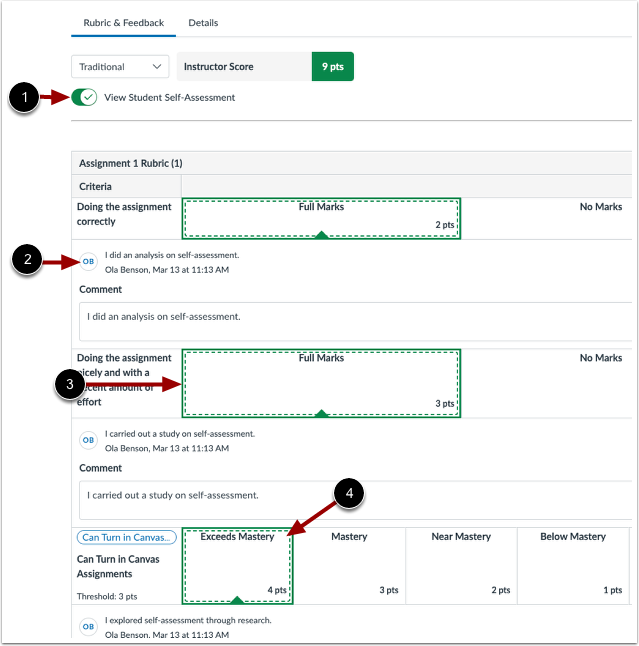
Als je de rubric-functie Zelfbeoordeling instelt, wordt de schakelaar 'Zelfbeoordeling van student bekijken' ingeschakeld [1]. Je kunt de opmerkingen van de student [2], de zelfbeoordeling van de student (met een doorlopende groene lijn) [3] en jouw beoordeling van de inzending (met een gestippelde groene lijn) [4] bekijken.
Opmerking: De optie 'Zelfevaluatie van student bekijken' is standaard uitgeschakeld.