Afhankelijk van je opdrachtinstellingen kunnen studenten een onbeperkt of beperkt aantal pogingen krijgen om opdrachten in te leveren. Als docent bepaal je zelf hoe je omgaat met het opnieuw inleveren van opdrachten.
U kunt voor elke opdracht beschikbaarheidsdata instellen. Beschikbaarheidsdata kunnen de data beperken waarop een opdracht kan worden ingeleverd.
Alle ingeleverde opdrachten zijn te bekijken in SpeedGrader. Studenten kunnen hun eerdere ingeleverde opdrachten niet meer bekijken nadat ze deze opnieuw hebben ingeleverd, tenzij je de opdrachten opnieuw uploadt naar Canvas .
Let op: de optie om een opdracht opnieuw in te dienen is mogelijk niet beschikbaar voor externe gereedschapstoewijzingen.
Selecteer indieningspogingen
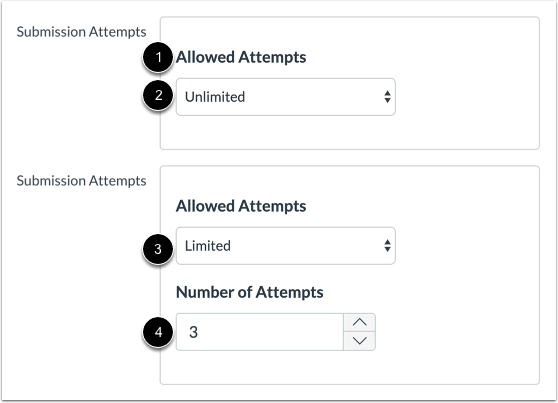
U kunt het aantal toegestane inzendingspogingen voor alle studenten selecteren. In het dropdownmenu Toegestane pogingen [1] kunt u selecteren of studenten een onbeperkt aantal inzendingen [2] of een beperkt aantal inzendingen [3] mogen ontvangen.
Als u Beperkt aantal pogingen selecteert, kunt u het Aantal toegestane pogingen selecteren [4].
Beschikbaarheidsdata voor toewijzingen instellen
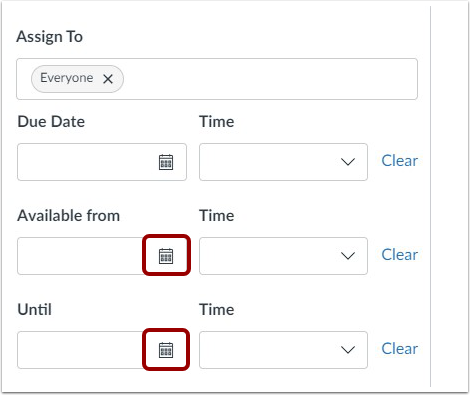
Als je wilt voorkomen dat studenten na een bepaalde datum opdrachten opnieuw inleveren, kun je de beschikbaarheidsdata voor opdrachten wijzigen. Klik naast de datum die je wilt wijzigen op het kalenderpictogram .
Beschikbaarheidsdatum en -tijd instellen
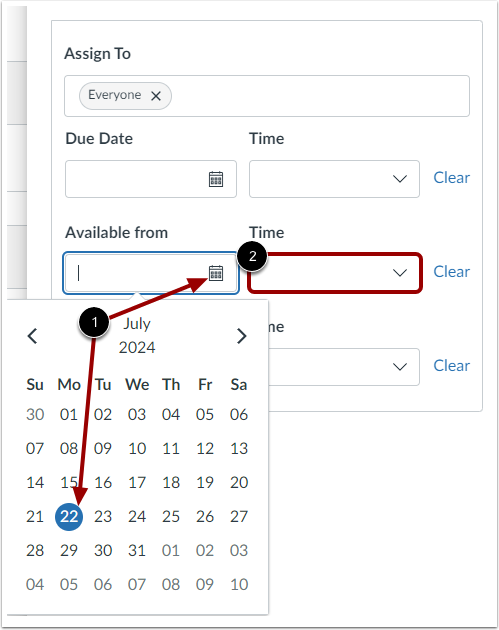
Stel de beschikbaarheidsdatum en -tijd van de opdracht in door een datum [1] en tijd [2] te selecteren.
Opdracht opslaan
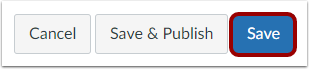
Klik op de knop Opslaan .
Studentenweergave van opnieuw ingeleverde opdrachten
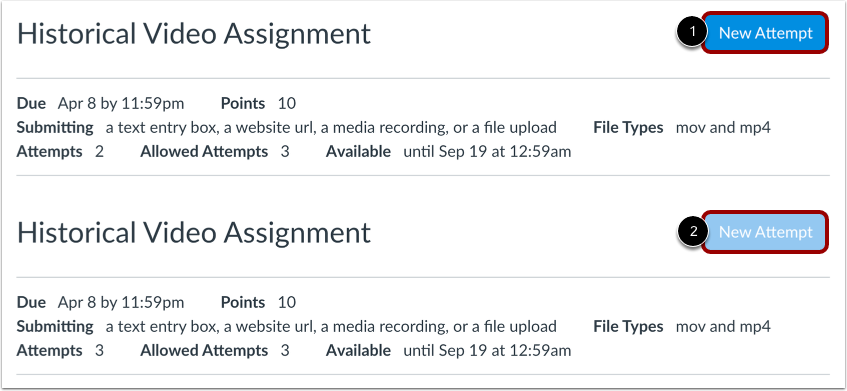
Als een student een opdracht opnieuw kan inleveren, wordt de knop Nieuwe poging weergegeven op de opdrachtpagina [1].
Als een student al zijn of haar inleverpogingen heeft gebruikt, wordt de knop Nieuwe poging weergegeven als uitgeschakeld [2].
Bekijk opdrachten in SpeedGrader
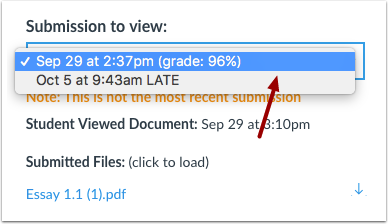
Open de opdracht van de student in SpeedGrader . Wanneer een student meerdere opdrachten heeft ingeleverd, kunt u deze bekijken door te klikken op het dropdownmenu ' Inzendingen bekijken '.
Selecteer indiening
Selecteer de inzending die u wilt bekijken.
Bekijk oudere inzendingen
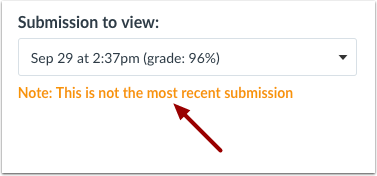
Als u een oudere inzending bekijkt, waarschuwt Canvas u dat de inzending die u bekijkt niet de meest recente versie is.
Opdrachten opnieuw beoordelen
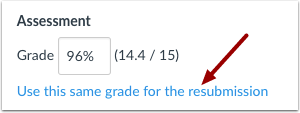
Als je al een opdracht hebt beoordeeld die een student opnieuw heeft ingeleverd, kun je ervoor kiezen om hetzelfde cijfer te gebruiken voor de herinlevering zonder extra werk te doen. Om hetzelfde cijfer toe te passen op de nieuwe opdracht, klik je op de link ' Gebruik hetzelfde cijfer voor de herinlevering' .