00:07: Hoe kan ik als docent alle groepen in een cursus bekijken?
00:11: Klik in Cursusnavigatie op de link Personen.
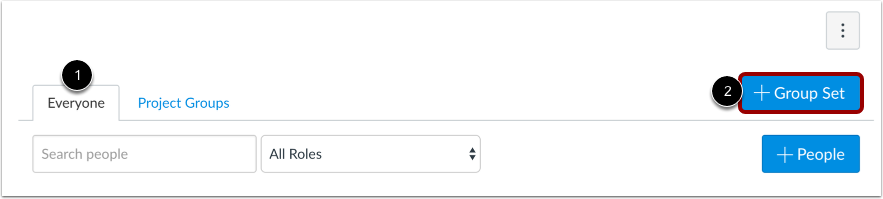
00:15: Als er in de cursus minstens één groep is aangemaakt, wordt de pagina Personen standaard ingesteld op
00:19: naar het tabblad Iedereen, waar alle gebruikers in uw cursus worden weergegeven.
00:23: Anders vraagt de pagina u om een groepsset toe te voegen met behulp van
00:27: de knop Groepsset toevoegen. Je kunt op elk moment een groepsset toevoegen.
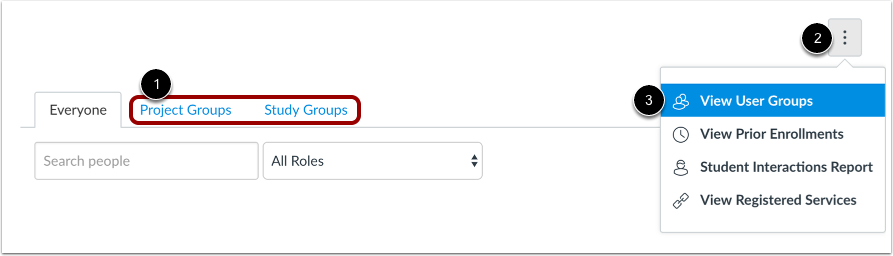
00:32: Zodra u een groepsset in de cursus hebt aangemaakt, wordt de groepsset weergegeven als een gekoppeld tabblad
00:36: voor eenvoudige toegang tot de groepssetinformatie. U kunt op elk tabblad klikken om
00:40: Bekijk een groepsset voor een gebruikersgroep. U kunt ook op het menu Opties klikken.
00:44: en selecteer de link Gebruikersgroepen weergeven. De pagina opent de eerste
00:48: groep in de baan.
00:51: Wanneer u een groepsset bekijkt, wordt op het omlijnde tabblad de groepsset weergegeven die u bekijkt.
00:55: Klik op een tabblad om een andere groepsset te bekijken
00:59: Als onderdeel van het aanmaken van een groep worden er ook handmatig groepen aangemaakt
01:03: automatisch of door een CSV-bestand te importeren.
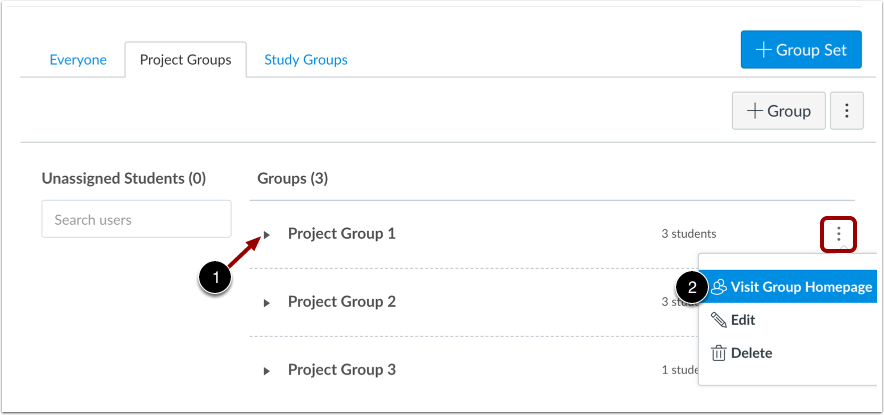
01:07: Standaard zijn alle groepen op de pagina samengevouwen.
01:09: Je kunt elke groep uitvouwen en zien welke studenten aan elke groep zijn toegewezen
01:13: in de groepsset, indien aanwezig, door op de pijl naast de groepsnaam te klikken, Eenmaal
01:19: studenten nemen deel aan een groep, je kunt het menu met groepsopties openen
01:23: en bekijk inhoud en activiteit binnen een groep.
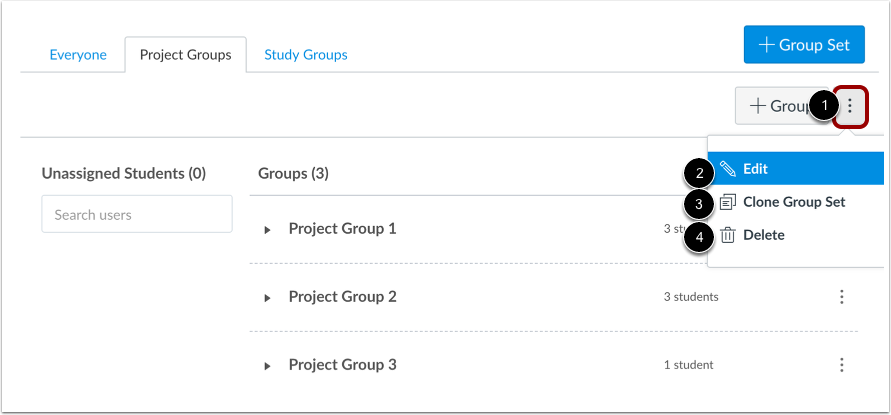
01:27: Om de details van de groepsset te beheren, klikt u op het menu Opties.
01:31: Om de groepsset te bewerken, klikt u op de link Bewerken.
01:35: Om de groepsset te klonen, klikt u op de link Groepsset klonen. Een groep klonen
01:39: set kopieert de volledige groepsset, inclusief alle groepen, groepsleiders en lidmaatschappen.
01:43: Je kunt ook een nieuwe naam maken om de gekloonde groepsset te onderscheiden.
01:48: Als je de naam niet verandert, blijft de groepsnaam hetzelfde, maar wordt deze geïdentificeerd
01:52: als kloon. Als je een groep wilt aanpassen, maar de groep bevat studenten
01:56: inzendingen, je moet de groep klonen
01:58: in plaats van het wijzigen van de groepslidmaatschappen. Het wijzigen van de groep kan
02:02: onbedoelde gevolgen hebben voor de cijfers van studenten.
02:06: Om de groepsset te verwijderen, klikt u op de link Verwijderen. Een groepsset verwijderen
02:10: verwijdert ook alle groepen binnen de groepsset.
02:14: In deze handleiding wordt uitgelegd hoe u als docent alle groepen in een cursus kunt bekijken.