Bij het importeren van cursusmateriaal met de cursusimporttool kunt u ervoor kiezen om specifieke onderdelen te selecteren. Met deze optie kunt u specifieke onderdelen selecteren, zoals opdrachten, instellingen en bestanden, zonder de hele cursus te importeren.
Niet alle inhoud mag als onderdeel van een cursus worden gekopieerd.
Opmerkingen:
- Gekoppelde bestanden en afbeeldingen in cursusmateriaal, zoals in opdrachten, discussies en pagina's, worden alleen behouden wanneer u een volledige cursus importeert . Voor meer informatie over de beperkingen van de cursusimporttool kunt u het overzicht van de cursusimporttool bekijken.
- Het meerdere keren importeren van een cursus kan onbedoelde gevolgen hebben. Als u inhoud importeert in een nieuwe cursus, de inhoud in de nieuwe cursus bewerkt en later de eerdere inhoud opnieuw importeert, zal de geïmporteerde inhoud de bestaande inhoud overschrijven.
- Als u na het starten van de import van gedachten verandert en alle cursusinhoud wilt importeren, kunt u alle inhoud importeren door elk item voor een specifiek inhoudstype te selecteren.
- Om te voorkomen dat er automatisch nullen (cijfers van nul) in het cijferoverzicht worden ingevoerd bij het importeren van lesmateriaal in een cursus met een beleid voor te laat/ontbrekend ingeleverd materiaal, is het raadzaam om dit beleid tijdelijk uit te schakelen voordat u de inhoud importeert. U kunt het beleid weer inschakelen zodra de import is voltooid.
Bekijk het video-transcript
00:11: Klik in de globale navigatie op de link 'Cursussen' en vervolgens op de naam van de cursus.
00:15: cursus.
00:17: Klik in de cursusnavigatie op de link Instellingen.
00:21: Klik op de link 'Cursusinhoud importeren'.
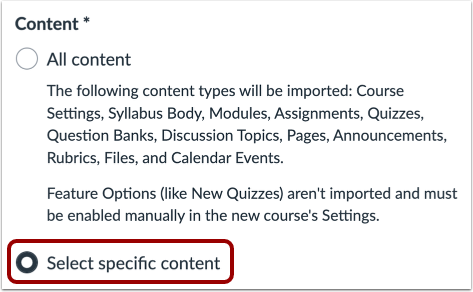
00:30: Klik in het gedeelte 'Inhoud' op het keuzeradiobutton 'Selecteer specifieke inhoud'.
00:36: Bij het importeren van content wordt een bericht weergegeven waarin wordt uitgelegd dat het importeren van de
00:40: Het herhaaldelijk exporteren van dezelfde cursusinhoud of hetzelfde exportpakket overschrijft alle eerdere versies.
00:44: bestaande inhoud in de cursus.
01:08: Om alle inhoud voor een inhoud te importeren
01:10: typ het vakje naast de inhoudsnaam en vink het aan.
01:13: Als het inhoudstype een groep is, selecteert Canvas automatisch alle elementen.
01:17: items binnen de groep.
01:35: Als u een Thin Common Cartridge-bestand hebt geïmporteerd, wordt dit bestandstype geïmporteerd.
01:39: rechtstreeks als module-inhoud. De structuur kan worden uitgebreid naar
01:43: Bekijk een geneste lay-out die de inhoudsstructuur simuleert.
01:51: Het rapport toont een voortgangsbalk. Bekijken
01:54: de inhoud van alle voltooide importen door een link te openen
01:58: in Cursusnavigatie. De import kan ook het volgende weergeven
02:02: fouten als onderdeel van de importstatus.
02:05: Deze handleiding beschreef hoe je specifieke inhoud kunt selecteren als onderdeel van een cursusimport.
Open instellingen
Klik in de cursusnavigatie op de link Instellingen .
Inhoud importeren in een cursus
Klik op de link 'Cursusinhoud importeren' .
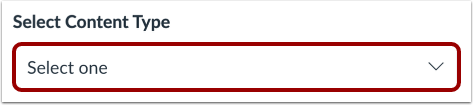
Selecteer inhoudstype
Selecteer in het vervolgkeuzemenu 'Inhoudstype' het type inhoud dat u wilt importeren. Raadpleeg de onderstaande handleidingen om eventuele extra velden in te vullen die voor de inhoud vereist zijn.
Selecteer specifieke inhoud
Klik in het gedeelte 'Inhoud' op het keuzeradiobutton ' Specifieke inhoud selecteren '.
Waarschuwingsbericht voor het importeren van inhoud bekijken
Bij het importeren van inhoud verschijnt een bericht waarin wordt uitgelegd dat eerder geïmporteerde inhoud van dezelfde cursus wordt vervangen, terwijl handmatig toegevoegde inhoud behouden blijft.
Importeer cursus
Klik op de knop 'Toevoegen aan importwachtrij' .
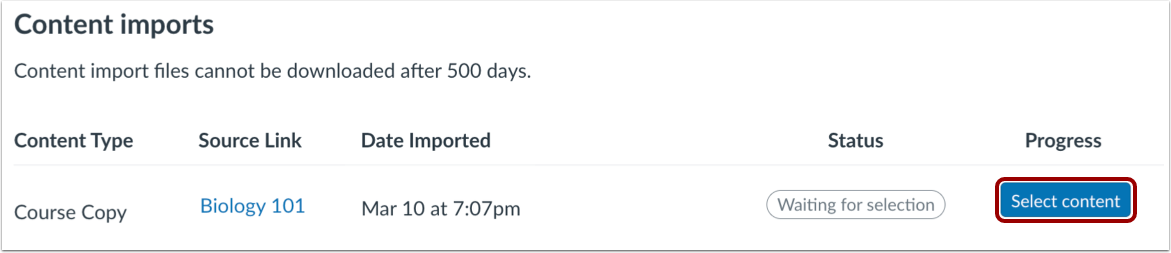
Selecteer inhoud
Klik in het gedeelte 'Inhoud importeren' op de knop ' Inhoud selecteren '.
Selecteer alle groepsinhoud
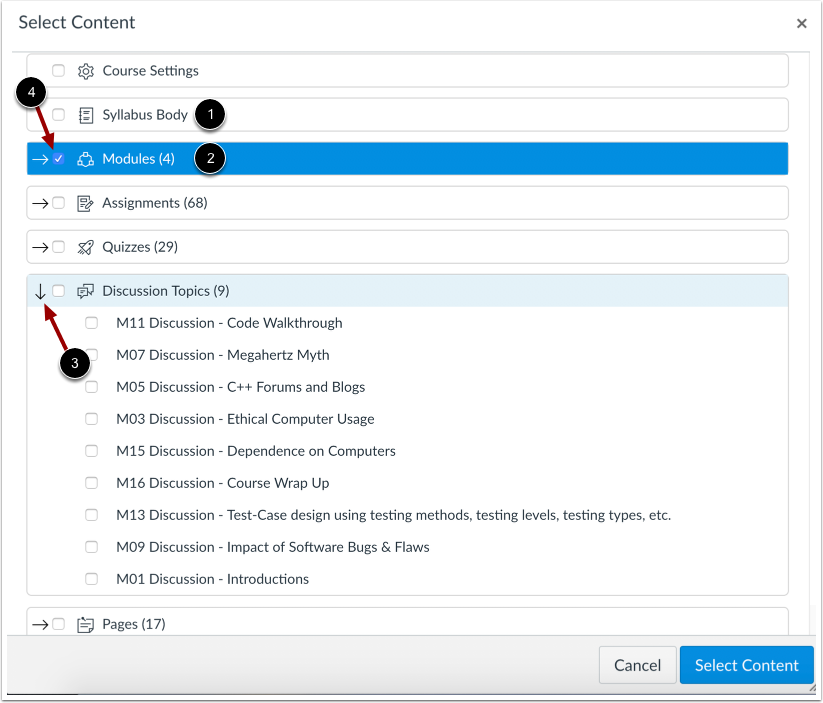
Inhoud kan bestaan uit individuele items [1] of een inhoudsgroep [2]. Inhoudsgroepen tonen het aantal items binnen de groep. Om de inhoud binnen een groep te bekijken, klikt u op het uitbreidingspictogram van de groep [3].
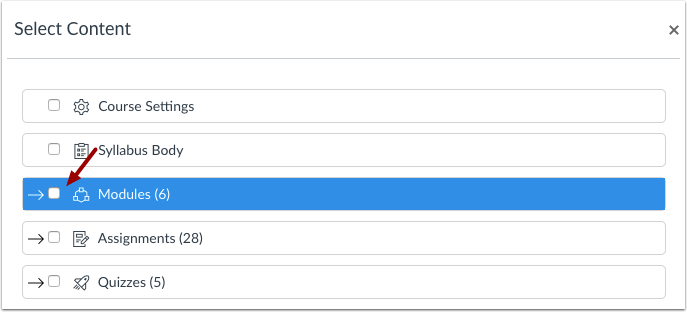
Om alle inhoud voor een inhoudstype te importeren, klikt u op het selectievakje naast de inhoudsnaam [4]. Als het inhoudstype een groep is, selecteert Canvas automatisch alle items binnen de groep.
Selecteer specifieke groepsinhoud
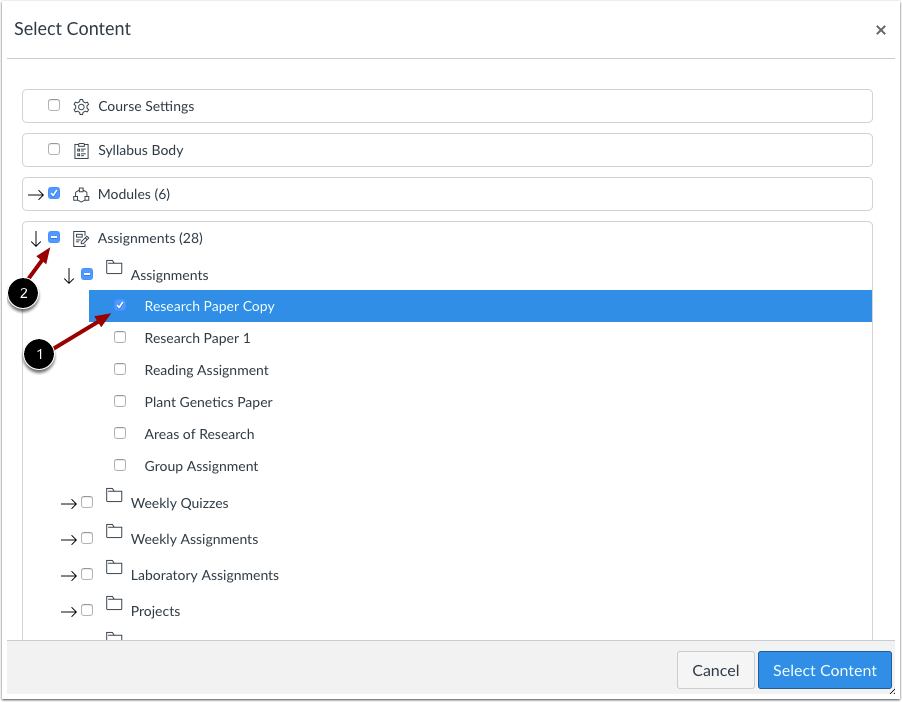
Om slechts enkele items uit een inhoudsgroep te importeren, vouwt u de groep uit en selecteert u de specifieke items die u wilt importeren [1]. Canvas plaatst een streepje in het selectievakje van de inhoudsgroep [2], wat aangeeft dat niet alle items binnen de groep zijn geselecteerd.
Selecteer de inhoud van de dunne, gangbare cartridge.
Als u een Thin Common Cartridge-bestand (Common Cartridge-import) hebt geïmporteerd, wordt dit bestandstype direct als module-inhoud geïmporteerd. De structuur kan worden uitgevouwen om een geneste lay-out te bekijken die de inhoudsstructuur simuleert. U kunt inhoud selecteren met Thin Common Cartridge-bestanden .
Selecteer inhoud
Klik op de knop 'Inhoud selecteren '.
Inhoud importeren bekijken
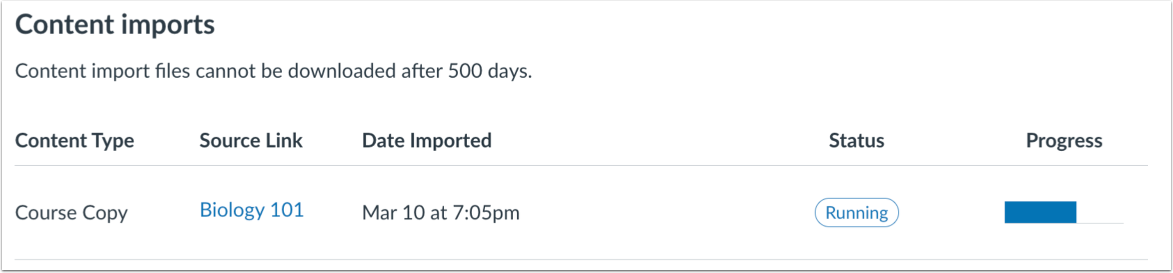
Het rapport toont een voortgangsbalk. Bekijk de inhoud van voltooide importen via een link in de cursusnavigatie.
Het importproces kan ook fouten weergeven als onderdeel van de importstatus .