Wanneer u alle inzendingen van studenten uit het cijferboek downloadt , kunt u de inzendingen van de opdrachten opnieuw uploaden als bulkupload in uw cursus.
Controleer of je de namen van de ingezonden bestanden uit je bulkdownload niet hebt gewijzigd. Als de bestandsnamen zijn gewijzigd, geef ze dan een andere naam zodat ze overeenkomen met de naam die ze in de download hadden. Met andere bestandsnamen kan Canvas de bestanden die vervangen moeten worden, niet herkennen.
Opmerkingen :
- Bestanden moeten worden gecomprimeerd als een ZIP-bestand om te kunnen uploaden. Als u niet zeker weet hoe u een ZIP-bestand maakt, neem dan contact op met uw beheerder of raadpleeg de softwarehandleiding van uw computer.
- Voor het beste resultaat uploadt u de inzendingen in hun oorspronkelijke formaat. Als u bijvoorbeeld een Word-document als .doc downloadt, converteer het bestand dan niet naar .docx.
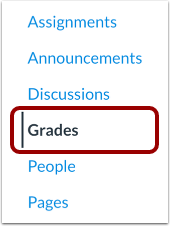
Open cijfers
Klik in Cursusnavigatie op de link Cijfers .
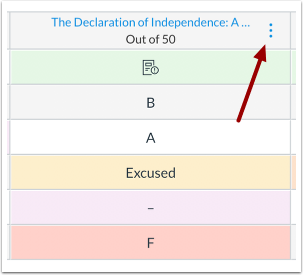
Open Opdrachtmenu
Beweeg de muis over de kolomkop van de toewijzing en klik op het pictogram Opties .
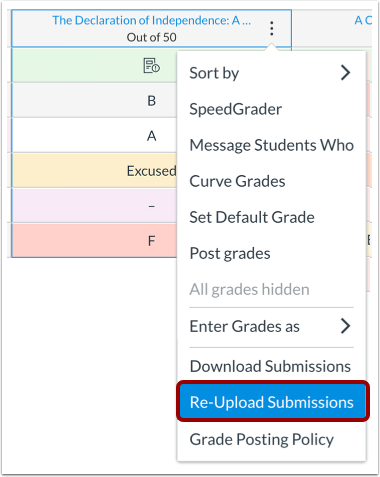
Inzendingen opnieuw uploaden
Klik op de link Inzendingen opnieuw uploaden .
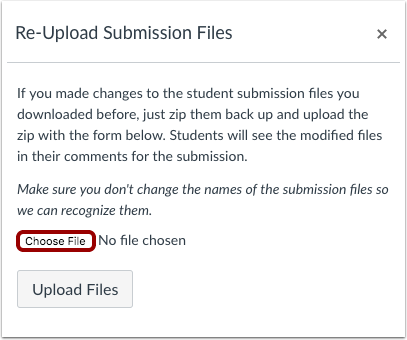
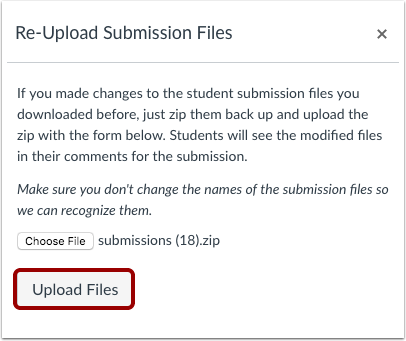
Kies bestand
Klik op de knop Bestand kiezen .
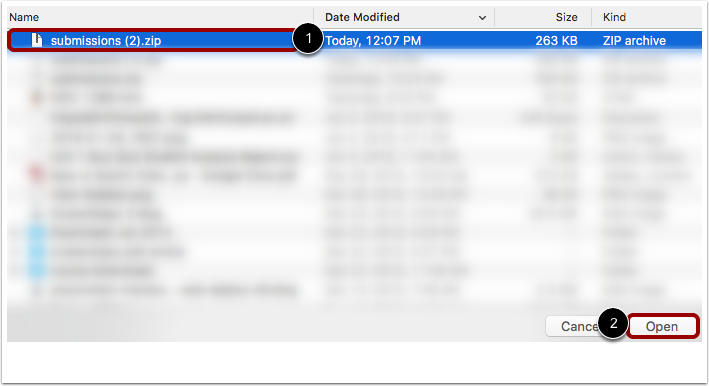
Open bestand
Klik op de bestandsnaam om het bestand te selecteren [1]. Klik vervolgens op de knop Openen [2].
Bestanden uploaden
Klik op de knop Bestanden uploaden .
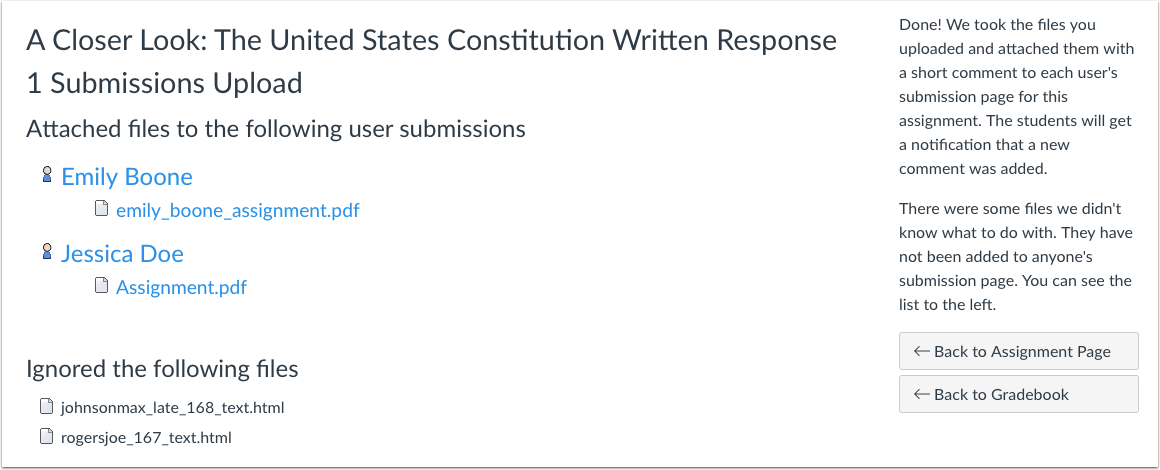
Bekijk geüploade inzendingen
Canvas bevestigt dat je bestanden zijn geüpload en gekoppeld aan de inzendingen van studenten. Als er bestanden zijn genegeerd bij de upload, worden die ook vermeld.
Let op: Afhankelijk van het besturingssysteem van je computer kan je upload verborgen bestanden bevatten met een ._ voorvoegsel. Canvas negeert dit soort bestanden, evenals bestanden die niet overeenkomen met de bestandsnaam van de oorspronkelijke inzending van een student.