Je kunt publicatiebeleid in het cijferoverzicht gebruiken om de zichtbaarheid van cijfers voor studenten te beheren. Gepubliceerde cijfers zijn zichtbaar voor studenten in je cursus. Verborgen cijfers zijn voor jou zichtbaar in het cijferoverzicht van de cursus, maar studenten kunnen ze niet zien.
Publicatiebeleid kan worden ingesteld voor een hele cursus en/of individuele opdrachten. Publicatiebeleid op opdrachtniveau heeft voorrang op het publicatiebeleid op cursusniveau voor die specifieke opdracht. Wanneer een publicatiebeleid is ingesteld op automatisch, worden cijfers automatisch aan studenten getoond zodra ze worden ingevoerd. Wanneer een publicatiebeleid is ingesteld op handmatig, moeten cijfers handmatig aan studenten worden getoond via de optie 'Cijfers tonen' voordat ze kunnen worden bekeken.
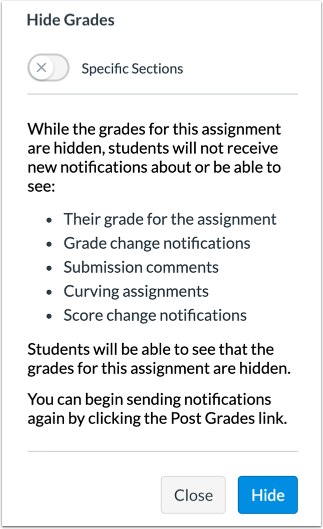
Geplaatst cijfers kunnen ook worden verborgen met de optie 'Cijfers verbergen'. Deze optie verbergt alleen cijfers die momenteel zichtbaar zijn voor studenten. Om ervoor te zorgen dat alle toekomstige cijfers voor opdrachten verborgen blijven, moet u een handmatig publicatiebeleid instellen voor de betreffende opdracht of cursus.
Opmerkingen:
- Het is raadzaam om het publicatiebeleid voor cursussen en opdrachten vast te stellen voordat u cijfers invoert.
- In klassieke quizzen kunnen leerlingen hun antwoorden niet zien, terwijl de cijfers voor de quiz verborgen zijn.
- In nieuwe quizzen heeft het verbergen van cijfers geen invloed op de mogelijkheid van een student om zijn of haar quizresultaten te bekijken. De zichtbaarheid van de resultaten van nieuwe quizzen voor studenten moet worden beheerd via het menu met quizinstellingen .
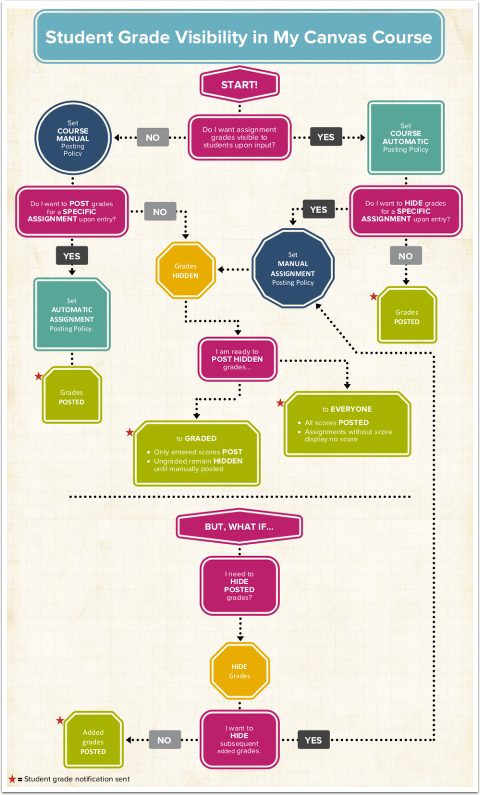
Bekijk het stroomschema van het plaatsingsbeleid.
Dit stroomschema beschrijft hoe docenten beleidsregels instellen voor hun cursussen. U dient een beleidsregel voor de publicatie van cijfers te selecteren op basis van uw algemene voorkeur voor de publicatie van cijfers. Vervolgens kunt u naar behoefte beleidsregels instellen voor individuele opdrachten.
Je kunt eerder geplaatste cijfers ook verbergen, vooral als je fouten moet corrigeren of als cijfers per ongeluk zijn ingevoerd.
Wanneer studenten de instellingen voor cijfermeldingen hebben geconfigureerd, ontvangen ze een melding wanneer cijfers worden gepubliceerd, zoals aangegeven in het stroomschema.
Je kunt dit stroomschema ook als interactief PDF-bestand bekijken .
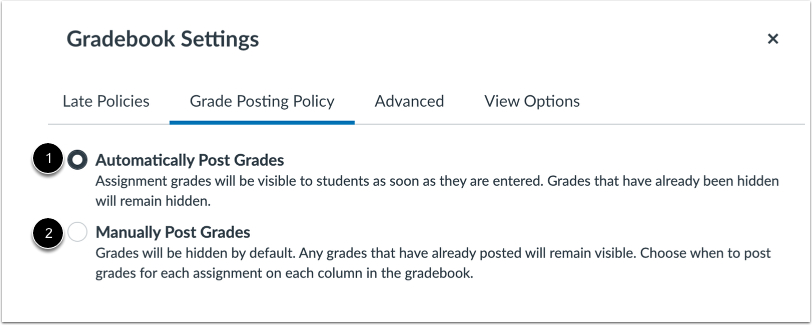
Stel een beleid in voor het plaatsen van cursussen.
Standaard hebben Canvas-cursussen een beleid voor automatisch publiceren [1]. Cijfers voor opdrachten, beoordelingscommentaren en inzendingannotaties zijn voor studenten zichtbaar zodra cijfers in het cijferboek zijn ingevoerd of in SpeedGrader zijn ingediend.
Als alternatief kunt u een beleid voor handmatige publicatie voor uw cursus selecteren [2]. Cijfers voor opdrachten, beoordelingscommentaren en inzendingannotaties zijn voor studenten verborgen totdat ze handmatig worden gepubliceerd. Inzendingannotaties alleen activeren de optie om cijfers te publiceren niet; er moet een cijfer of beoordelingscommentaar worden ingevoerd. Studenten kunnen peer review-commentaren zien wanneer de cijfers voor opdrachten verborgen zijn. Studenten kunnen echter alleen docentcommentaren zien als de docent cijfers of inzendingcommentaren publiceert.
Leer hoe u een beleid voor het plaatsen van cursussen kunt selecteren .
Stel een beleid voor het plaatsen van opdrachten in.
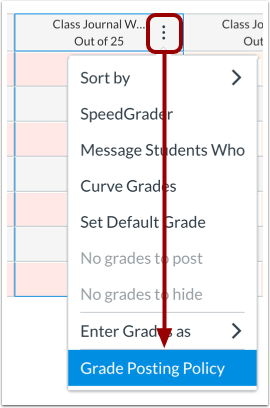
Je kunt ook beleid voor het publiceren van cijfers instellen voor individuele opdrachten. Wanneer je een beleid voor het publiceren van cijfers instelt voor een individuele opdracht, heeft dit voorrang op het publicatiebeleid van de cursus voor die specifieke opdracht.
Als u bijvoorbeeld een beleid voor automatische publicatie van cursusresultaten gebruikt, wilt u wellicht de cijfers voor een specifieke opdracht verbergen totdat alle inzendingen zijn beoordeeld. U kunt een beleid voor handmatige publicatie van resultaten instellen voor die opdracht. De cijfers blijven dan verborgen voor studenten totdat u ze handmatig in uw cursus publiceert.
Leer hoe u een beleid voor het plaatsen van opdrachten kunt selecteren .
Bericht met verborgen cijfers
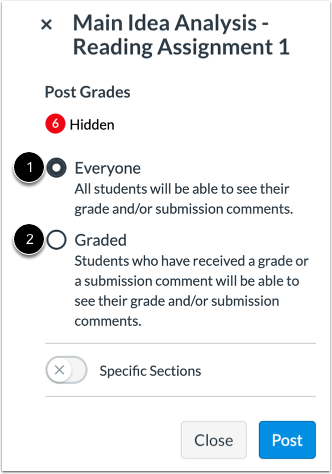
Wanneer je klaar bent om cijfers zichtbaar te maken voor studenten, kun je cijfers en/of opmerkingen over inzendingen voor een specifieke opdracht publiceren. Je kunt cijfers publiceren voor iedereen in de cursus [1], of je kunt alleen cijfers publiceren voor beoordeelde inzendingen [2].
Als je voor iedereen cijfers publiceert, wordt er bij niet-beoordeelde inzendingen geen cijfer weergegeven.
Wanneer je cijfers publiceert voor beoordeelde opdrachten en/of opmerkingen bij opdrachten, blijven eventuele niet-beoordeelde cijfers die later worden bijgewerkt verborgen totdat ze handmatig worden gepubliceerd.
Als u wijzigingen aanbrengt in gepubliceerde cijfers, kunnen studenten deze wijzigingen bekijken en, afhankelijk van hun notificatie-instellingen, mogelijk een melding ontvangen over de cijferwijziging.
Leer meer over het invoeren van cijfers voor een opdracht . Leer meer over het invoeren van cijfers voor een opdracht via SpeedGrader .
Verberg gepubliceerde cijfers
Als je cijfers die al zijn ingevoerd voor leerlingen wilt verbergen, kun je de optie 'Cijfers verbergen' in het cijferoverzicht gebruiken. Het verbergen van cijfers heeft alleen invloed op cijfers die al eerder zijn ingevoerd.
Leer meer over het verbergen van cijfers voor opdrachten . Leer hoe je cijfers voor een opdracht kunt verbergen via SpeedGrader .
Opmerkingen:
- Wanneer je cijfers verbergt, behoudt de opdracht zijn publicatiebeleid. Als je cijfers voor extra studenten toevoegt aan een opdracht met een automatisch publicatiebeleid, worden die cijfers voor de studenten weergegeven.
- Als je na het verbergen van cijfers ook de overige studentcijfers voor de opdracht wilt verbergen, stel je het publicatiebeleid voor opdrachten in op 'Handmatig'.
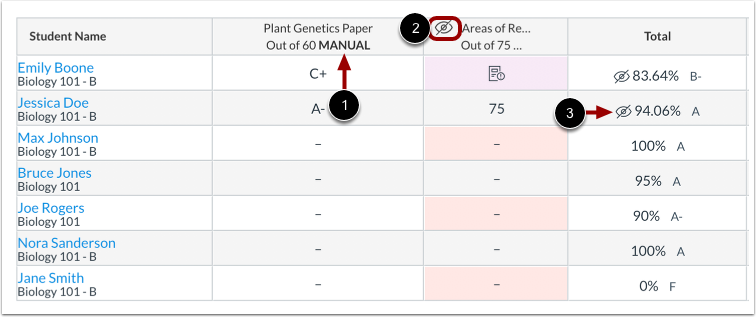
Bekijk het beleid voor het plaatsen van cijfers op het cijferoverzicht.
Opdrachten met een handmatig plaatsingsbeleid tonen een label 'Handmatig' [1]. Wanneer je cijfers invoert voor opdrachten die handmatig worden geplaatst, toont het cijferboek een zichtbaarheidsicoon [2]. Studenten kunnen hun cijfer voor een opdracht pas zien nadat je het hebt geplaatst. Bovendien, wanneer een cijfer voor een opdracht voor een student verborgen is, toont de kolom Totaal een zichtbaarheidsicoon [3].
Studentenperspectief
Wanneer cijfers voor opdrachten verborgen zijn, wordt op de cijferpagina van de student een zichtbaarheidsicoon weergegeven. In plaats van het icoon worden de gepubliceerde cijfers weergegeven.