Als je een rubriek die je in je cursus wilt gebruiken niet kunt vinden, kun je een nieuwe rubriek aanmaken. Zodra je een rubriek hebt aangemaakt, wordt deze in je cursus opgeslagen voor toekomstig gebruik. Je kunt de rubriek aan een opdracht toevoegen en deze gebruiken voor beoordeling en het toevoegen van opmerkingen. Je kunt de aangemaakte rubrieken beheren op de pagina Rubrieken beheren.
Deze les laat zien hoe je een rubriek aanmaakt op de pagina Rubrieken beheren. Je kunt ook direct een rubriek aanmaken wanneer je een rubriek aan een opdracht toevoegt, en het proces is hetzelfde.
Rubriekcriteria kunnen een puntenbereik of een individuele puntenwaarde omvatten.
Opmerkingen:
Open rubrieken
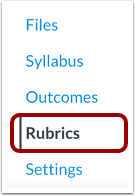
Klik in Cursusnavigatie op de link Rubrieken .
Rubriek toevoegen
Klik op de knop Rubriek toevoegen .
Titel toevoegen
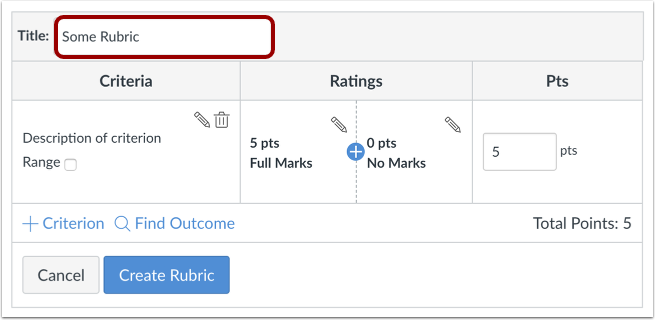
Voeg in het veld Titel een titel voor de rubriek toe. Deze titel identificeert de rubriek, zodat deze gemakkelijk kan worden gekoppeld aan een opdracht, beoordeelde discussie of quiz.
Criteriumbeschrijving bewerken
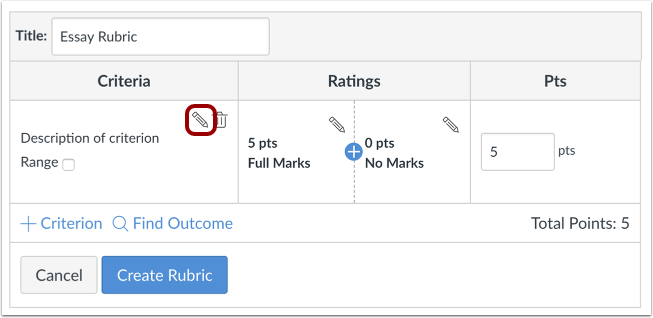
De rubriek bevat één standaardcriterium. Om de criteriumbeschrijving te bewerken, klikt u op het pictogram Bewerken .
Let op: Momenteel kunnen criteria niet opnieuw worden geordend nadat ze aan een rubriek zijn toegevoegd. Als u criteria in een specifieke volgorde wilt weergeven, zorg er dan voor dat u ze in de gewenste volgorde aanmaakt.
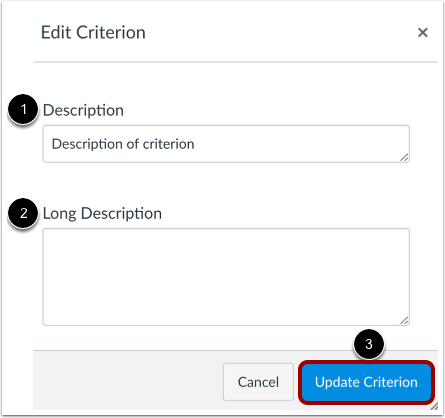
Voer beschrijvingen in
Voer een korte beschrijving in voor het criterium in het veld Beschrijving [1]. Om een langere beschrijving aan het criterium toe te voegen, voert u een langere beschrijving in [2]. De langere beschrijving geeft studenten meer informatie over het criterium. Klik op de knop Criterium bijwerken [3].
Selecteer bereik
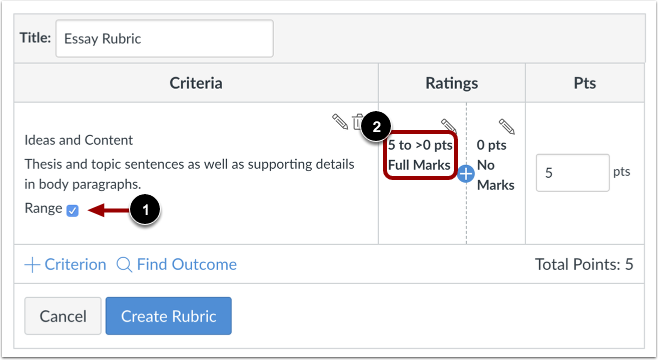
Rubriekbeoordelingen worden standaard aangemaakt als individuele puntwaarden. Als u in plaats daarvan een puntenbereik wilt aanmaken, vinkt u het selectievakje Bereik aan [1]. Met bereiken kunt u een beoordeling toekennen aan een reeks puntopties in plaats van slechts één puntwaarde.
Indien ingeschakeld, toont de eerste beoordeling (volledige punten) de totale puntenwaarde in een bereikformaat [2]. Elke beoordeling toont een maximale en minimale puntenwaarde. Voor elke beoordeling wordt de maximale waarde als puntwaarde toegewezen.
Met uitzondering van de weergave van de bereikwaarde, functioneren criteriumbereiken op dezelfde manier als individuele puntenwaarderingen. Een bereik met bijvoorbeeld maximaal vijf punten en minimaal drie punten krijgt de volledige puntwaarde van vijf punten.
Totale puntwaarde bewerken
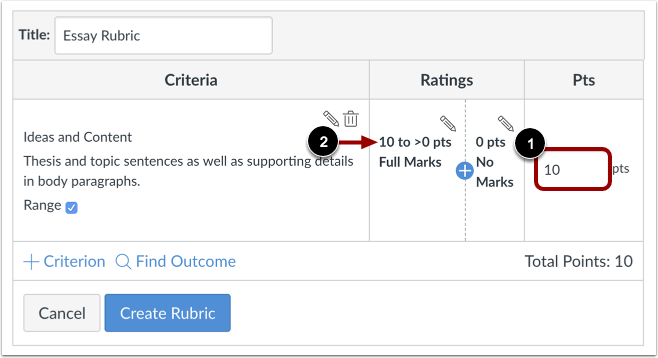
De standaardwaarde voor de rubriekbeoordelingen is 5 punten. Voor een volledig cijfer worden 5 punten toegekend en voor geen cijfer worden 0 punten toegekend.
Als u de totale puntenwaarde van het criterium wilt aanpassen, voert u het aantal punten in het veld Punten [1] in. De eerste beoordeling (volledige punten) wordt bijgewerkt naar de nieuwe totale puntenwaarde en eventuele incrementele beoordelingen worden dienovereenkomstig aangepast [2].
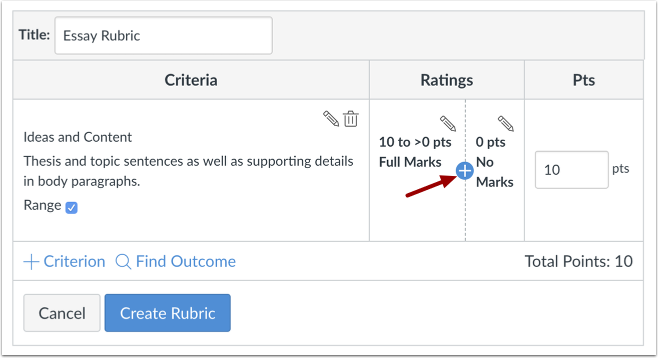
Beoordelingen toevoegen
Om een nieuwe beoordeling voor het criterium toe te voegen, klikt u op het pictogram Toevoegen .
Beoordeling bijwerken
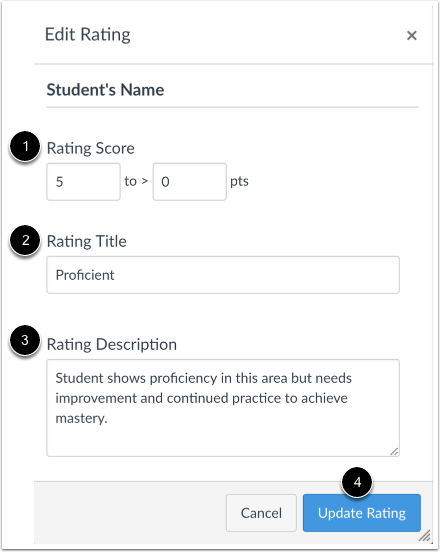
Vul in het venster Beoordeling bewerken de beschrijving van het beoordelingscriterium in. Standaard geeft het veld Beoordelingsscore de puntwaarde tussen de twee bestaande bereiken [1] weer. Om de puntwaarde voor de beoordelingsscore te wijzigen, voert u de nieuwe puntwaarde in het veld Beoordelingsscore in. Punten kunnen gehele getallen (1, 5, 10) of decimalen (0,3, 0,5, 2,75) zijn. Als u echter een bereik gebruikt, moeten de puntwaarden gehele getallen zijn.
Voer in het veld Beoordelingstitel [2] een titel voor de beoordeling in.
Voer in het veld Beoordelingsbeschrijving [3] een beschrijving voor de beoordeling in.
Klik op de knop Beoordeling bijwerken [4].
Criterium beheren
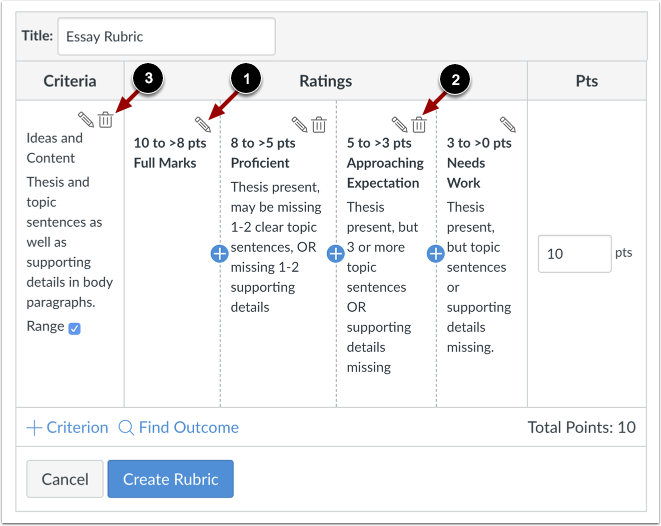
Om een beoordeling te bewerken, klikt u op het pictogram Bewerken [1]. Het bewerken van een specifieke beoordelingswaarde heeft invloed op de volledige puntwaarde voor het criterium. Als u de puntwaarde van een beoordeling aanpast, worden de waarden van alle beoordelingen aangepast en wordt de bijgewerkte puntwaarde voor het criterium aangemaakt.
Om een beoordeling te verwijderen, klikt u op het verwijderpictogram van de beoordeling [2]. Houd er rekening mee dat u de eerste en laatste beoordeling voor het criterium niet kunt verwijderen.
Om het hele criterium te verwijderen, klikt u op het criteriumverwijderpictogram [3].
Criterium toevoegen
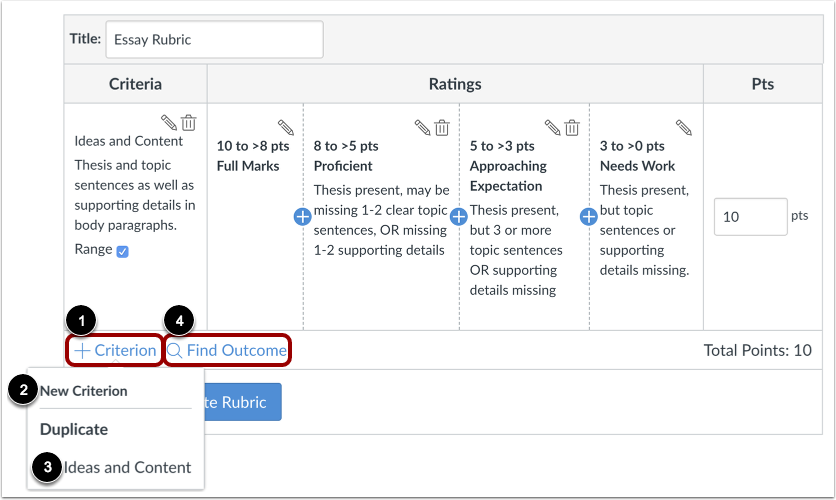
Om een ander criterium toe te voegen, klikt u op de link Criterium toevoegen [1]. Om een nieuw criterium te maken, klikt u op de optie Nieuw criterium [2]. Om een bestaand criterium te dupliceren, klikt u op de naam van het criterium dat u wilt dupliceren [3].
Om een uitkomst te vinden die aansluit bij de rubriek, klikt u op de link Uitkomst vinden [4].
Let op: resultaten kunnen niet rechtstreeks in een rubriek worden bewerkt.
Rubriek maken
Klik op de knop Rubriek maken .
Rubriek bekijken
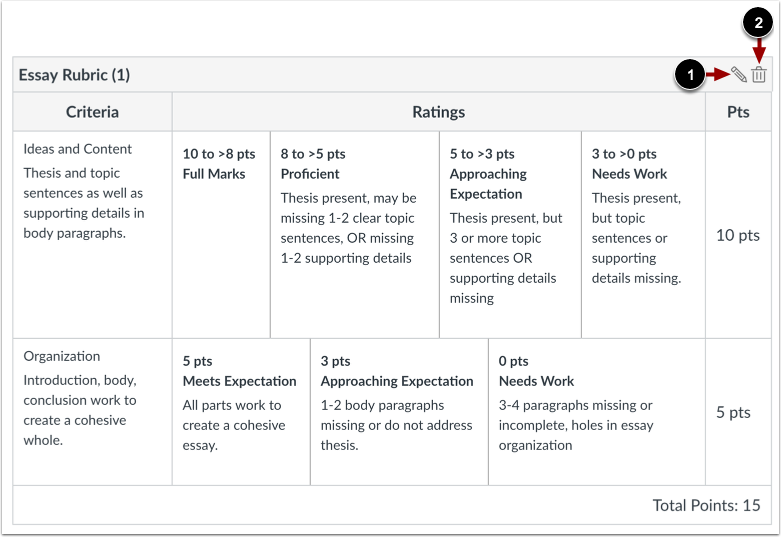
Bekijk de nieuwe rubriek.
Om de rubriek te bewerken, klikt u op het pictogram Bewerken [1]. Om de rubriek te verwijderen, klikt u op het pictogram Verwijderen [2].
Let op: Als u een rubriek verwijdert, wordt deze volledig verwijderd uit de beschikbare rubrieken in uw cursussen. Het verwijderen van een rubriek kan niet ongedaan worden gemaakt.