In een groepsset kunt u ervoor kiezen om leerlingen aan groepen toe te wijzen door een CSV-bestand te importeren. U kunt er ook voor kiezen om handmatig groepen aan te maken of leerlingen automatisch aan groepen in een groepsset toe te wijzen .
Let op: Bij groepsopdrachten moeten alle studenten aan groepen worden toegewezen voordat de opdracht wordt gepubliceerd. Cijfers en inzendingen kunnen worden beïnvloed door studenten die ten tijde van het inleveren van de opdracht niet in een groep zaten, maar later aan een groep zijn toegevoegd.
00:07: Hoe importeer ik groepen in een groepsset?
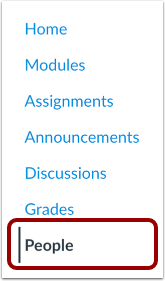
00:10: Klik in Cursusnavigatie op de link Personen.
00:14: Klik op de knop Groepsset toevoegen.
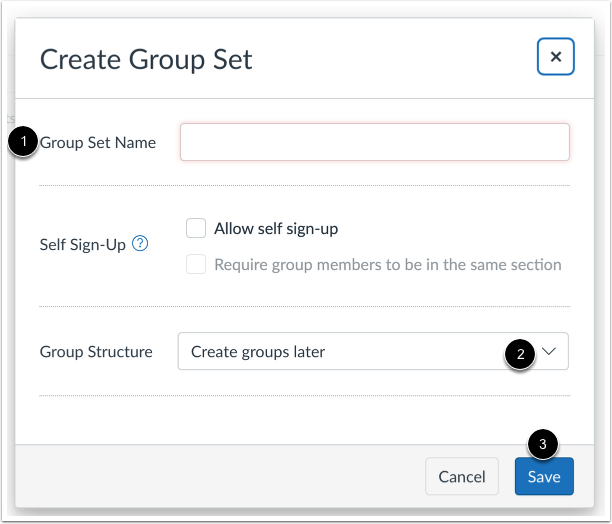
00:17: Voeg een naam toe voor de groepsset. Selecteer de optie 'Groepen later aanmaken'.
00:21: Klik vervolgens op de knop Opslaan.
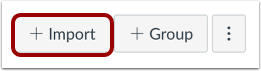
00:24: Om groepen te importeren, klikt u op de knop Import toevoegen.
00:28: Op de pagina Groepen importeren kunt u een CSV-sjabloonbestand downloaden door te klikken op
00:32: de downloadlink voor het CSV-cursusrooster.
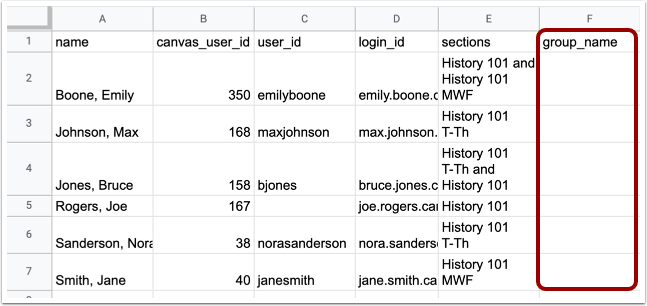
00:36: De cursuslijst CSV bevat informatie voor elke student in de cursus waar
00:40: van toepassing inclusief student genaamd canvasgebruiker, ID, gebruiker
00:44: ID, login-ID-secties en groepsnaam.
00:48: Om studenten aan een groep toe te wijzen en haar groepsnamen in de groepsnaam, kolom.
00:54: Wanneer u klaar bent met bewerken, slaat u het bestand op als CSV.
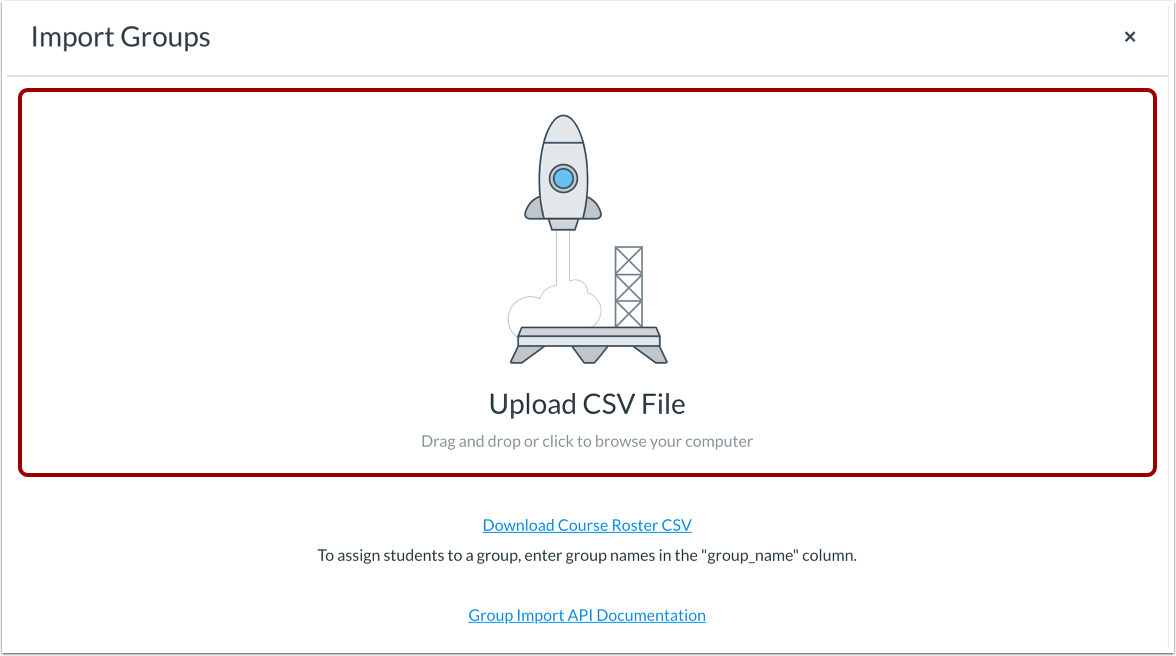
00:58: Op de pagina Groepen importeren kunt u uw CSV-bestand uploaden door te klikken en
01:03: het bestand slepen of klikken op het gebied CSV-bestand uploaden om door bestanden te bladeren
01:07: op uw computer.
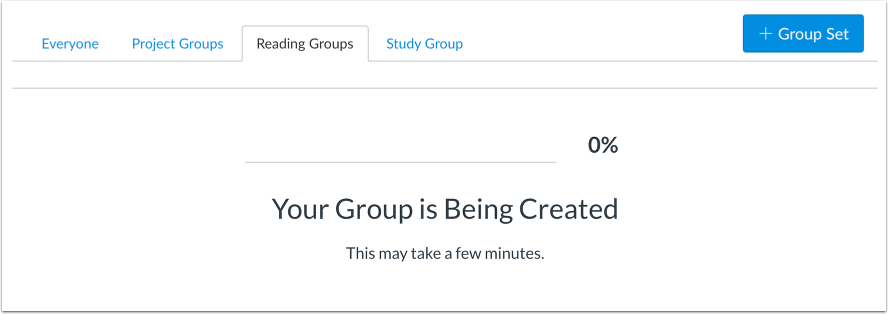
01:09: Een voortgangsbalk geeft de status van het aanmaken van de groep weer.
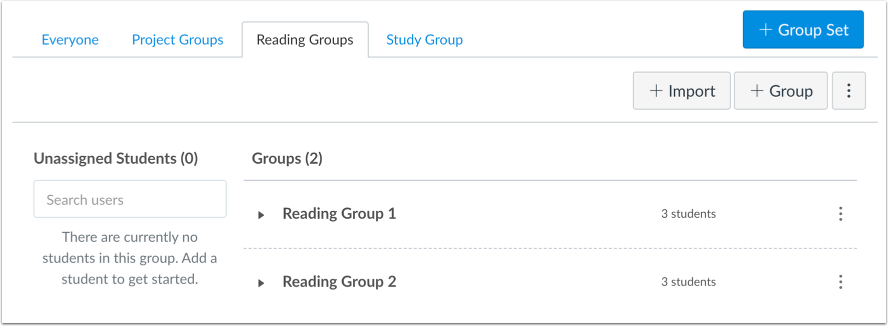
01:13: Aangemaakte groepen worden weergegeven in de groepenset.
01:16: In deze handleiding wordt uitgelegd hoe u groepen in een groepsset importeert.
Open Mensen
Klik in Cursusnavigatie op de link Personen .
Groepsset toevoegen
Klik op de knop Groepsset toevoegen .
Groepsset opslaan
Geef een naam op voor de groepsset [1]. Selecteer de optie 'Groepen later aanmaken' [2]. Klik vervolgens op de knop 'Opslaan' [3].
Groepen importeren
Om groepen te importeren, klikt u op de knop Import toevoegen .
Download het CSV-bestand met de cursuslijst
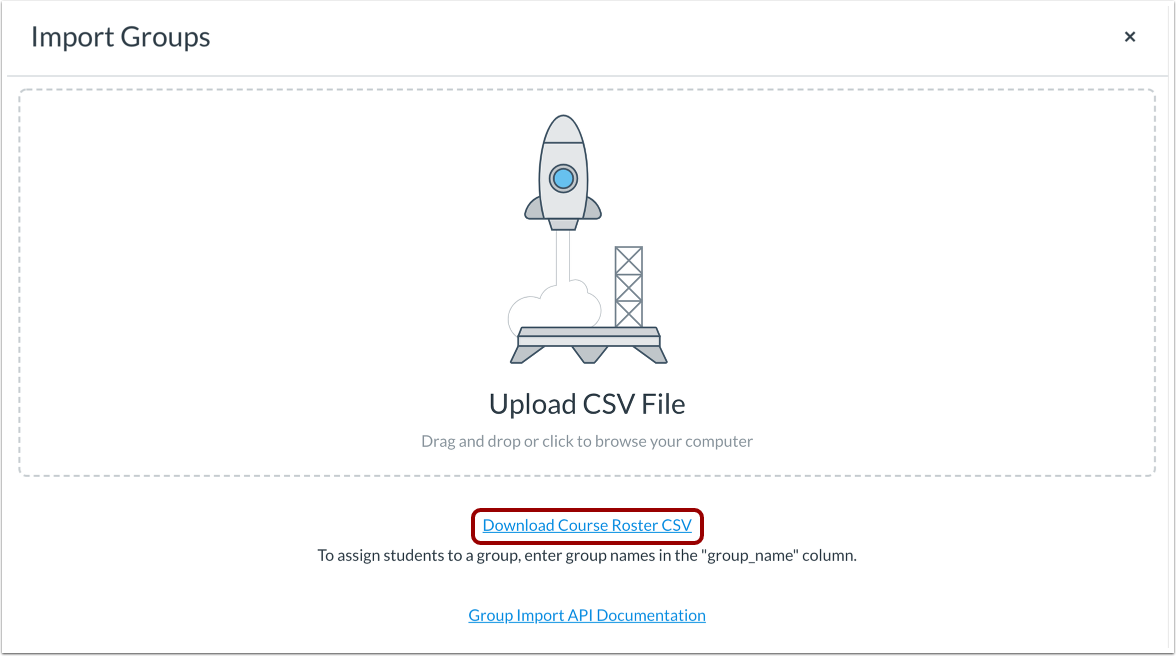
Op de pagina Groepen importeren kunt u een CSV-sjabloonbestand downloaden door op de koppeling CSV-cursuslijst downloaden te klikken.
Bewerk cursusrooster CSV-bestand
Het CSV-bestand met cursusgegevens bevat, indien van toepassing, informatie over elke student in de cursus, waaronder de naam van de student, de Canvas-gebruikers-ID, de gebruikers-ID, de aanmeldings-ID, de secties en de groepsnaam.
Om studenten aan een groep toe te wijzen, voert u groepsnamen in de kolom 'group_name' in.
Wanneer u klaar bent met bewerken, slaat u het bestand op als CSV.
CSV-bestand uploaden
Op de pagina Groepen importeren kunt u uw CSV-bestand uploaden door op het bestand te klikken en het te slepen, of door te klikken op het gebied CSV-bestand uploaden om door de bestanden op uw computer te bladeren.
Monitor CSV-bestandupload
Een voortgangsbalk geeft de status van het aanmaken van de groep weer.
Groepen bekijken
Aangemaakte groepen worden weergegeven in de groepenset.