Met zelfaanmeldingsgroepen kunnen gebruikers zelf kiezen bij welke groep ze willen horen. Je kunt ook het aantal leden per groep beperken.
Opmerkingen:
Bekijk het video-transcript
00:07: Hoe maak ik zelfaanmeldende groepen aan in een groepsset?
00:10: Klik in de cursusnavigatie op de link 'Personen'.
00:14: Klik op de knop Groepsset toevoegen.
00:17: Geef de groep een naam in het tekstveld 'Groepsnaam' en klik op de
00:21: selectievakje voor zelfregistratie inschakelen.
00:24: Als u wilt dat groepsleden zich in dezelfde sectie bevinden, klikt u op 'Vereist'.
00:29: selectievakje voor groepsleden die zich in dezelfde sectie bevinden.
00:31: Wanneer het vereiste selectievakje voor groepsleden om in dezelfde sectie te zitten is aangevinkt,
00:36: geselecteerd. Een tooltip toont het bericht.
00:38: Studenten die voor meerdere secties zijn ingeschreven, worden in een groep geplaatst.
00:42: alleen.
00:44: Naast de groepsstructuur, koptekst en invoeren.
00:47: Het aantal groepen dat u wilt aanmaken. U kunt meer groepen aanmaken op
00:51: een later tijdstip. Indien nodig kunt u ook de pijlen in het nummer gebruiken.
00:55: In het veld om het getal te verhogen of te verlagen, klik je op de knop 'Opslaan'.
01:00: Klik op de knop 'Opslaan'.
01:02: Bekijk je nieuwe groepen in je groepenoverzicht. Controleer je zelfaanmeldingsgroep.
01:07: onder de groepstitel en groepsinstellingen.
01:10: Om een groep te beheren, klikt u op het menu Groepsopties. Om de naam van de groep te wijzigen...
01:14: groep, klik op de link Bewerken.
01:17: Om de groep te verwijderen, klikt u op de link 'Verwijderen'.
01:20: Deze handleiding beschreef hoe je zelfaanmeldgroepen kunt maken in een groepsset.
Open mensen
Klik in de cursusnavigatie op de link 'Personen' .
Groep toevoegen
Klik op de knop 'Groepsset toevoegen' .
Zelfregistratie toestaan
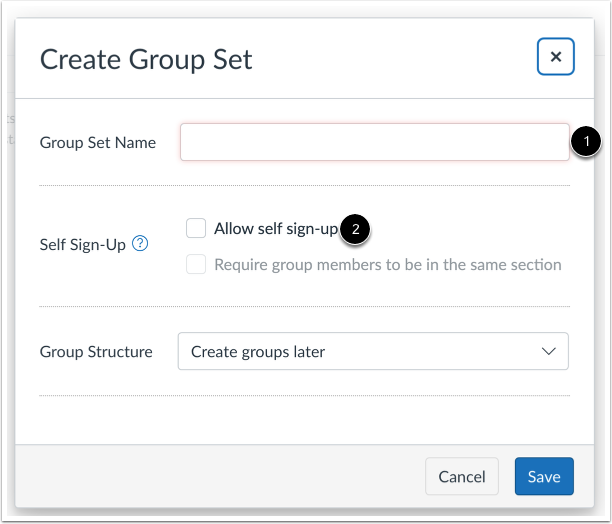
Maak een naam voor de groepset in het tekstveld Groepsetnaam [1]. Vink het selectievakje Zelfregistratie toestaan aan [2].
Groep opslaan
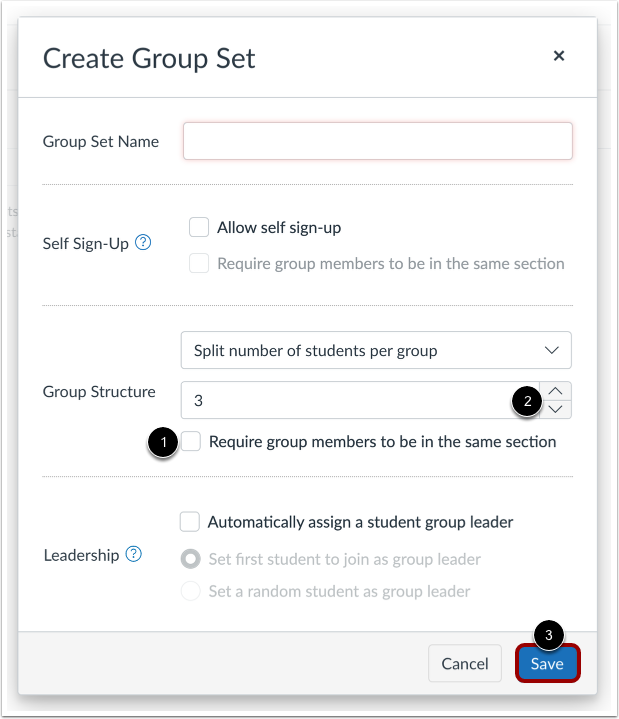
Als u wilt dat groepsleden in dezelfde sectie zitten, vinkt u het selectievakje ' Vereisen dat groepsleden in dezelfde sectie zitten' aan [1]. Wanneer het selectievakje 'Vereisen dat groepsleden in dezelfde sectie zitten' is aangevinkt, verschijnt er een tooltip met de volgende boodschap: Studenten die voor meerdere secties zijn ingeschreven, worden in een aparte groep geplaatst.
Voer in het veld Groepsstructuur het aantal groepen in dat u wilt aanmaken [2]. U kunt ook de pijltoetsen omhoog en omlaag gebruiken om het aantal groepen te verhogen of te verlagen. Deze groepen worden vooraf aangemaakt zodat studenten zich erbij kunnen aansluiten.
Om te bepalen hoeveel studenten er aan elke groep kunnen deelnemen (bijvoorbeeld 24 studenten), stelt u een limiet in voor het aantal leden per groep. Indien nodig kunt u later extra groepen aanmaken. Klik op de knop Opslaan [3].
Opmerking : Groepen krijgen automatisch een naam op basis van de groepsnaam.
Groepen bekijken
Bekijk je nieuwe groepen in je groepenoverzicht [1]. Controleer je zelfgeregistreerde groep onder de groepstitel en groepsinstellingen [2].
Groep beheren
Om een groep te beheren, klikt u op het menu Groepsopties [1]. Om de naam van de groep te wijzigen, klikt u op de link Bewerken [2]. Om de groep te verwijderen, klikt u op de link Verwijderen [3].
Om te zien hoe studenten zich bij groepen kunnen aansluiten, raadpleeg je de studentenhandleiding: Hoe sluit ik me als student aan bij een groep?