Deze les is bedoeld voor gebruikers van instellingen die de Canvas for Elementary-gebruikersinterface hebben ingeschakeld.
Deze les laat je zien hoe je als docent de startpagina van een vak in Canvas voor het basisonderwijs kunt aanpassen. Als jouw cursus er anders uitziet dan in deze les, volg dan de handleiding voor het aanpassen van je cursuslijst in de klassieke Canvas.
In Canvas voor het basisonderwijs kan elk vak een tabblad 'Home' bevatten. Naast vakmededelingen toont het tabblad 'Home' de inhoud die is aangewezen als de vakpagina op de pagina-index van het vak.
De vakpagina biedt docenten de mogelijkheid om vakspecifieke inhoud weer te geven, inclusief links, afbeeldingen en multimedia-elementen. Studenten kunnen interactie hebben met de inhoud die aan de vakpagina is toegevoegd.
Als er geen vakpagina is toegewezen of als de pagina is verwijderd, kunnen studenten alleen mededelingen bekijken in het tabblad 'Home' van het betreffende vak.
Let op: alleen gepubliceerde pagina's kunnen als startpagina van het onderwerp worden ingesteld.
00:07: Hoe kan ik als docent de startpagina van een vak in Canvas voor het basisonderwijs aanpassen?
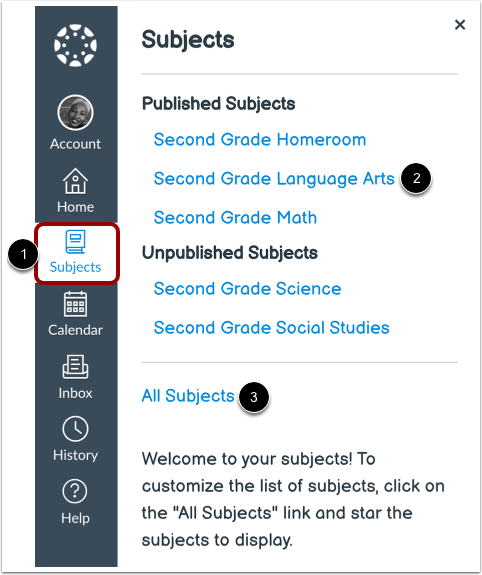
00:12: Klik in de globale navigatie op de link 'Onderwerpen'.
00:16: Selecteer vervolgens de naam van de cursus die u wilt beheren.
00:20: Als het vak niet in de lijst met vakken wordt weergegeven, kunt u al uw cursussen bekijken door op de link 'Alle vakken' te klikken.
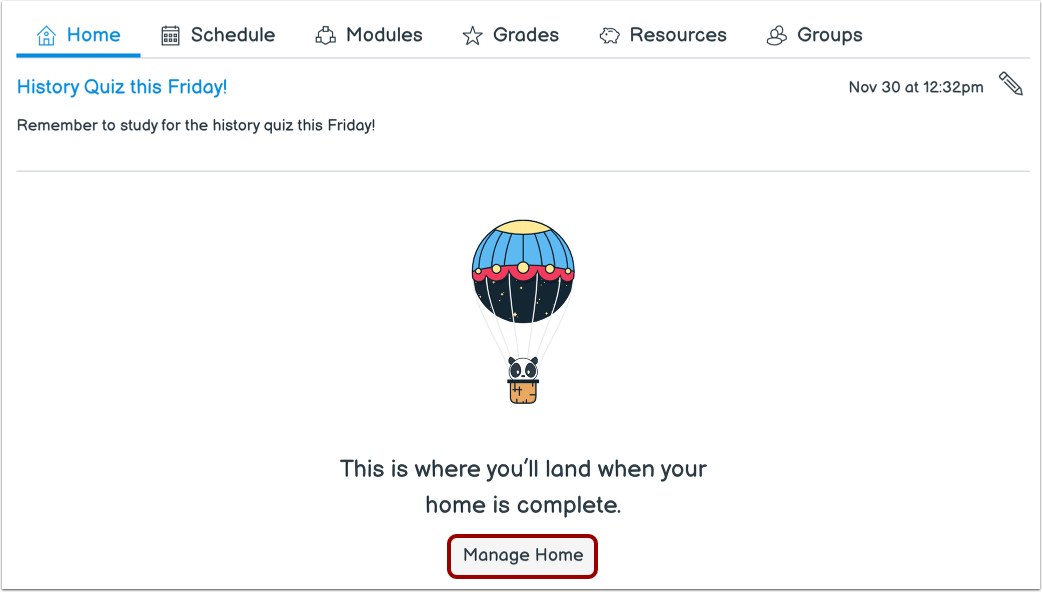
00:28: Om een startpagina voor een onderwerp aan te maken, klikt u op de knop 'Startpagina beheren'.
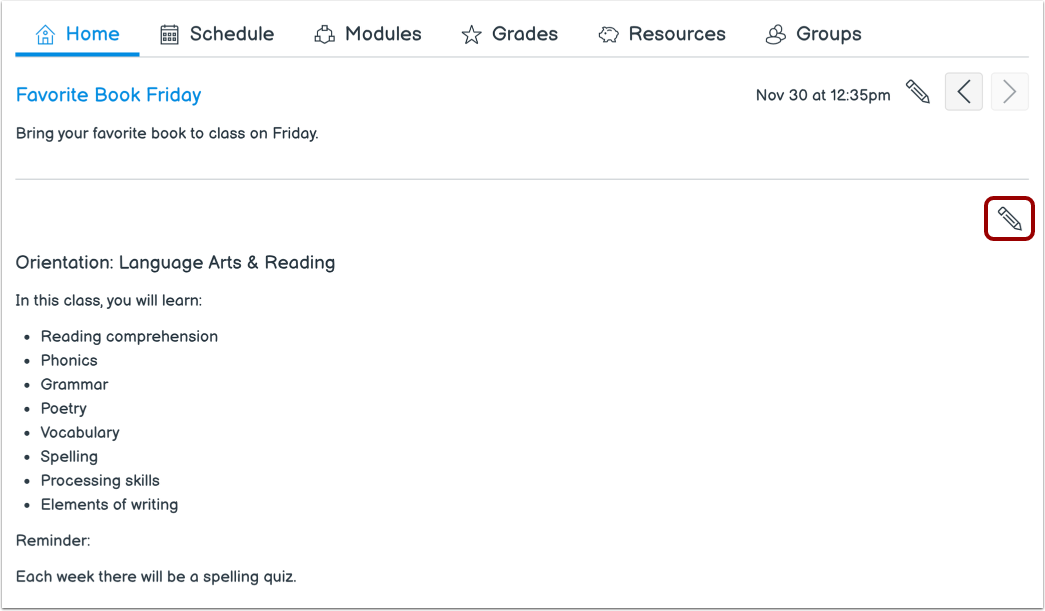
00:32: Om de huidige startpagina van een onderwerp te bewerken, klikt u op het bewerkingspictogram.
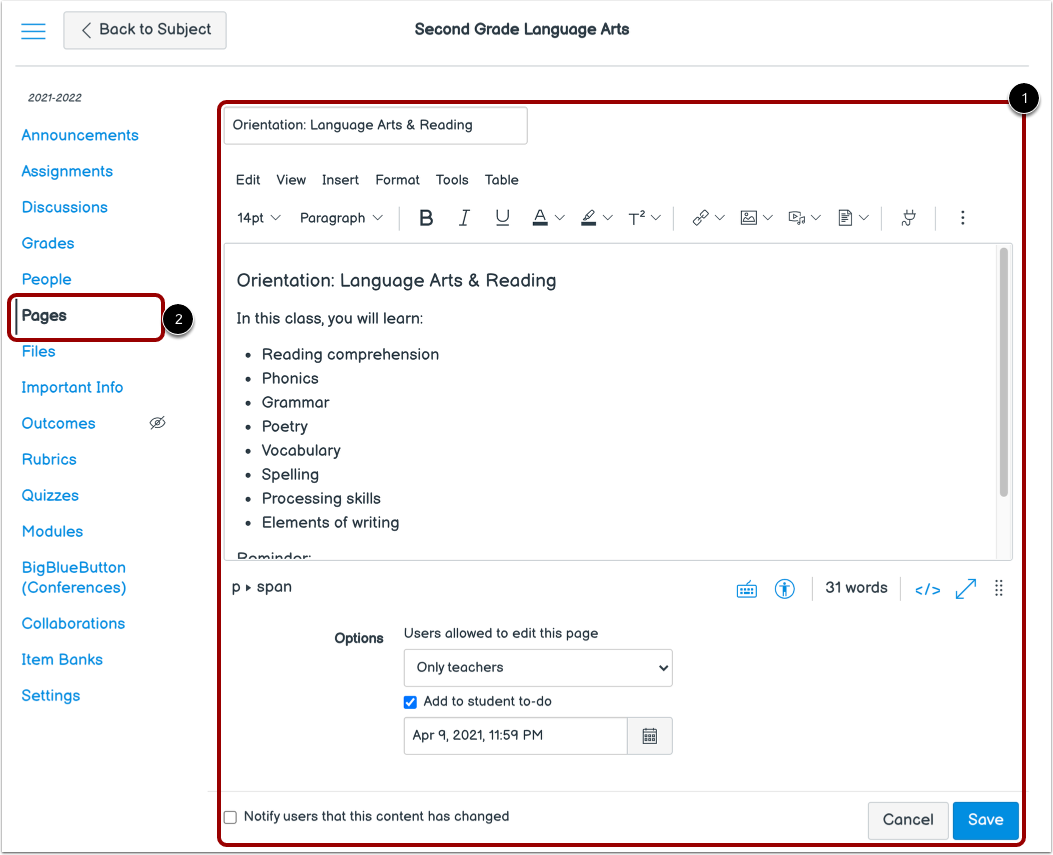
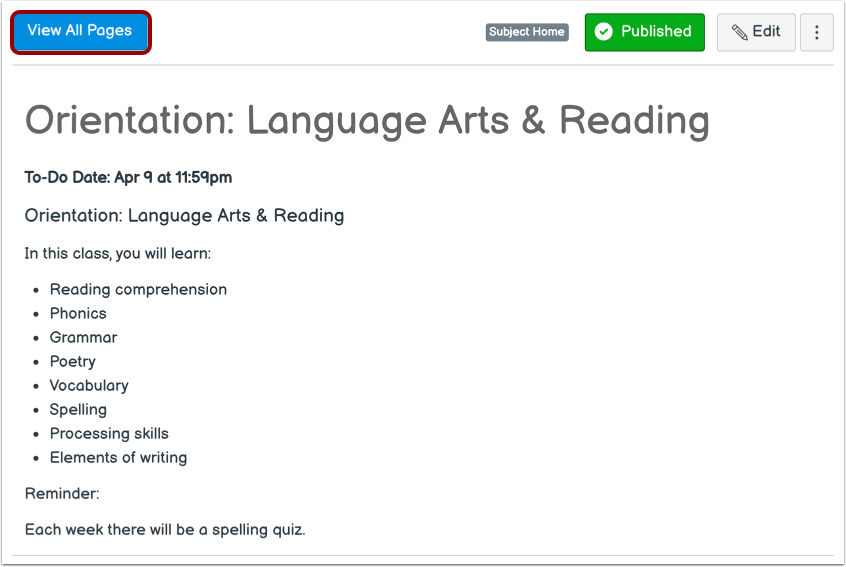
00:37: De huidige startpagina van het onderwerp wordt weergegeven. U kunt de inhoud en instellingen van de pagina bewerken.
00:43: Om een andere pagina te selecteren of een nieuwe pagina aan te maken die als startpagina voor het vak kan worden gebruikt, klikt u op de link 'Pagina's' in de cursusnavigatie.
00:51: Standaard wordt uw huidige vakstartpagina weergegeven. Om een andere pagina te selecteren of een nieuwe pagina aan te maken die u als vakstartpagina wilt gebruiken, klikt u op de knop 'Alle pagina's weergeven'.
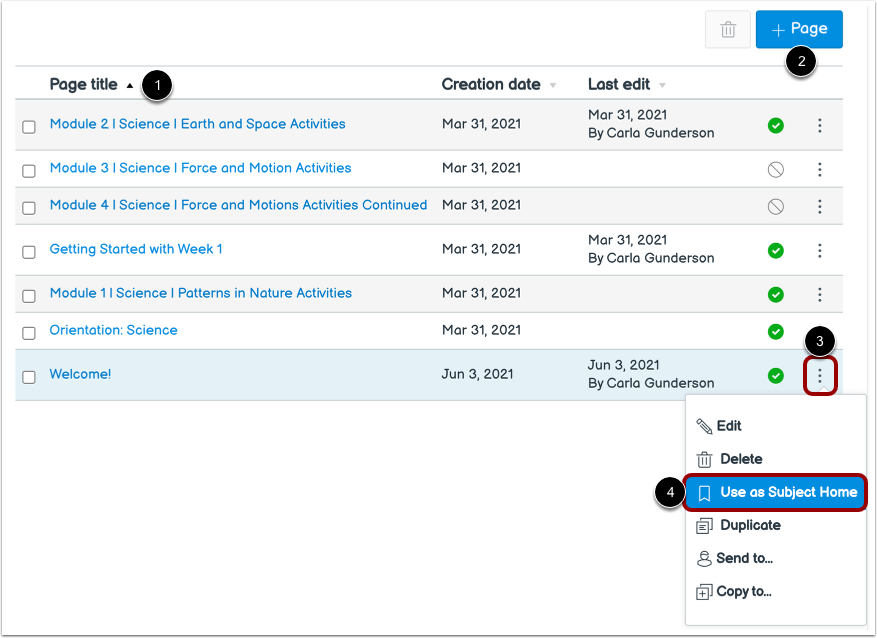
01:03: De pagina-index toont al uw onderwerppagina's.
01:07: Om een nieuwe pagina te maken, klikt u op de knop Pagina toevoegen.
01:11: Om een pagina in te stellen. Als startpagina voor het vak, klikt u op het pictogram voor de pagina-opties en vervolgens op de optie 'Gebruiken als startpagina voor het vak'.
01:20: Er kan slechts één pagina als startpagina van een onderwerp worden ingesteld. De pagina die het laatst als startpagina van een onderwerp is ingesteld, behoudt deze toewijzing.
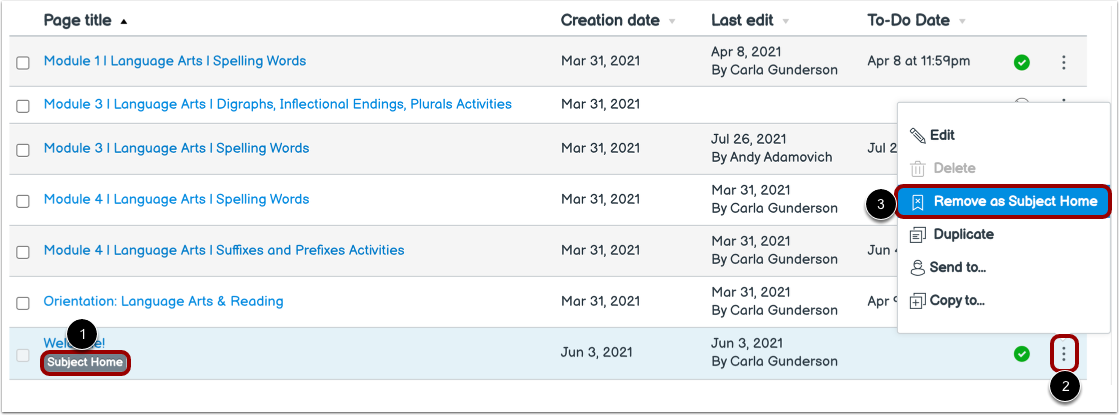
01:31: Om een pagina niet langer als startpagina voor een onderwerp toe te wijzen, klikt u op het optie-icoon van de pagina en selecteert u de optie 'Verwijderen als startpagina voor een onderwerp'.
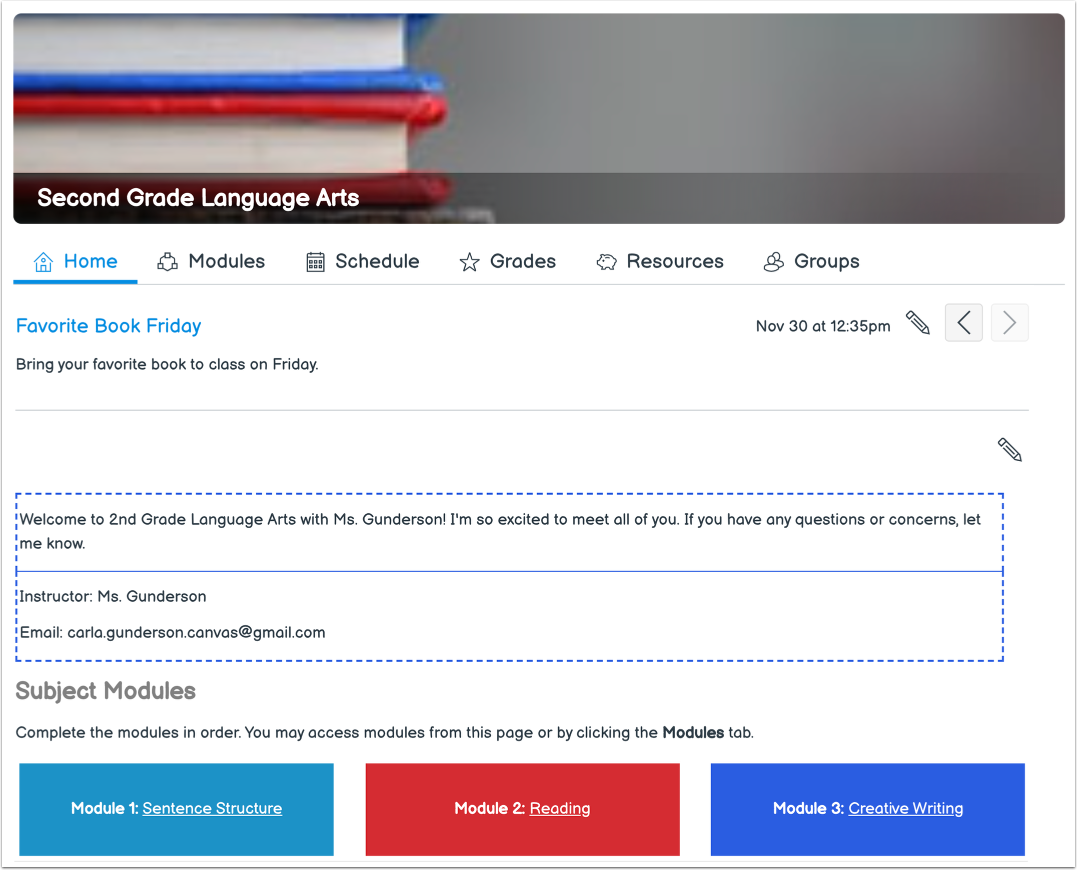
01:40: Bekijk de inhoud van de startpagina van het toegewezen vak in het tabblad 'Startpagina' van het vak.
01:44: Deze handleiding legde uit hoe je als docent de startpagina van een vak in Canvas voor het basisonderwijs kunt aanpassen.
Open onderwerp
Klik in de globale navigatie op de link 'Onderwerpen' [1]. Klik vervolgens op de link 'Onderwerp' [2].
Als het vak niet in de vakkenlijst wordt weergegeven, kunt u al uw cursussen bekijken door op de link Alle vakken te klikken [3].
Startpagina beheren
Om een startpagina voor een onderwerp aan te maken, klikt u op de knop ' Startpagina beheren' .
Huidige startpagina bewerken
Om de huidige startpagina van een onderwerp te bewerken, klikt u op het bewerkingspictogram .
Beheer de huidige startpagina
De huidige startpagina van het onderwerp toont [1]. U kunt de inhoud en instellingen van de pagina bewerken.
Om een andere pagina te selecteren of een nieuwe pagina te maken die als startpagina voor het vak kan worden gebruikt, klikt u op de link Pagina's in de cursusnavigatie [2].
Alle pagina's bekijken
Standaard wordt uw huidige vakpagina weergegeven.
Om een andere pagina te selecteren of een nieuwe pagina aan te maken die als startpagina voor het onderwerp kan worden gebruikt, klikt u op de knop ' Alle pagina's bekijken' .
Startpagina van het onderwerp instellen
De pagina-index toont al uw onderwerppagina's [1]. Om een nieuwe pagina te maken, klikt u op de knop Pagina toevoegen [2].
Om een pagina als startpagina voor een onderwerp in te stellen, klikt u op het optie- icoon [3] van de pagina en vervolgens op de optie ' Gebruiken als startpagina voor een onderwerp' [4].
Er kan slechts één pagina als startpagina voor een onderwerp worden ingesteld. De pagina die het laatst als startpagina voor een onderwerp is ingesteld, behoudt deze toewijzing.
Let op: alleen een gepubliceerde pagina kan als startpagina van het onderwerp worden ingesteld.
Verwijder onderwerp startpagina
Om een pagina niet langer als startpagina voor het onderwerp toe te wijzen [1], klikt u op het pictogram Opties van de pagina [2] en selecteert u de optie Verwijderen als startpagina voor het onderwerp [3].
Bekijk de startpagina van dit onderwerp
Bekijk de inhoud van de startpagina van het betreffende vak in het tabblad 'Startpagina' van het vak.