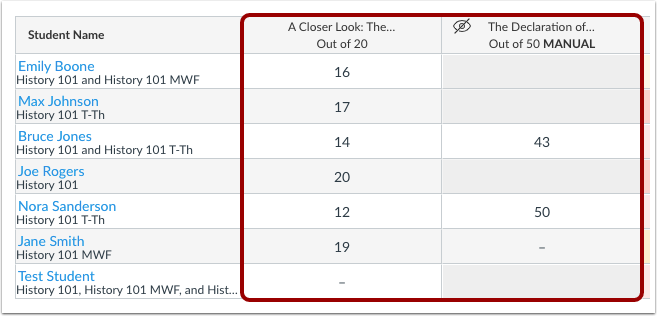
Je kunt een CSV-bestand gebruiken om wijzigingen in het cijferboek te uploaden. Je kunt informatie over bestaande opdrachten uploaden, of je kunt een CSV-bestand gebruiken om nieuwe opdrachten in het cijferboek aan te maken. Nieuwe opdrachten worden automatisch in je cursus gepubliceerd. Als je niet weet hoe je een bestand in CSV-formaat opslaat, raadpleeg dan de documentatie van het programma dat je gebruikt om je cijferboekwijzigingen aan te brengen (bijvoorbeeld Excel).
Als je een kolom aanmaakt voor een nieuwe opdracht, vraagt Canvas hoe je de opdracht wilt importeren. Nieuwe opdrachten worden geüpload met de volgende instellingen:
- Opdrachtgroep: Opdrachten
- Type indiening: Geen indiening
- Vervaldatum voor: Iedereen
Opmerkingen:
- Het CSV-bestand van het cijferboek downloadt voltooide/onvoltooide opdrachten als volledig of zonder punten (bijvoorbeeld voor een opdracht van 10 punten, 10 of 0). Scores met volledig of gedeeltelijke punten worden geüpload als een voltooide opdracht; scores met nul punten worden geüpload als een onvoltooide opdracht.
- Met het uploaden van CSV-bestanden kunt u opdrachten maken en cijfers bijwerken. U kunt er geen andere onderdelen van het cijferboek mee bijwerken, zoals de opdrachtstatus, opmerkingen of het beleid voor het plaatsen van cijfers.
- Opdrachten met lettercijfers en GPA-schalen ondersteunen geen inzendingen die geen deel uitmaken van het beoordelingsschema van de opdracht.
- Alle wijzigingen in kolommen die niet alleen-lezen zijn, worden meegenomen in de upload. Alleen-lezen kolommen worden echter automatisch genegeerd in de upload.
- Wanneer meerdere beoordelingsperioden zijn ingeschakeld, kunnen er geen nieuwe opdrachten worden aangemaakt via CSV-uploads. Momenteel moeten nieuwe opdrachten worden aangemaakt in de Canvas-interface. Bovendien worden CSV-bestanden gecontroleerd aan de hand van de sluitingsdata van de beoordelingsperiode; cijfers voor opdrachten in een gesloten beoordelingsperiode kunnen niet worden gewijzigd.
- Een upload herkent geen opdrachtnamen met de tekst Huidige score, Huidige punten, Huidig cijfer, Eindscore, Eindpunten, Eindcijfer, Vervangende score, Vervangend cijfer, Vervangende status.
- Als u wijzigingen in het cijferboek wilt uploaden waarbij de namen van leerlingen of opdrachten speciale tekens bevatten, zorg er dan voor dat het bestand is opgeslagen als een UTF-8 CSV-bestand.
- Bij het uploaden van CSV-bestanden worden gereserveerde kolomnamen en verborgen en verwijderde aangepaste kolommen genegeerd. Gereserveerde kolomnamen zijn onder andere Student, ID, SIS-gebruikers-ID, SIS-aanmeldings-ID, Sectie, Integratie-ID en Root-account.
- Wijzigingen in de cijfers van inzendingen voor de Klassieke Quiz kunnen in SpeedGrader worden weergegeven als foutpunten.
CSV-bestand maken
Voor nieuwe bestanden slaat u het bestand op als Grades-Course_Name.csv.
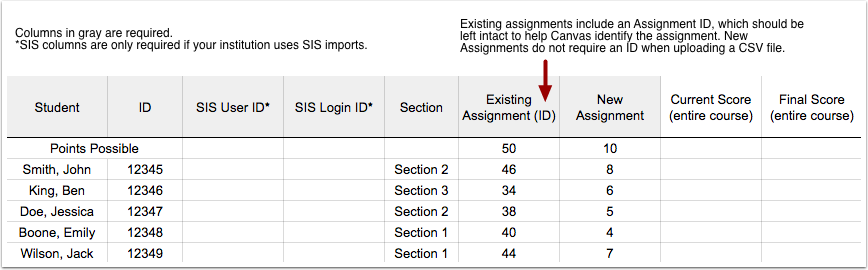
Vereiste kolommen en volgorde
- Studentnaam
- Studentenkaart
- SIS-gebruikers-ID (alleen vereist als u SIS gebruikt)
- SIS-inlog-ID (alleen vereist als u SIS gebruikt)
- Sectie
- Opdracht (dit kan voor een bestaande opdracht of een nieuwe opdracht zijn; bewaar ID's voor bestaande opdrachten)
Opmerkingen:
- Als u geen nieuw CSV-bestand wilt maken, kunt u het CSV-bestand altijd downloaden van Canvas, het wijzigen en hetzelfde bestand opnieuw uploaden. De wijzigingen die u hebt aangebracht, worden weergegeven in Canvas zodra u het CSV-bestand opnieuw uploadt.
- Als Discussiecontrolepunten zijn ingeschakeld in uw cursus, worden er in het CSV-bestand extra kolommen weergegeven.
- Gegradeerde discussie met controlepunten (indien van toepassing)
- Beoordeelde discussie met controlepunten Reageer op onderwerp (indien van toepassing)
- Beoordeelde discussie met controlepunten. Antwoorden vereist (indien van toepassing)
Open cijferboek
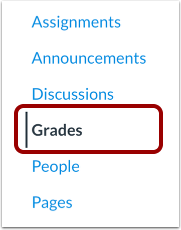
Klik in Cursusnavigatie op de link Cijfers .
Scores uploaden
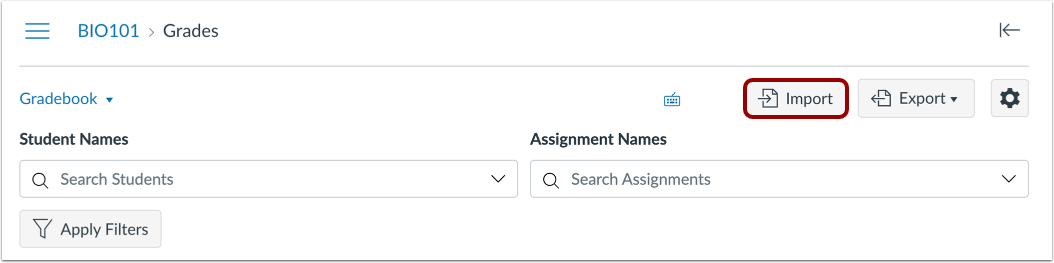
Klik op de knop Importeren .
Kies bestand
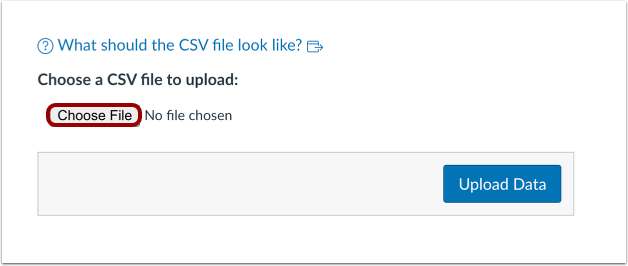
Klik op de knop Bestand kiezen of Bladeren (afhankelijk van uw browser).
Open bestand
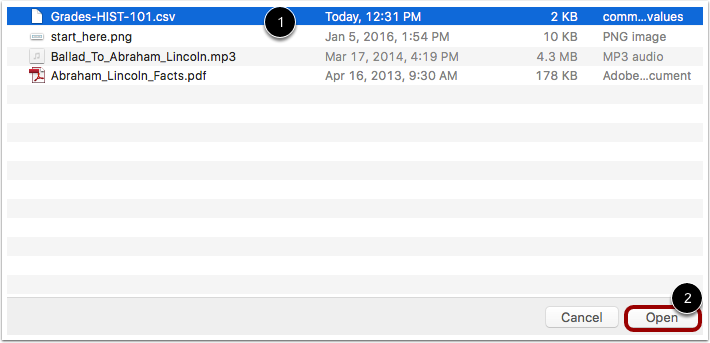
Zoek het CSV-bestand [1] en klik op de knop Openen [2].
Gegevens uploaden
Klik op de knop Gegevens uploaden .
Nieuwe gegevens uploaden
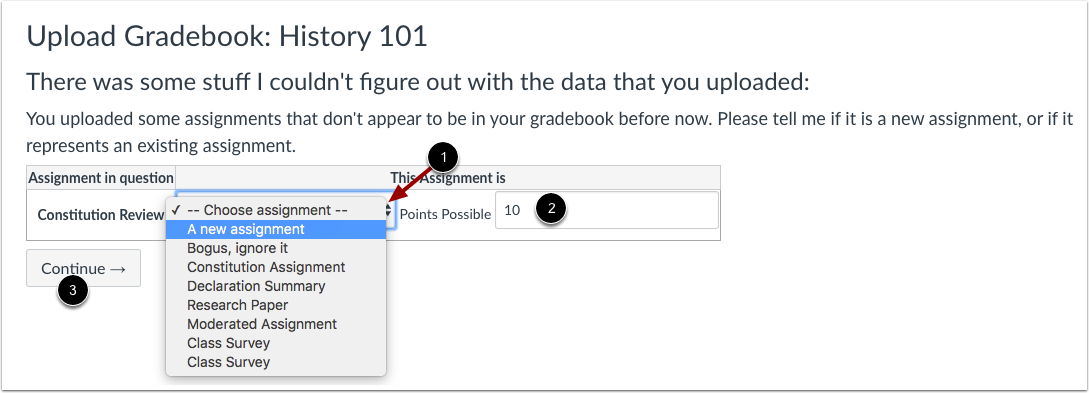
Als u een nieuwe kolom toevoegt aan het CSV-bestand en het bestand vervolgens uploadt, vraagt Canvas u wat u met de nieuwe kolom wilt doen. Kies in het dropdownmenu de optie Een nieuwe toewijzing [1]. Wijs vervolgens het mogelijke aantal punten toe [2]. Klik op de knop Doorgaan [3].
Opmerkingen:
- Wanneer meerdere beoordelingsperioden zijn ingeschakeld, kunnen er bij het uploaden van CSV-bestanden geen nieuwe opdrachten worden gemaakt.
- Nieuwe opdrachten die via een CSV-bestand worden geüpload, worden automatisch gepubliceerd en voldoen aan het beleid voor het plaatsen van opdrachten in de cursus.
Wijzigingen opslaan
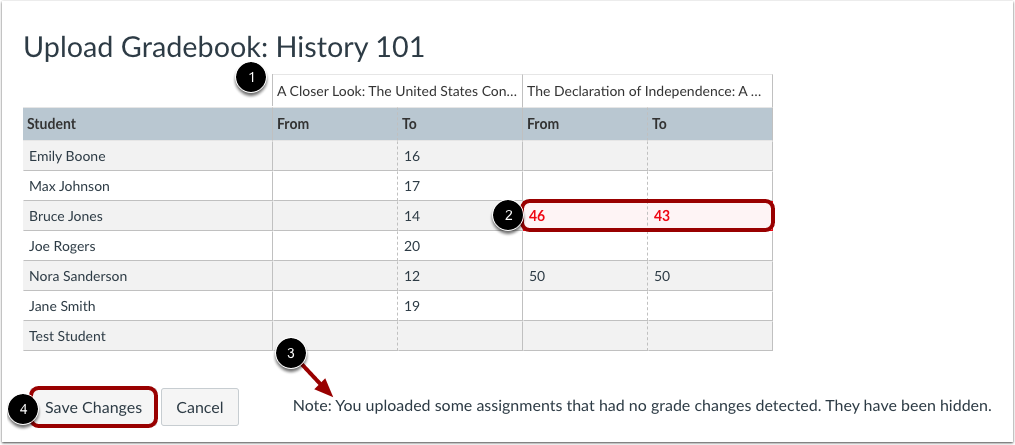
Bekijk de wijzigingen die zijn aangebracht in uw cijferlijst [1]. Wijzigingen die zullen resulteren in een lager cijfer dan de vorige versie, zijn gemarkeerd in het rood [2].
Als u opdrachten uploadt zonder cijferwijzigingen, worden deze verborgen tijdens het uploaden [3].
Klik op de knop Wijzigingen opslaan [4].
Bekijk het bijgewerkte cijferboek
Bekijk de bijgewerkte gegevens in het cijferboek.