00:07: Hoe maak ik een conferentie aan in een cursus?
00:10: Klik in de cursusnavigatie op de link voor uw webconferentietool.
00:14: De linknaam geeft de videoconferentietool weer die door uw instelling wordt gebruikt.
00:19: Klik op de knop 'Conferentie toevoegen'.
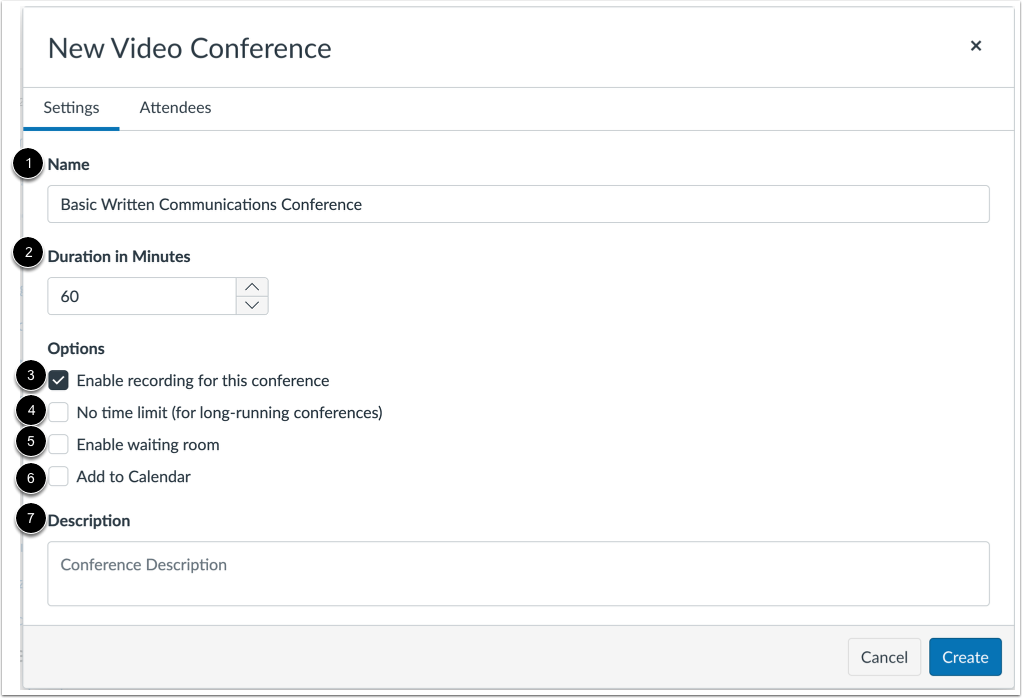
00:22: Om een nieuw conferentietype aan te maken, moet u een naam voor de conferentie invoeren in het naamveld.
00:27: Je kunt een tijdslimiet instellen voor hoe lang uitgenodigde leden aan de conferentie kunnen deelnemen.
00:32: Voer het aantal minuten in het veld 'Duur in minuten' in.
00:35: De tijdslimiet begint te lopen zodra de presentator de conferentie start.
00:39: De tijd is verstreken, nieuwe deelnemers kunnen niet deelnemen.
00:44: De conferentie gaat door totdat de laatste persoon de vergaderzaal verlaat.
00:48: of de congresorganisator. Sluit het congres af. U
00:53: U kunt de opnameopties voor deze conferentie inschakelen. Selecteer 'Opname inschakelen'.
00:57: voor dit conferentie-selectievakje. Om een tijdslimiet in te stellen voor
01:01: Tijdens de conferentie kunt u een langlopende conferentie aanmaken door de optie 'nee' te selecteren.
01:05: selectievakje tijdslimiet, deze optie verwijdert de tijdslimiet voor de duur
01:10: veld. Om een wachtruimte aan uw conferentie toe te voegen, selecteert u
01:14: het selectievakje 'wachtkamer inschakelen'.
01:17: Als je het wilt toevoegen aan je cursuskalender zodat studenten het kunnen zien, selecteer dan
01:21: het selectievakje 'Toevoegen aan agenda'. Om een beschrijving te maken
01:26: van uw conferentietype. Een beschrijving in het beschrijvingsveld.
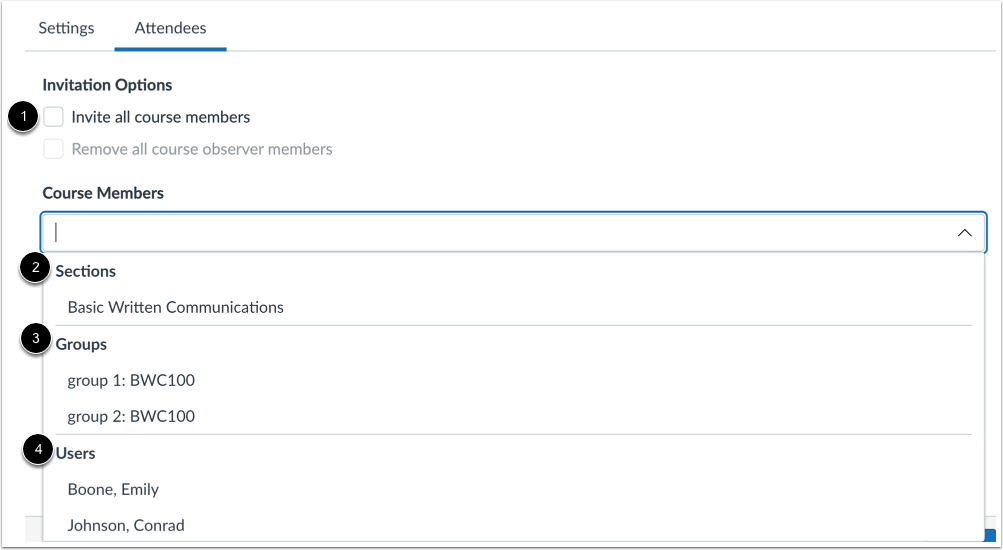
01:30: Om specifieke secties, groepen of leden van uw cursus te selecteren,
01:34: Schakel het selectievakje 'Alle cursisten uitnodigen' uit.
01:38: Nodig een of meer cursussecties uit en vink de selectievakjes voor de secties aan.
01:43: Om een of meer groepen uit te nodigen, vinkt u de selectievakjes voor de groepen aan.
01:47: Nodig een of meer individuele leden uit en vink de selectievakjes voor de leden aan.
01:52: Je kunt elke gebruiker in je cursus toevoegen aan je conferentie.
01:55: Echter, zodra een gebruiker is uitgenodigd, kan die gebruiker niet
01:59: worden verwijderd uit de conferentie. Standaard worden alle
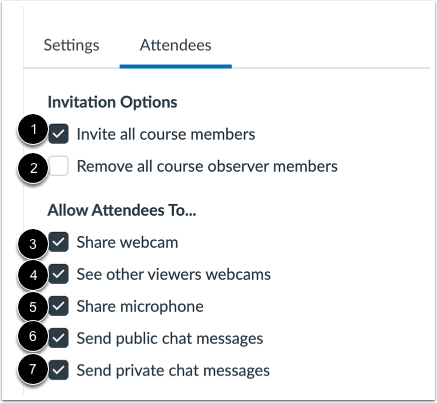
02:04: De cursisten worden uitgenodigd voor de conferentie. Om alles te verwijderen
02:08: cursuswaarnemers van de conferentie-uitnodiging, selecteer Verwijderen
02:12: Selectievakje voor alle cursuswaarnemers.
02:14: Wanneer dit selectievakje is aangevinkt, zijn alle cursisten behalve waarnemers aanwezig.
02:18: zijn uitgenodigd voor de conferentie. U kunt het volgende beheren.
02:22: instellingen deelnemer: Webcam delen: toegestaan
02:27: Deelnemers kunnen hun webcam delen. Bekijk andere kijkers.
02:31: webcams: hiermee kunnen deelnemers de webcams van andere kijkers zien.
02:36: Microfoon delen: hiermee kunnen deelnemers hun microfoon delen.
02:40: Openbare chatberichten verzenden: hiermee kunnen deelnemers openbare chatberichten verzenden.
02:46: Privéchatberichten verzenden: hiermee kunnen deelnemers privéchatberichten versturen.
02:50: berichten.
02:52: Om de conferentie-instellingen op te slaan, klikt u op de knop 'Maken'.
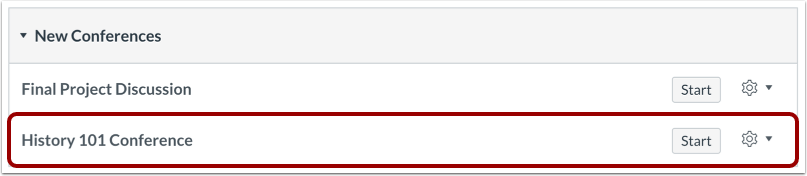
02:55: Bekijk de conferentie die je hebt aangemaakt.
02:58: Deze handleiding beschreef hoe je een conferentie in een cursus kunt aanmaken.