Je kunt een nieuwe samenwerking starten met Google Docs in Canvas. Met Google Docs kun je maximaal 50 gebruikers per samenwerking toevoegen, en alle gebruikers kunnen een document tegelijkertijd bekijken en bewerken. Een Google-bestand kan echter met maximaal 200 e-mailadressen worden gedeeld, waaronder kijkers, reageerders en redacteuren. Om genodigden op de hoogte te stellen van samenwerkingen, kun je cursusevenementen aanmaken in de Agenda.
Samenwerkingen via Google Docs staan los van samenwerkingen via Google Drive. Als je naast Documenten ook Google Spreadsheets en Presentaties in je samenwerkingsopties hebt, is samenwerking via Google Drive ingeschakeld voor je cursus.
Opmerkingen:
- Deze les gaat over het opzetten van een samenwerking in een cursus. Wanneer er samenwerkingen in een groep worden gemaakt, kunnen alleen groepsleden en gebruikers met docentrollen (inclusief onderwijsassistenten) als samenwerkers worden geselecteerd.
- Het aanmaken van een samenwerking is een cursusmachtiging. Als u geen samenwerking in een cursus kunt aanmaken, heeft uw instelling deze functie beperkt.
- Bij het aanmaken van een samenwerking kunt u geen koppeling maken naar een eerder aangemaakte samenwerking.
- Elke medewerker heeft een Google-account nodig en moet Google Drive koppelen als geregistreerde service in Canvas .
- Google Apps for Education (integratie met uw instelling) werkt met Google Docs in Canvas. Let op: als het e-mailadres van uw instelling geen toegang tot Google Docs toestaat, moet u een regulier Google-account gebruiken (bijv. example@gmail.com).
- E-mailmeldingen voor samenwerkingen zijn rechtstreeks gekoppeld aan het account dat u gebruikt om verbinding te maken met Google Drive.
Open samenwerkingen
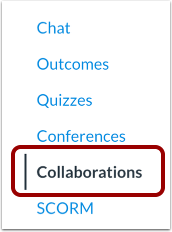
Klik in Cursusnavigatie op de link Samenwerkingen .
Start een nieuwe samenwerking
Klik op de knop Een nieuwe samenwerking starten .
Google autoriseren
Als u nog geen Google Drive-toegang in Canvas hebt geautoriseerd, wordt u mogelijk gevraagd dit alsnog te doen. Klik op de knop Google Drive-toegang autoriseren .
Samenwerken met Google Docs
Klik op het vervolgkeuzemenu Samenwerken via en selecteer Google Docs.
Samenwerkingsdocument maken
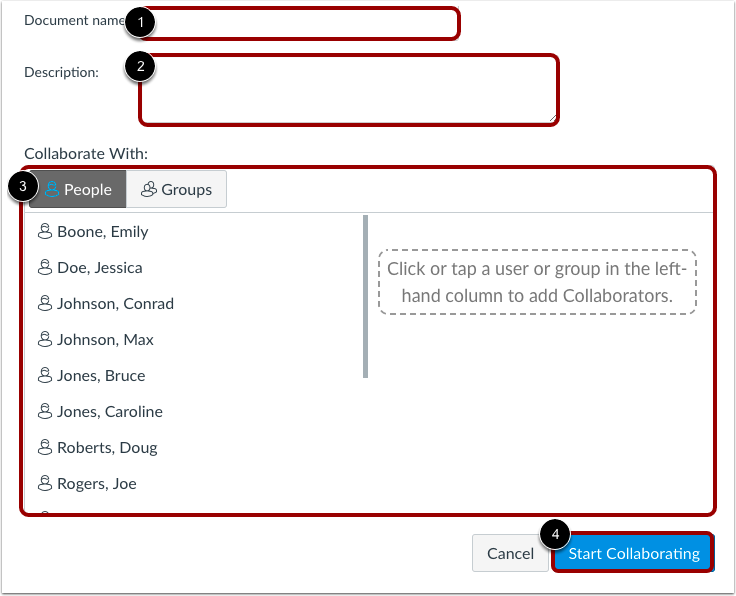
Om een samenwerkingsdocument te maken met Google Docs, geeft u het document een naam [1], maakt u een beschrijving [2] en selecteert u de medewerkers [3]. Standaard kunt u de lijst met deelnemers aan de cursus bekijken en samenwerken met individuele of meerdere gebruikers in de cursus. U kunt ook op het tabblad Groepen klikken en samenwerken met een groep.
Klik op de knop Start samenwerking [4].
Opmerkingen:
- Met Google Docs kunt u maximaal 50 gebruikers per samenwerking toevoegen. Alle gebruikers kunnen een document tegelijkertijd bekijken en bewerken.
- Medewerkers moeten een Google-account hebben en Canvas autoriseren voordat ze de samenwerking kunnen bekijken.
- Je kunt meerdere groepen aan een samenwerking toevoegen, maar alle groepen werken samen aan hetzelfde document. Voor groepsspecifieke samenwerkingen kun je overwegen om voor elke groep een nieuwe samenwerking aan te maken of een groepssamenwerking binnen de groep te maken .
Document bewerken
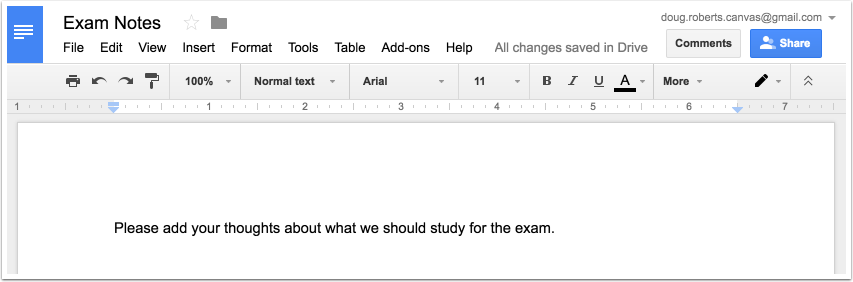
Bekijk het nieuw gemaakte document in een nieuw browservenster.
Opmerking: Standaard kan elke bijdrager het document delen. De eigenaar van het document kan de deelinstellingen van het document beheren vanuit Google Documenten.