00:07: Hoe kan ik het plaatsen van een discussie uitstellen tot een bepaalde datum in een
00:11: natuurlijk?
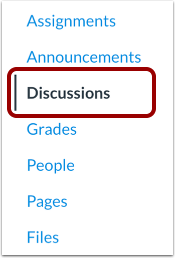
00:12: Klik in Cursusnavigatie op de link Discussies.
00:17: Om een nieuwe discussie te beginnen, klikt u op de knop Discussie toevoegen.
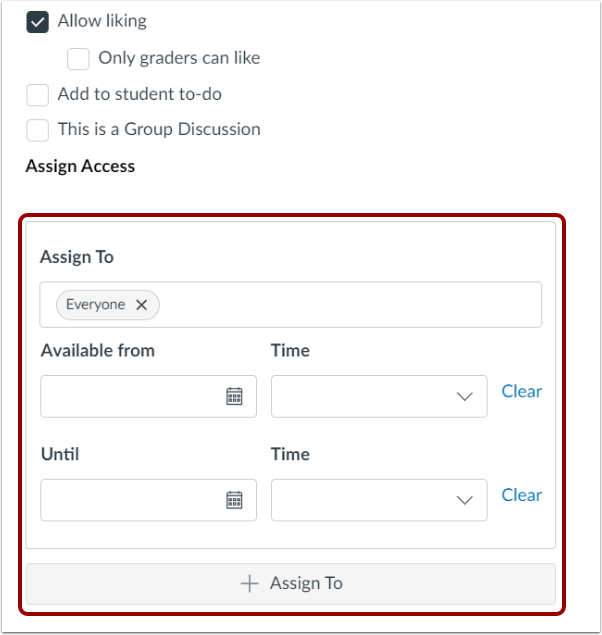
00:21: Maak de discussie aan en ga naar het gedeelte Toegang toewijzen.
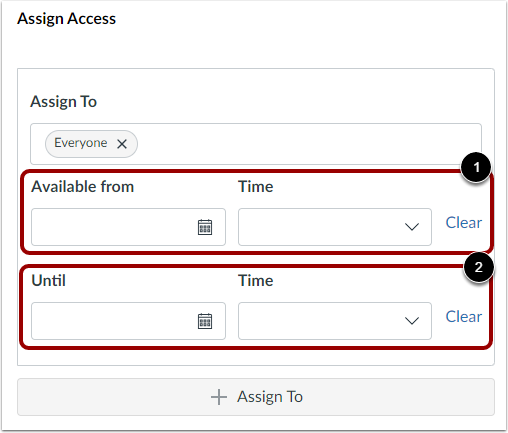
00:26: Om uw discussie in de toekomst beschikbaar te maken, op een specifieke datum of tijdens een
00:30: specifiek datumbereik, voer de datums en tijden in bij Beschikbaar vanaf en
00:34: Totdat velden, of klik op de kalenderpictogrammen om data te selecteren.
00:38: stel het plaatsen van uw discussie uit, selecteer een toekomstige datum voor Beschikbaar vanaf
00:42: veld. U hoeft geen datums in te voeren in
00:46: beide velden, dus als je je bericht wilt uitstellen maar wel je bericht wilt
00:50: Als u wilt dat de post voor onbepaalde tijd blijft verschijnen, kunt u het veld Tot leeg laten.
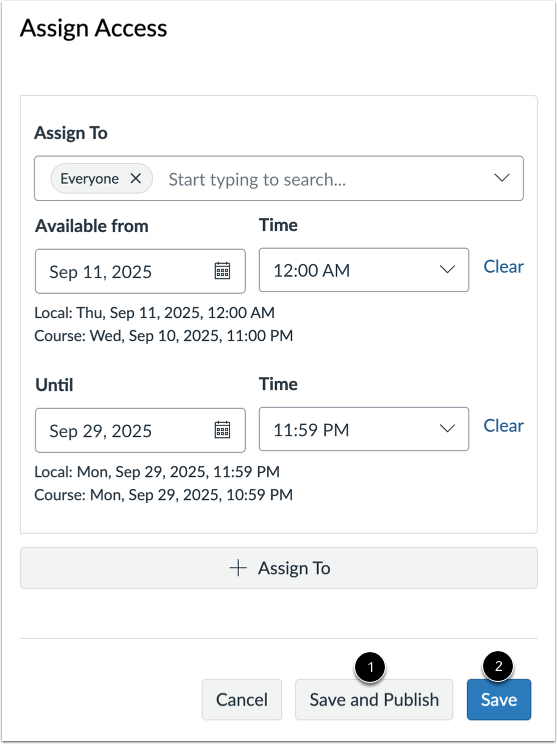
00:55: Als u klaar bent om uw discussie te publiceren, klikt u op de knop Opslaan en publiceren.
01:01: Als u een concept van uw discussie wilt maken en deze later wilt publiceren, klikt u op de
01:05: Opslaan-knop.
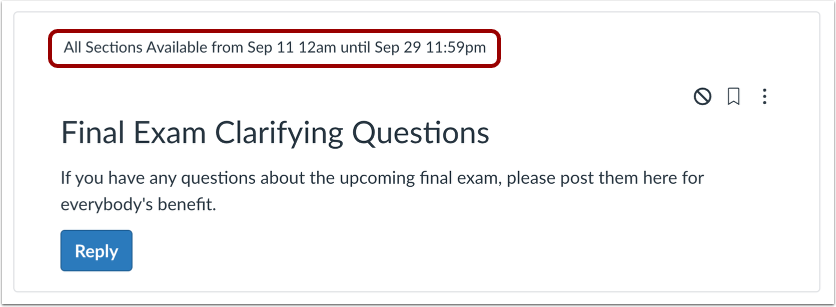
01:07: Opdrachtdetails worden weergegeven in het Discussie-onderwerp.
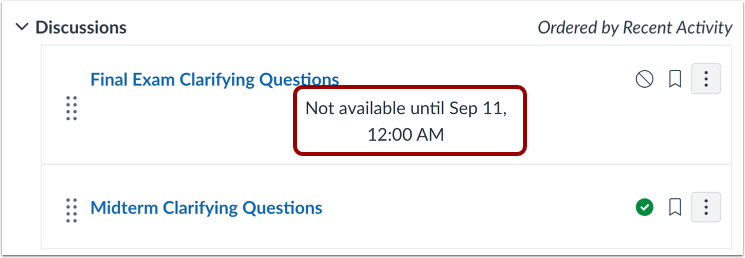
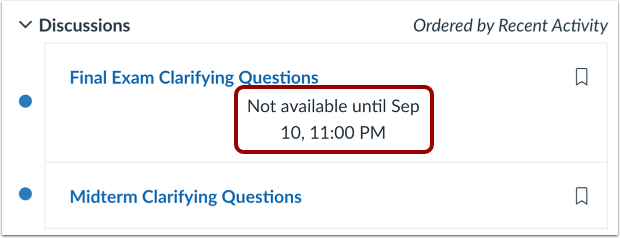
01:11: Op de Discussie-indexpagina wordt in een bericht aangegeven dat er een discussie is vertraagd
01:15: is "niet beschikbaar tot" de startdatum van de beschikbaarheid.
01:19: Studenten kunnen gepubliceerde discussies openen, maar ze hebben er pas toegang toe als ze de discussies hebben voltooid.
01:24: de beschikbaarheidsdata. Als ze een vertraagde discussie openen,
01:28: Bericht geeft aan dat de beschikbaarheid "niet beschikbaar is tot" de startdatum is.
01:33: Deze handleiding beschrijft hoe je het plaatsen van een discussie kunt uitstellen tot een bepaalde datum
01:37: in een cursus.