Sommige Canvas-functies zijn optioneel of nieuw en kunnen worden in- of uitgeschakeld. Deze les geeft een overzicht van hoe u functieopties op cursusniveau kunt beheren. Op cursusniveau kunt u functies mogelijk per cursus implementeren. Docenten hebben geen controle over functies op gebruikersniveau. Om de specifieke functieopties op cursusniveau in Canvas te bekijken, raadpleegt u het document 'Canvas Feature Option Summary' .
Om een functie voor een cursus te kunnen gebruiken, moet deze door een Canvas-beheerder voor uw instelling worden geactiveerd.
Opmerkingen:
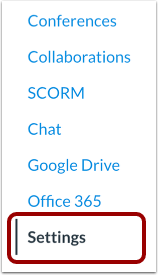
00:10: Klik in de cursusnavigatie op de link Instellingen.
00:13: Klik op het tabblad Functieopties.
00:16: Op het tabblad Functieopties wordt een lijst met beschikbare functieopties weergegeven. Functies zijn alleen beschikbaar als ze door een beheerder voor uw instellingsaccount zijn ingeschakeld.
00:27: Elk cursusonderdeel heeft een beschrijving. Klik op het pijltje naast het onderdeel om het onderdeel uit te vouwen en de beschrijving weer te geven.
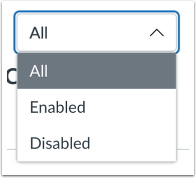
00:37: Om te filteren op alle functies, ingeschakelde functies of uitgeschakelde functies, klikt u op het vervolgkeuzemenu Filter.
00:44: U kunt de opties sorteren op functie, status of toestand. Klik op de pictogrammen voor oplopend en aflopend sorteren om te filteren op functie, status of toestand.
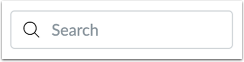
00:55: Om naar een functieoptie te zoeken, typt u een trefwoord in het zoekveld.
00:59: Functielabels helpen de status van elke functie te identificeren. Een functie zonder label betekent dat de functie stabiel is en klaar voor gebruik in uw productieomgeving.
01:09: Functies kunnen ook een 'Functievoorbeeld'-label bevatten, wat betekent dat de functie actief in ontwikkeling is. U kunt zich aanmelden voor de functie en lid worden van de gebruikersgroep 'Community' om de functie te helpen verbeteren door middel van directe feedback. Toegang tot de gebruikersgroep wordt vermeld in de beschrijving van de functieoptie.
01:25: Elke functie toont de status zoals ingesteld door uw beheerder.
01:30: Ingeschakelde functies worden weergegeven met een 'Ingeschakeld'-pictogram.
01:34: Uitgeschakelde functies worden weergegeven met een 'Uitgeschakeld'-pictogram.
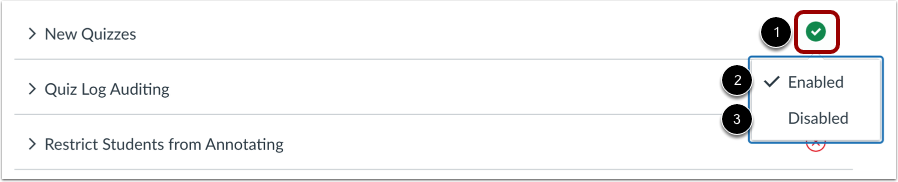
01:38: Om een ontgrendelde functie in of uit te schakelen, klikt u op het statuspictogram van de functie.
01:44: Om de functie in te schakelen, klikt u op de optie 'Ingeschakeld'.
01:48: Om de functie uit te schakelen, klikt u op de optie 'Uitgeschakeld'.
01:52: Deze handleiding legde uit hoe je de functieopties voor een cursus kunt beheren.
Cursusinstellingen openen
Klik in de cursusnavigatie op de link Instellingen .
Open het tabblad Functieopties
Klik op het tabblad Functieopties .
Functieopties bekijken
Op het tabblad Functieopties wordt een lijst met beschikbare functieopties weergegeven. Functies zijn alleen beschikbaar als ze door een beheerder voor het account van uw instelling zijn ingeschakeld.
Elke cursusfunctie heeft een beschrijving. Klik op het pijltje naast de functie om het functievak uit te vouwen en de beschrijving weer te geven.
Filterfunctieopties
Om te filteren op alle functies, ingeschakelde functies of uitgeschakelde functies, klikt u op het vervolgkeuzemenu 'Filter'.
Filteropties voor pictogrammen (oplopend en aflopend)
Je kunt de opties sorteren op functie, status of toestand. Klik op de pictogrammen voor oplopende en aflopende sortering om te filteren op functie, status of toestand.
Zoekfunctieopties
Om naar een functieoptie te zoeken, typt u een trefwoord in het zoekveld .
Functielabels helpen bij het identificeren van de status van elke functie. Een functie zonder label betekent dat de functie stabiel is en klaar voor gebruik in uw productieomgeving [1].
Functies kunnen ook een Feature Preview- tag [2] bevatten, wat betekent dat de functie actief in ontwikkeling is. U kunt zich aanmelden voor de functie en lid worden van de Community-gebruikersgroep om de functie te helpen verbeteren door middel van directe feedback. Toegang tot de gebruikersgroep wordt vermeld in de beschrijving van de functieoptie.
Functiestatussen bekijken
Elke functie toont een functiestatus zoals ingesteld door uw beheerder.
Ingeschakelde functies worden weergegeven met een Ingeschakeld- pictogram [1].
Uitgeschakelde functies tonen een pictogram ' Uitgeschakeld' [2].
Opmerkingen:
- Functiestatussen die door een beheerder zijn vergrendeld, worden niet weergegeven in de lijst met functieopties van de cursus.
- Cursusfuncties worden per cursus geactiveerd.
Functiestatussen beheren
Om een ontgrendelde functie in of uit te schakelen, klikt u op het statuspictogram van de functie [1].
Om de functie in te schakelen, klikt u op de optie ' Ingeschakeld' [2].
Om de functie uit te schakelen, klikt u op de optie Uitgeschakeld [3].
Opmerkingen:
- Functies die door een beheerder zijn vergrendeld, worden niet weergegeven in de lijst met functieopties van de cursus.
- Afhankelijk van de functionaliteit van een functie, kan Canvas een waarschuwingsbericht weergeven waarin u wordt gevraagd uw keuze te bevestigen wanneer u een functie inschakelt. Sommige cursusfuncties kunnen namelijk onbedoelde gevolgen hebben als ze worden uitgeschakeld.