00:07: Hoe stel ik de details voor een cursus in?
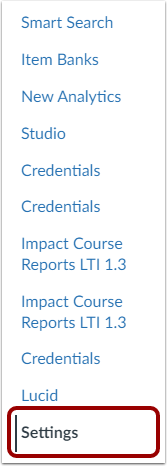
00:09: Klik in de cursusnavigatie op de link Instellingen.
00:13: Klik op het tabblad Cursusdetails.
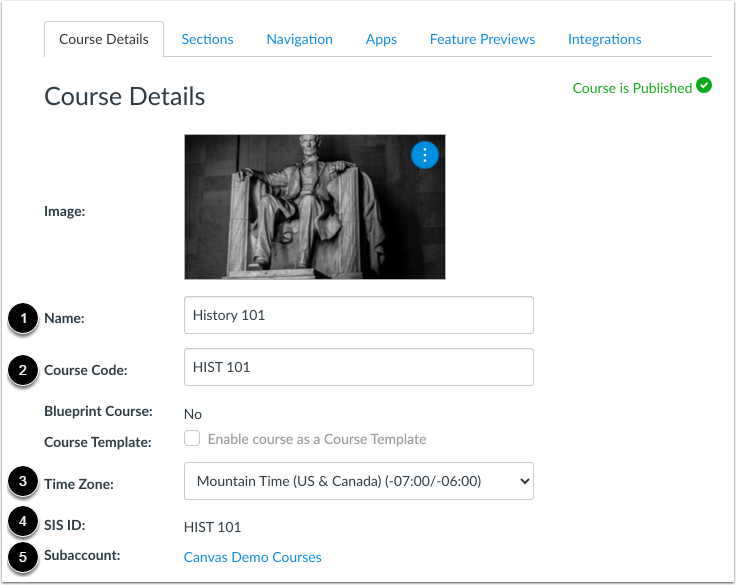
00:16: Het eerste gedeelte van de cursusdetails geeft je een overzicht van je cursus, inclusief de cursusinhoud.
00:20: naam en cursuscode. Afhankelijk van uw instelling,
00:23: Het is mogelijk dat u de naam en code van uw cursus niet kunt wijzigen.
00:27: Om de tijdzone van uw cursus te wijzigen, gebruikt u het vervolgkeuzemenu 'Tijdzone'.
00:32: Als u SIS-ID's kunt bekijken, kunt u de SIS-ID bekijken.
00:36: voor de cursus. Je kunt ook het toegewezen subaccount voor de cursus bekijken.
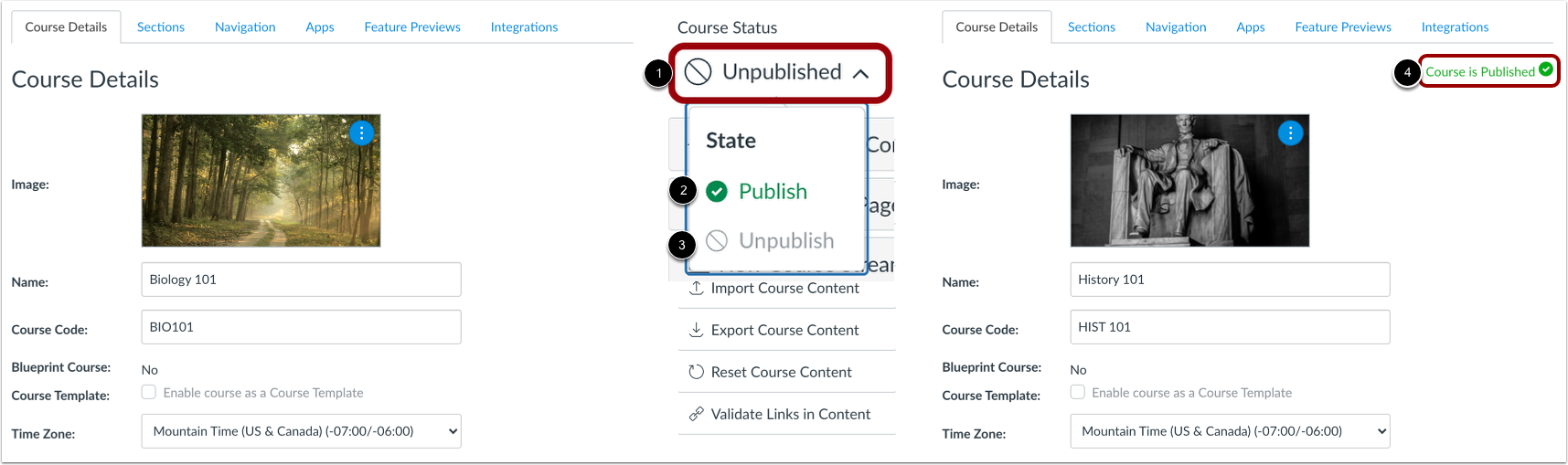
00:41: Als u toestemming hebt om cursussen te publiceren of te deactiveren, kunt u deze beheren.
00:45: je cursus, status in de zijbalk om te publiceren of te deactiveren, de cursus,
00:49: Klik op het vervolgkeuzemenu 'Cursusstatus' om de cursus te publiceren.
00:53: Klik op de knop 'Publiceren'. Om je cursus te deactiveren, klik je hier.
00:57: de niet-gepubliceerde knop, als je geen toestemming hebt om je te wijzigen
01:01: cursusstatus of als uw cursus is gepubliceerd en cijfers bevat,
01:05: U kunt de publicatiestatus van de cursussen niet wijzigen.
01:08: Let op: je moet een cursus publiceren voordat studenten deze kunnen volgen.
01:12: toegang tot de cursus en de inhoud ervan. Studenten kunnen niet-gepubliceerde cursussen niet inzien.
01:16: en het publiceren van content. Een cursus is een cursustoestemming.
01:19: Als u uw cursus niet kunt publiceren, heeft uw instelling dit beperkt.
01:23: functie. Als u een gratis lerarenaccount gebruikt, kunt u niet publiceren.
01:27: een cursus totdat je je e-mailadres hebt geverifieerd.
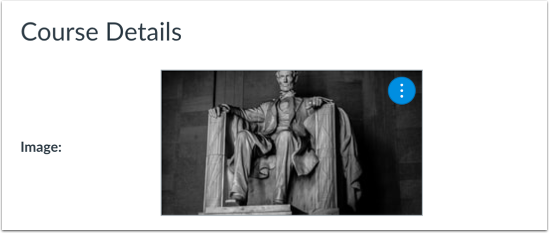
01:31: Als uw instelling u toestaat een afbeelding toe te voegen aan een cursuskaart in het Dashboard, dan kunt u
01:35: Je kunt de cursusafbeelding toevoegen of vervangen.
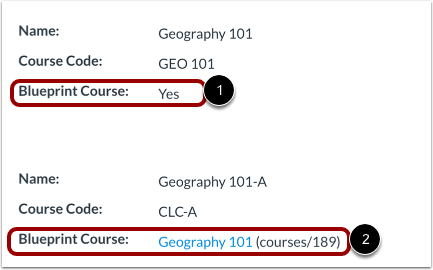
01:39: Uw cursus, het tabblad Details, geeft aan of de cursus is ingeschakeld als blauwdruk.
01:43: cursus en weergaven. Ja of nee.
01:46: Als uw cursus gekoppeld is aan een blauwdruk.
01:48: De naam van de blauwdruk staat vermeld op het tabblad met cursusdetails.
01:52: Cursus, de cursusnaam bevat ook de cursus-ID als referentie.
01:56: voorbeeld, cursussen/XXX.
02:00: Als u bent ingeschreven voor de Blue Print-cursus, als instructeur of docent...
02:04: naam van de blauwdrukcursus, bevat een link om toegang te krijgen tot de blauwdrukcursus.
02:09: Meestal is je cursus gekoppeld aan de blauwdrukcursus en kun je alleen
02:13: Beheer de ontgrendelde inhoud in je cursus.
02:15: Als uw cursus een blauwdruk is, kunt u de cursusinhoud vergrendelen en synchroniseren.
02:20: naar gerelateerde cursussen.
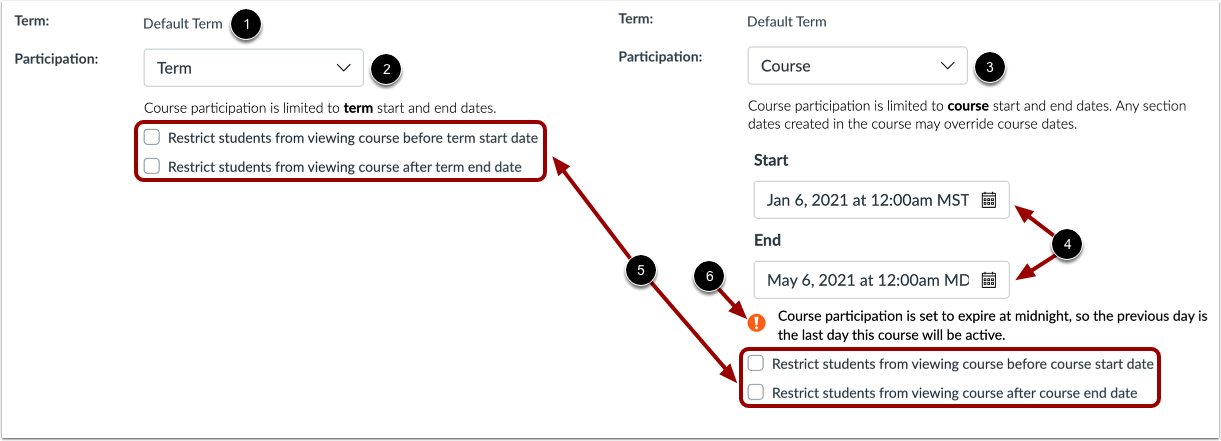
02:22: Cursussen kunnen worden toegewezen aan de standaardperiode of een specifieke periode. Door
02:27: Standaard kunnen uw studenten binnen de aangegeven termijn aan de cursus deelnemen.
02:32: Indien nodig kunt u studenten toestaan deel te nemen binnen de cursusdata en
02:36: Stel specifieke start- en einddata voor de cursus in.
02:39: Het wijzigen van cursusdata kan echter voorrang krijgen op de beschikbaarheid van de cursusperiode.
02:43: instellingen en plaatsing op de pagina Cursussen en het Dashboard.
02:47: Bevestig de cursusdata voordat u de deelnamedata toevoegt.
02:51: Je kunt mogelijk ook de toegangsinstellingen voor studenten wijzigen om toegang toe te staan of te beperken.
02:55: Studenten kunnen uw cursus niet bekijken vóór de start- of einddatum.
03:00: Als de einddatum voor deelname aan een cursus is ingesteld op middernacht, wordt een waarschuwingsbericht weergegeven.
03:04: displays.
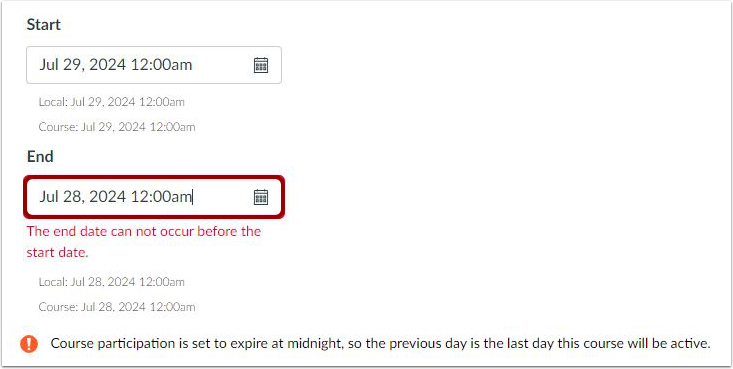
03:06: Als de geselecteerde einddatum vóór de startdatum valt, dan...
03:10: waarschuwingsbericht wordt weergegeven.
03:12: Indien toegestaan door uw beheerder, kunt u de weergave van kwantitatieve gegevens beperken.
03:16: Indien geselecteerd, beperkt deze instelling de weergave van de cursuskwantitatieve gegevens.
03:21: (numerieke) beoordelingsgegevens. Studenten en waarnemers zien alleen deze gegevens.
03:25: kwalitatieve gegevens, waaronder lettercijfers en opmerkingen.
03:29: Punten worden omgezet in een lettercijfer en de maximaal mogelijke punten worden verborgen.
03:32: Alle overige beoordelingsinformatie is zichtbaar. Let op dat... Als
03:37: De cursus heeft geen aangepast beoordelingsschema; het standaard Canvas-beoordelingsschema wordt gebruikt.
03:41: Wanneer deze instelling is ingeschakeld, hebben beheerders, instructeurs en
03:45: TA's kunnen nog steeds kwantitatieve gegevens zien.
03:47: De instelling is alleen zichtbaar als uw beheerder de kwantitatieve functie inschakelt.
03:51: Gegevensbeperkingsinstellingen in het account.
03:54: Je kunt een standaard deadline instellen voor alle opdrachten in je cursus.
03:58: Het bijwerken van de standaard deadline wijzigt bestaande opdrachten met een ingestelde deadline niet.
04:03: keer.
04:04: Je kunt een specifieke taal voor je cursus instellen.
04:06: De standaardtaal is ingesteld op 'Niet ingesteld', Engels.
04:11 (VS). Het selecteren van een taal voor je cursus overschrijft de gebruikersinstelling.
04:15: taalvoorkeuren en wordt alleen aanbevolen voor cursussen die in de geselecteerde taal worden gegeven
04:19: taal.
04:20: Je kunt de toegestane bestandsgrootte voor opslag in je cursus bekijken. Bestandsopslag
04:25: omvat alle bestanden in cursusmappen en ingediende opdrachten. Beheerders
04:30: Stel bij uw instelling de opslaglimiet voor bestanden in voor elke cursus. Neem
04:34: Let op: het importeren van Canvas-cursussen telt mee voor de cursus.
04:37: quota's. Als het importeren van een cursus mislukt, controleer dan de grootte van het bestand.
04:41: tegen uw opslagquotum voor cursusbestanden. Neem indien nodig contact op
04:45: Neem contact op met je Canvas-beheerder om een groter cursusquotum aan te vragen. Gekopieerd
04:50: Canvas-cursussen en cursusonderdelen tellen niet mee voor de opslagquota voor cursusbestanden.
04:54: Je kunt bestaande Canvas-cursussen en cursusonderdelen kopiëren vanuit de
04:58: originele cursus in je nieuwe cursus zonder dat dit gevolgen heeft voor de opslag van je cursusbestanden
05:02: quotum.
05:04: Je kunt de optie inschakelen om SpeedGrader te starten, gefilterd op studentengroep in
05:08: jouw cursus. Wanneer deze instelling is ingeschakeld, moet je een cursus kiezen.
05:12: studentengroep. Bij het openen van SpeedGrader is deze instelling standaard uitgeschakeld.
05:18: Je kunt een beoordelingssysteem voor je cursus inschakelen.
05:20: Een beoordelingsschema is een reeks criteria die verschillende eigenschappen meet.
05:24: prestatieniveaus in een cursus. Je kunt ook de huidige beoordeling bekijken.
05:28: schema, indien aanwezig. Deze instelling is standaard uitgeschakeld.
05:32: Je kunt de licentie voor je cursus bekijken. Standaard
05:35: Alle inhoud wordt beschouwd als privé en auteursrechtelijk beschermd, maar je kunt ook
05:39: publiceer je content in het publieke domein of kies voor Creative Commons.
05:43: Commons-licentie. Wanneer je je cursus openbaar maakt, zul je waarschijnlijk
05:47: Ik wil een licentie voor je cursus instellen.
05:50: Je kunt de auteursrechtinstellingen voor je cursusbestand bekijken.
05:52: Als deze optie is ingeschakeld, moet informatie over gebruiksrechten worden geselecteerd.
05:56: voor alle cursusbestanden voordat ze gepubliceerd kunnen worden.
05:59: Deze instelling is standaard uitgeschakeld. Let op dat... Als
06:03: De optie om de gebruiksrechten van bestanden te beheren kan niet worden gewijzigd.
06:06: Uw instelling heeft deze instelling vergrendeld.
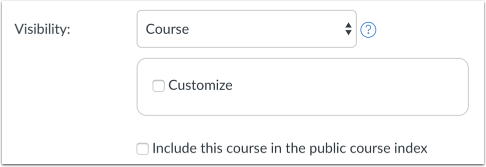
06:09: Je kunt alle zichtbaarheidsinstellingen voor je cursus bekijken.
06:12: Elke zichtbaarheidsoptie is onafhankelijk van de andere.
06:15: Je kunt de zichtbaarheid van cursussen aanpassen, de zichtbaarheid van content aanpassen,
06:20: en neem de cursus op in de openbare cursusindex.
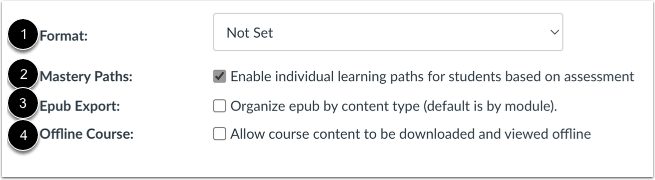
06:24: Je kunt de opmaak voor je cursus instellen in het opmaakmenu.
06:27: Deze instelling specificeert het beoogde formaat van de cursus.
06:31: Wijziging. Het cursusformaat. Klik op het vervolgkeuzemenu voor het formaat.
06:34: Als Mastery Paths door uw instelling zijn ingeschakeld, dan...
06:38: Je kunt Mastery-paden inschakelen voor je cursus. Mastery-paden maken het mogelijk om...
06:42: u kunt de leerervaringen voor studenten aanpassen op basis van hun prestaties.
06:46: Je kunt gebruikers ook toestaan je cursus te downloaden, zodat ze deze offline kunnen bekijken.
06:50: een van de twee opties als ePub-export is ingeschakeld in uw cursus,
06:54: Je kunt het selectievakje voor Epub-export bekijken en de Epub-instellingen wijzigen.
06:58: formaat als uw cursus een selectievakje voor offline cursussen weergeeft, uw
07:02: De instelling heeft ingeschakeld dat de cursusinhoud offline als HTML kan worden bekeken.
07:06: standaard wordt dit Chuck-vakje geselecteerd, echter,
07:11: Je kunt alles beheren, de vliegroute instellen en de toegang wijzigen door het selectievakje uit te schakelen.
07:14: Houd er te allen tijde rekening mee dat als Meesterschapspaden
07:19: is vergrendeld op accountniveau. De instelling kan niet worden beheerd op cursus- of niveauniveau.
07:24: Als uw cursus deel uitmaakt van de openbare cursusindex, kunt u een beschrijving toevoegen voor
07:28: je cursus in het beschrijvingsveld.
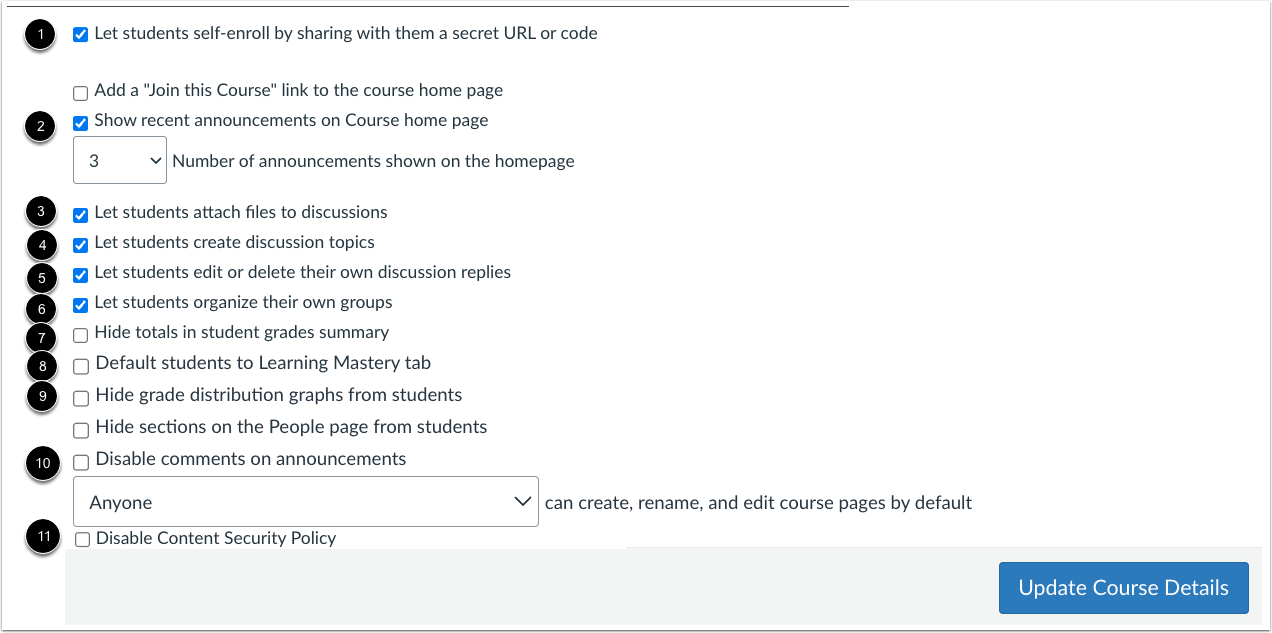
07:30: U kunt studenten extra cursusrechten geven door het juiste selectievakje aan te vinken.
07:35: Studenten kunnen zich zelf inschrijven door te klikken.
07:37: Laat studenten zichzelf inschrijven door een geheime URL of code met hen te delen.
07:41: selectievakje. Dit is standaard uitgeschakeld.
07:45: Toon recente aankondigingen over de cursus. Startpagina door te klikken op 'Toon', 'Recente aankondigingen'.
07:49: Cursus, selectievakje homepage. Dit is standaard uitgeschakeld.
07:52: Studenten kunnen nu bestanden aan discussiereacties toevoegen door erop te klikken.
07:56: Het selectievakje 'Studenten toestaan bestanden aan discussies toe te voegen' is aangevinkt.
07:59: Dit is standaard ingeschakeld. Sta studenten toe om nieuwe discussies te starten.
08:03: Onderwerpen aanmaken door te klikken. Het selectievakje 'Leerlingen zelf discussieonderwerpen aanmaken' aanvinken.
08:07: Deze functie is standaard ingeschakeld, waardoor studenten kunnen bewerken of verwijderen.
08:11: hun eigen reacties in de discussie door te klikken. Studenten kunnen hun reacties bewerken of verwijderen.
08:15: eigen discussiereacties, selectievakje. Dit is standaard ingeschakeld.
08:19: Studenten kunnen hun eigen studentengroepen aanmaken. Door te klikken op 'Laat studenten zich organiseren'
08:23: selectievakje voor hun eigen groepen. Dit is standaard ingeschakeld.
08:27: Verberg de totaalcijfers van leerlingen op de cijferpagina door op de hoogste totaalcijfers te klikken.
08:31: selectievakje voor samenvatting. Dit is standaard uitgeschakeld, verberg het cijfer
08:35: Grafieken met cijferverdeling op de pagina 'Cijferverdeling' kunnen worden verborgen door erop te klikken.
08:39: van studenten. Selectievakje. Dit is standaard uitgeschakeld, uitgeschakeld
08:43: Reacties op aankondigingen uitschakelen door het selectievakje 'Reacties op aankondigingen uitschakelen' aan te vinken.
08:48: afhankelijk van de voorkeur van uw instelling.
08:50: Deze optie is mogelijk al voor u geselecteerd.
08:52: Sta studenten standaard toe om cursuspagina's te bewerken door 'bewerken' te selecteren.
08:57: Cursuspagina's. Uitklapmenu. Als het inhoudsbeveiligingsbeleid is ingeschakeld.
09:01: in een account. Beheerders kunnen het inhoudsbeveiligingsbeleid voor een cursus uitschakelen.
09:05: door het selectievakje 'Content Security Policy uitschakelen' aan te vinken, als het vakje
09:09: is gecontroleerd, het beleid is uitgeschakeld voor deze cursus.
09:13: Klik op de knop 'Cursusgegevens bijwerken' om de wijzigingen op te slaan.
09:17: In deze handleiding werd uitgelegd hoe je de details voor een cursus kunt instellen.