00:07: Hoe importeer ik inhoud van Common Cartridge naar Canvas?
00:12: Klik in Cursusnavigatie op de link Instellingen.
00:15: Klik op de link Cursusinhoud importeren.
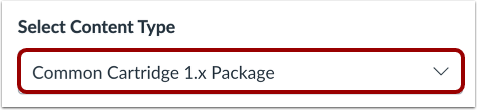
00:18: Selecteer in het vervolgkeuzemenu Inhoudstype de optie Algemene cartridge
00:22: 1.x Pakket optie.
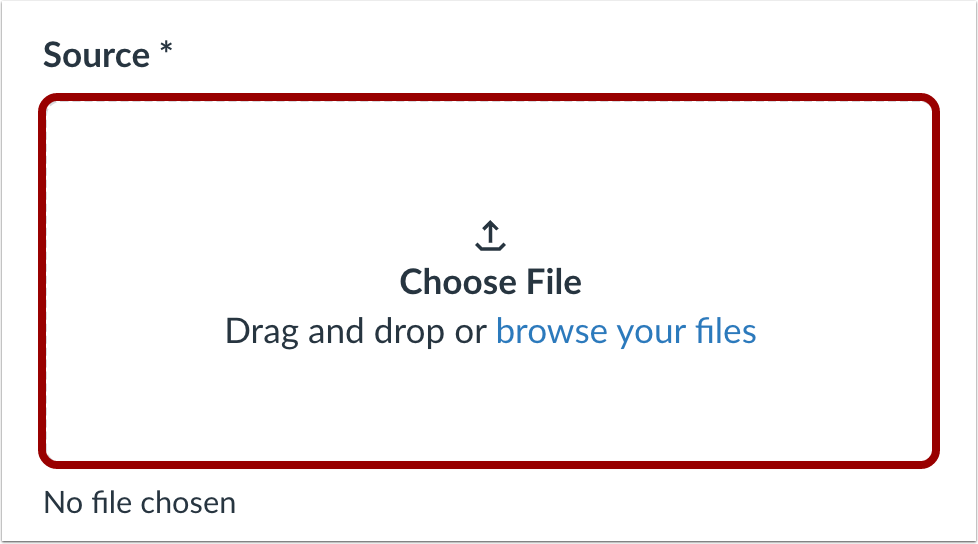
00:25: Klik op de knop Bestand kiezen.
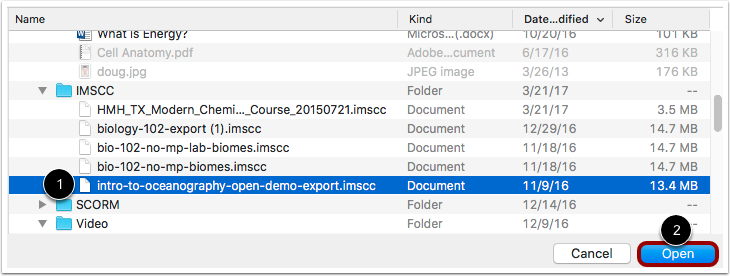
00:27: Zoek en klik op het Common Cartridge ZIP- of IMSCC-bestand
00:31: Je wilt importeren. Klik vervolgens op de knop Openen.
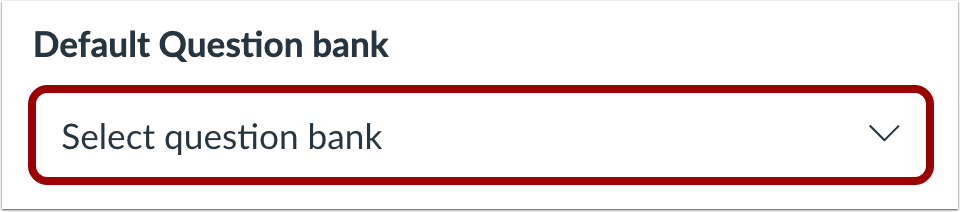
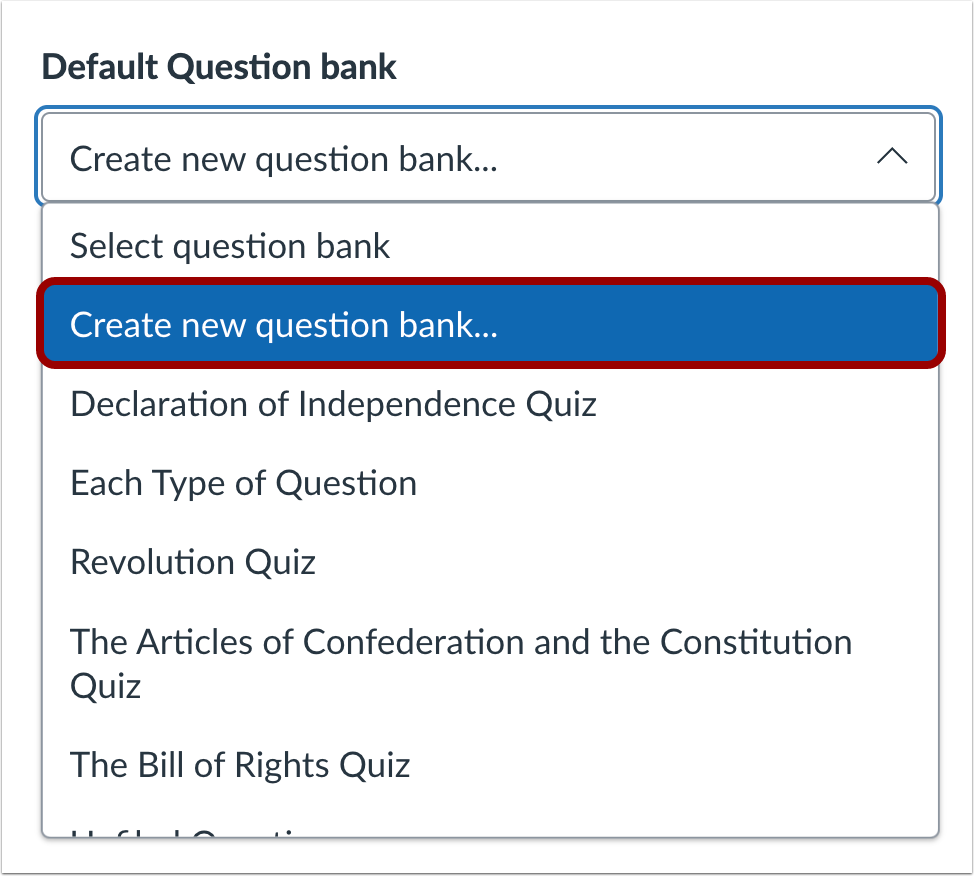
00:35: In het dropdownmenu van de standaardvragenbank,
00:37: Selecteer de vragenbank die u wilt gebruiken voor uw vragenbank
00:41: Gewone patroon.
00:44: Als u geen vragenbank hebt die u wilt gebruiken, kunt u een nieuwe aanmaken
00:48: vragenbank. In het dropdownmenu,
00:50: Selecteer de optie Nieuwe vragenbank maken.
00:54: Om alle inhoud van de cursus te importeren, selecteert u de radiooptie Alle inhoud
00:59: knop. Als u specifieke inhoud wilt selecteren, klikt u op
01:03: het keuzerondje Specifieke inhoud selecteren.
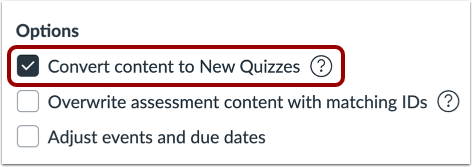
01:06: Om quizzen in het importpakket te converteren naar de nieuwe quizzen
01:09: formaat, klik op de optie Inhoud converteren naar nieuwe quizzen.
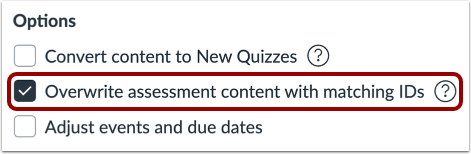
01:14: Om de inhoud van de beoordeling te overschrijven met overeenkomende ID's, klikt u op Overschrijven
01:18: beoordelingsinhoud met match-ID's selectievakje. Sommige
01:22: systemen recyclen hun ID's voor elke nieuwe export.
01:25: Als je dus twee afzonderlijke vraagbanken exporteert, zullen ze
01:29: dezelfde ID's. Om verlies van beoordelingsgegevens te voorkomen.
01:33: Canvas behandelt de vraagbanken als afzonderlijke objecten, ongeacht de ID's.
01:37: Als u deze optie kiest, wordt deze veiligheidsfunctie uitgeschakeld en is beoordeling mogelijk
01:41: gegevens om bestaande gegevens met dezelfde ID's te overschrijven.
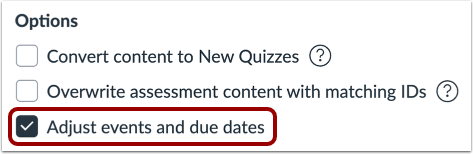
01:46: Als u de vervaldatums wilt aanpassen die gekoppeld zijn aan de cursusevenementen en opdrachten,
01:50: Klik op het selectievakje Gebeurtenissen en einddatums aanpassen.
01:54: Bij het importeren van inhoud verschijnt een bericht waarin wordt uitgelegd dat eerder geïmporteerde
01:59: inhoud van dezelfde cursus wordt vervangen terwijl handmatig toegevoegde inhoud
02:04: blijft.
02:05: Klik op de knop Toevoegen aan importwachtrij.
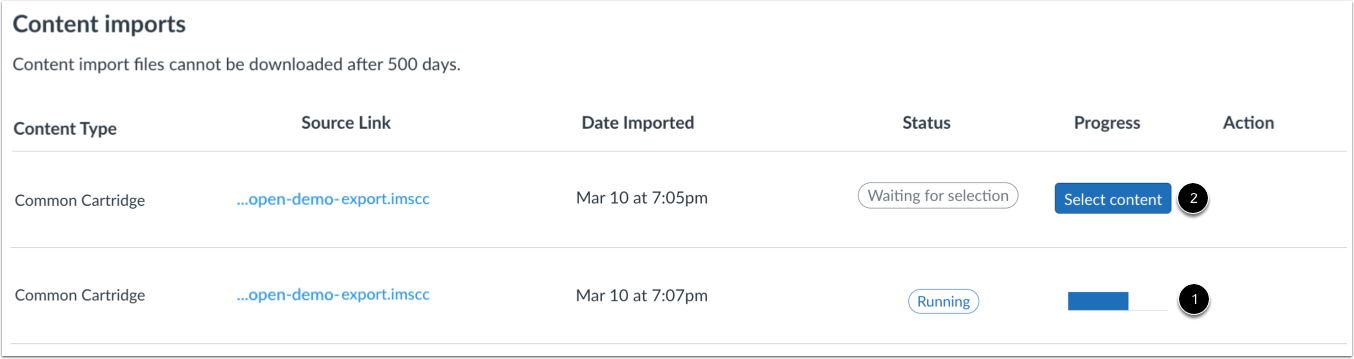
02:08: In het gedeelte Inhoud importeren wordt de status van uw import weergegeven.
02:13: Rapporten tonen een voortgangsbalk.
02:16: Als u ervoor kiest om specifieke inhoud in uw cursus te selecteren, wordt de huidige taak weergegeven
02:20: wordt weergegeven als wachtend op selectie, wat betekent dat u de inhoud moet selecteren
02:24: U wilt importeren. De import kan ook andere statussen weergeven.
02:28: indicatoren, als onderdeel van het importproces.
02:31: Meer informatie over cursus, import, statussen, weergave
02:36: de inhoud van voltooide imports door toegang te krijgen tot een link.
02:40: In koers, navigatie.
02:42: Deze handleiding behandelt hoe u inhoud van Common Cartridge naar
02:46: Doek.