Docenten kunnen in Canvas hun eigen portfolio aanmaken om bewijsmateriaal van hun academische of professionele werk te verzamelen. Deze portfolio's kunnen ook als voorbeeld met studenten worden gedeeld, zodat zij weten wat er van hen verwacht wordt bij het maken van hun eigen portfolio.
Opmerkingen:
- Elke gebruiker kan maximaal 100 showcaseportfolio's aanmaken, waarbij zowel gepubliceerde als conceptportfolio's binnen deze limiet vallen.
- Je portfolio is standaard privé. Je studenten kunnen je werk niet zien, tenzij je ze je specifieke deelbare link stuurt. Inhoud die als concept is opgeslagen, is alleen voor jou zichtbaar.
Bekijk het video-transcript
00:07: Hoe maak ik als docent een showcaseportfolio aan?
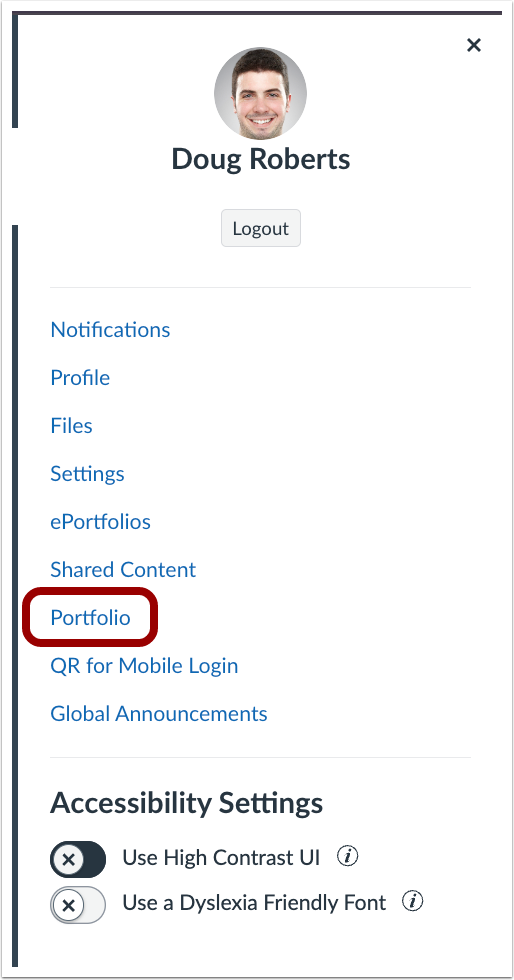
00:10: Klik in het gebruikersnavigatiemenu op de link 'Account' en vervolgens op de link 'Portfolio'.
00:17: Om een begeleid portfolio te maken, klikt u op het vervolgkeuzemenu 'Portfolio maken'.
00:23: Selecteer vervolgens de optie 'Een showcaseportfolio maken'.
00:27: Voer een portfolionaam in.
00:30: En instructies.
00:32: Je kunt ook een omslagafbeelding toevoegen.
00:35: Om een bewijsvereiste aan een portfolio toe te voegen, klikt u op de link 'Vereiste toevoegen'.
00:41: Je kunt een opdracht uit de cursus toevoegen of een nieuwe vereiste aanmaken.
00:46: Om een sectie aan te maken, klikt u op de link 'Sectie toevoegen'.
00:50: Om secties te ordenen of te verwijderen, klikt u op de link 'Secties beheren'.
00:55: Om een portfolio als concept op te slaan, klikt u op de knop 'Opslaan als concept'.
01:00: Om je portfolio af te ronden en te delen, klik je op de knop 'Portfolio publiceren'.
01:05: Wanneer een portfolio is gepubliceerd, kunt u uw werk verwijderen, exporteren, delen of bewerken.
01:12: Deze handleiding legde uit hoe je als docent een showcaseportfolio kunt maken.
Open portefeuilles
Klik in de gebruikersnavigatie op de link Portfolio .
Maak een portfolio
Klik op de knop 'Showcaseportfolio maken' [1]. Selecteer vervolgens de optie 'Showcaseportfolio maken' [2].
Portfoliogegevens toevoegen
Voer een portfolionaam [1] en instructies [2] in. Je kunt ook een omslagafbeelding toevoegen [3].
Voeg bewijsmateriaal toe
Om bewijsmateriaal aan een portfolio toe te voegen, klikt u op de link ' Bewijsmateriaal toevoegen' [1]. U kunt een opdracht uit de cursus toevoegen [2] of nieuw bewijsmateriaal aanmaken [3].
Opmerking: Labels die aan uw bewijsmateriaal zijn toegevoegd, worden weergegeven in het gedeelte Labels.
Voor meer informatie over het toevoegen van bewijsmateriaal kunt u onze handleiding raadplegen over hoe u als docent bewijsmateriaal kunt toevoegen aan een Showcase Portfolio .
Sectie toevoegen
Om een sectie te maken, klikt u op de link 'Sectie toevoegen' [1]. Om secties te ordenen of te verwijderen, klikt u op de link 'Secties beheren' [2].
Opslaan als concept
Om een portfolio als concept op te slaan, klikt u op de knop ' Opslaan als concept' [1]. Om uw portfolio te voltooien en te delen, klikt u op de knop 'Portfolio publiceren' [2].
Wanneer een portfolio is gepubliceerd, kunt u het verwijderen. [1], exporteren [2], delen [3], of bewerken [4] jouw werk.
Let op: Portfolio's kunnen in verschillende formaten worden geëxporteerd, waaronder PDF, HTML of als een bulkbestand dat kan worden gedownload. Wanneer u een portfolio deelt, kunt u een unieke openbare link genereren of deze direct delen op LinkedIn.