Nadat u de tool Aanwezigheid hebt geconfigureerd , zijn naambadges een veelzijdige manier om snel aantekeningen te maken over uw studenten met behulp van de tool Aanwezigheidsregistratie. U kunt bijvoorbeeld snel markeren wanneer een student de les verstoort of juist actief deelneemt, zodat u een overzicht hebt van de activiteiten van die student.
U kunt aanwezigheidsbadges op cursusniveau toevoegen en beheren in het aanwezigheidsprofiel van elke student. Nieuwe badges zijn altijd beschikbaar voor alle studenten en kunnen niet voor individuele studenten worden aangemaakt. Er kunnen echter badges worden aangemaakt die alleen in bepaalde omstandigheden van toepassing zijn, zoals 'Afwezig vanwege overlijden in de familie' of 'Afwezig vanwege een door de school goedgekeurde activiteit'.
Canvas-beheerders hebben het recht om badges op cursusniveau te verwijderen die zij als ongepast beschouwen.
Let op: Aanwezigheidsbadges zijn niet zichtbaar voor studenten.
Openbare aanwezigheid
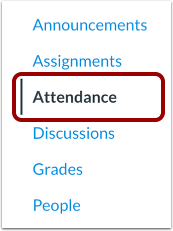
Klik in Cursusnavigatie op de link Aanwezigheid .
Bekijk meer opties
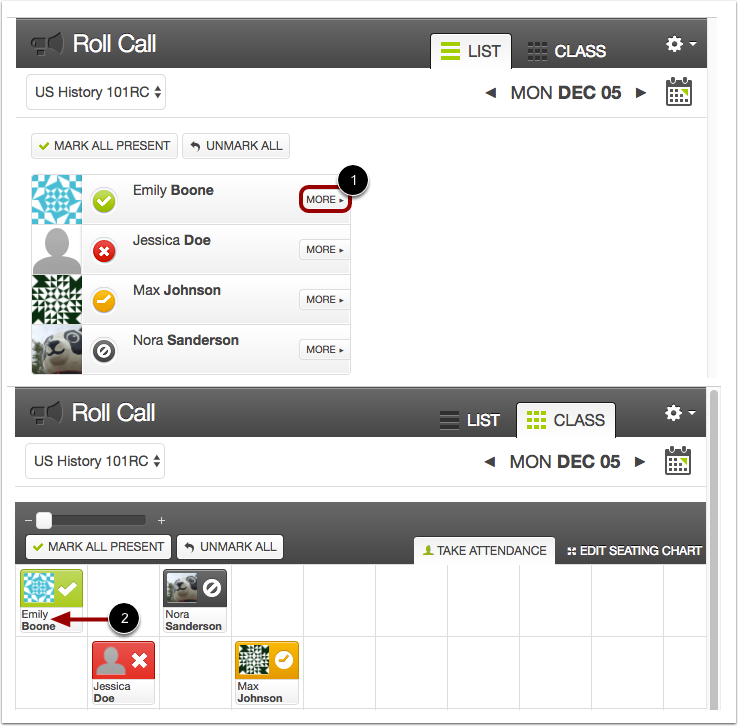
Badges kunnen worden toegevoegd en beheerd via het aanwezigheidsinformatieprofiel van elke student.
Klik in de lijstweergave [1] op het tabblad Meer naast de naam van een student.
Klik in de Klasweergave [2] op de naam van de student.
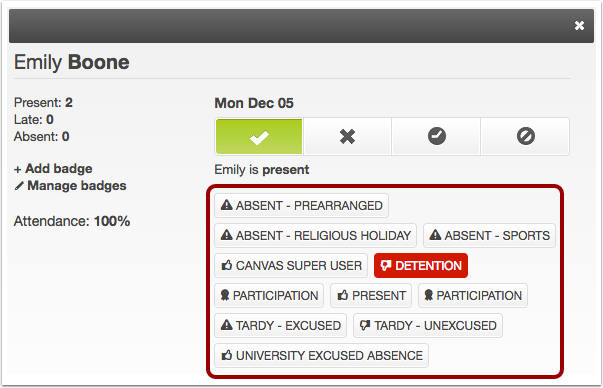
Bekijk badges
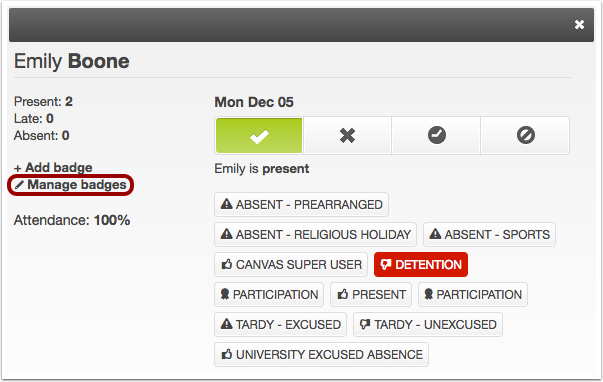
Bestaande badges verschijnen als knoppen onder de aanwezigheidsinformatie van de student. Alle beschikbare en aangemaakte badges worden voor de gehele cursus aangemaakt en voor elke student weergegeven.
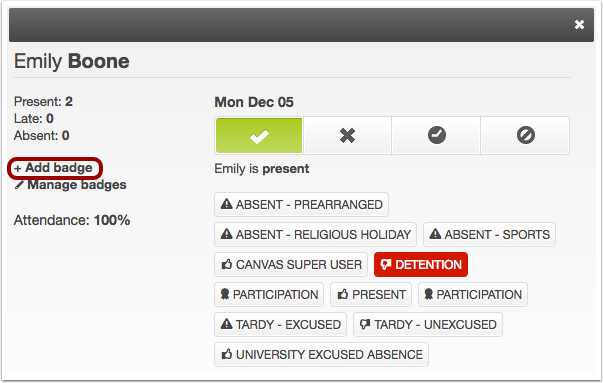
Badge toevoegen
Om een nieuwe badge toe te voegen, klikt u op de link Badge toevoegen .
Badge opslaan
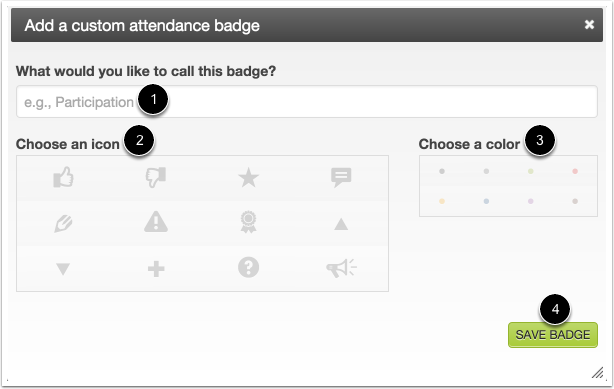
Geef uw badge een naam [1], wijs er een pictogram aan toe [2] en kies een kleur om de achtergrond te markeren wanneer de badge is toegewezen [3]. Klik op de knop Badge opslaan [4].
Badges beheren
Als u een bestaande badge wilt bewerken die u voor uw cursus hebt gemaakt, klikt u op de link Badges beheren .
Let op: Bij het beheren of bewerken van badges zijn eventuele wijzigingen van invloed op de hele cursus, niet op een individuele student. Bovendien kunt u geen badges beheren die op accountniveau zijn aangemaakt.
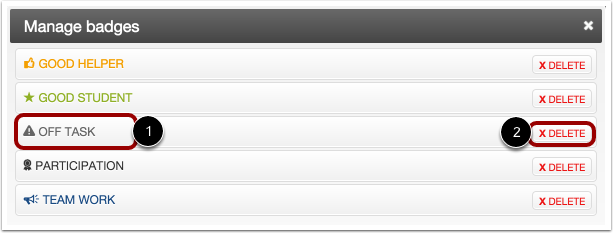
Om de naam, het pictogram of de kleur van de badge te wijzigen, klikt u op de badgenaam [1].
Om een badge te verwijderen, klikt u op de knop Verwijderen [2]. Als u een badge verwijdert, wordt de badge voor de hele cursus en alle studenten verwijderd.
Badge toewijzen
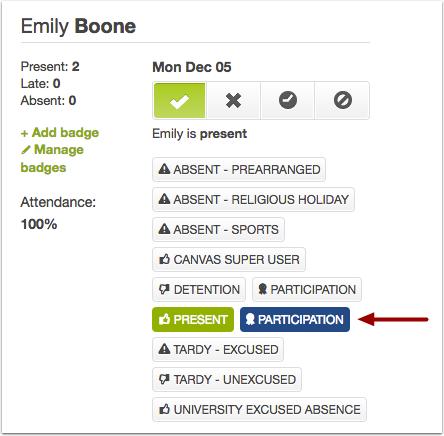
Wanneer u een badge wilt toewijzen, zorg er dan voor dat u het profiel bekijkt van de specifieke student die de badge moet ontvangen.
Om een badge toe te wijzen, klikt u op de naam van een badge. De badge wordt gemarkeerd met de ingestelde badgekleur. Om een badge te verwijderen, klikt u er nogmaals op.