Met de functie 'Stickers voor inzendingen' kunnen docenten stickers toevoegen aan individuele en groepsinzendingen per poging. Zo kunnen ze op een leuke manier feedback geven.
Nadat ze zijn ingeschakeld op account- of cursusniveau, kunnen docenten stickers toepassen via het traditionele cijferboek, het individuele cijferboek en SpeedGrader .
Stickers worden ook ondersteund voor anonieme opdrachten, wat de privacy waarborgt. Bij gemodereerde opdrachten kunnen stickers worden toegevoegd zodra ze zijn gepubliceerd. Stickers voldoen aan het publicatiebeleid, wat betekent dat cijfers moeten worden gepubliceerd zodat studenten ze kunnen bekijken.
Opmerkingen:
- Inzendingstickers werken alleen in cursussen waarvoor ook de optie Opdrachtverbeteringen is ingeschakeld.
- Standaard is de optie 'Inzendingstickers' uitgeschakeld.
Open cijferboek
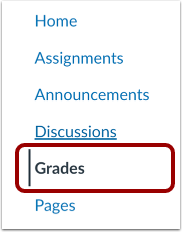
Klik in Cursusnavigatie op de link Cijfers .
Inzendingstickers toepassen in traditioneel cijferboek
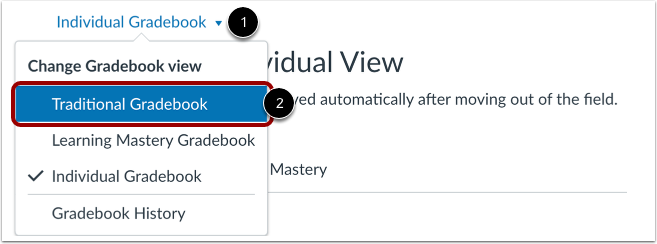
Als u zich in een andere cijferlijstweergave bevindt, kunt u overschakelen naar Traditioneel cijferlijst door te klikken op het vervolgkeuzemenu Cijferlijst [1]. Selecteer vervolgens de optie Traditioneel cijferlijst [2].
Bekijk de detaillade van het cijfer
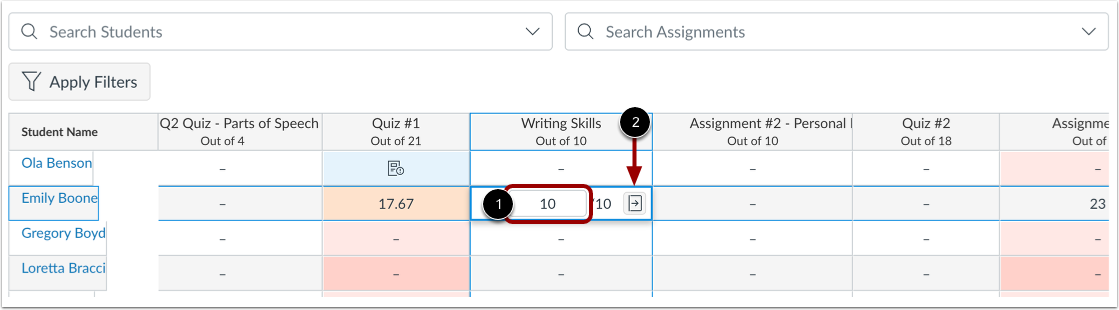
Klik op de cijferlijstcel [1] en klik vervolgens op het pictogram Cijferdetails [2].
Voeg een inzendingsticker toe
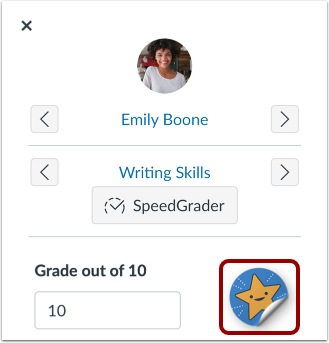
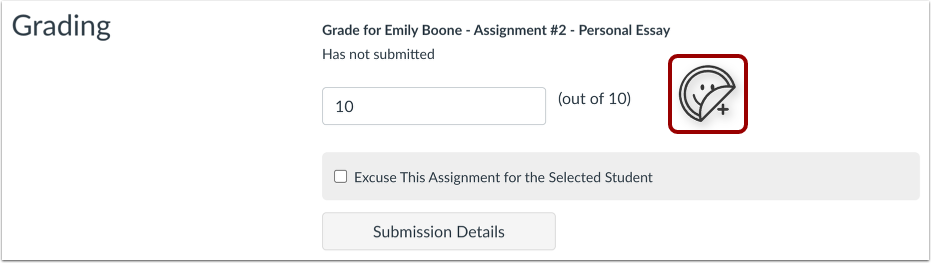
Om een sticker toe te voegen, klikt u op het pictogram Inzendingsticker .
Kies Sticker
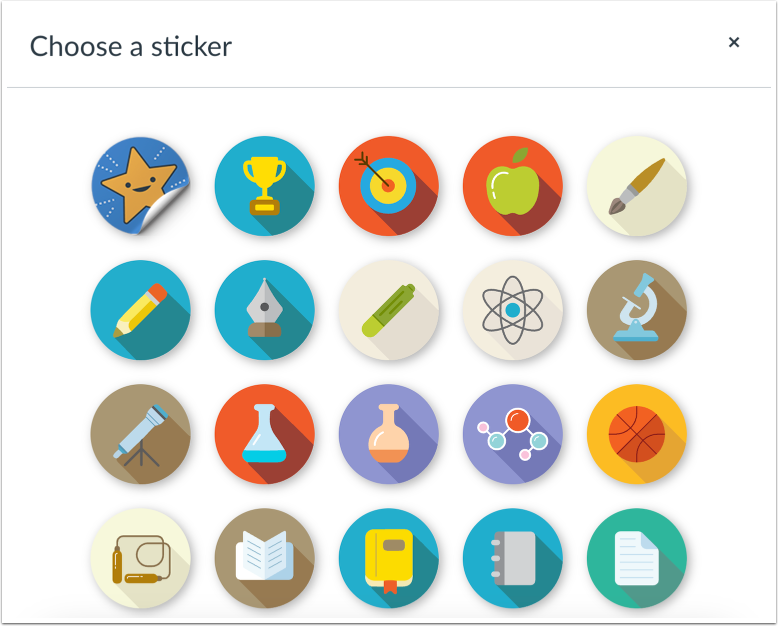
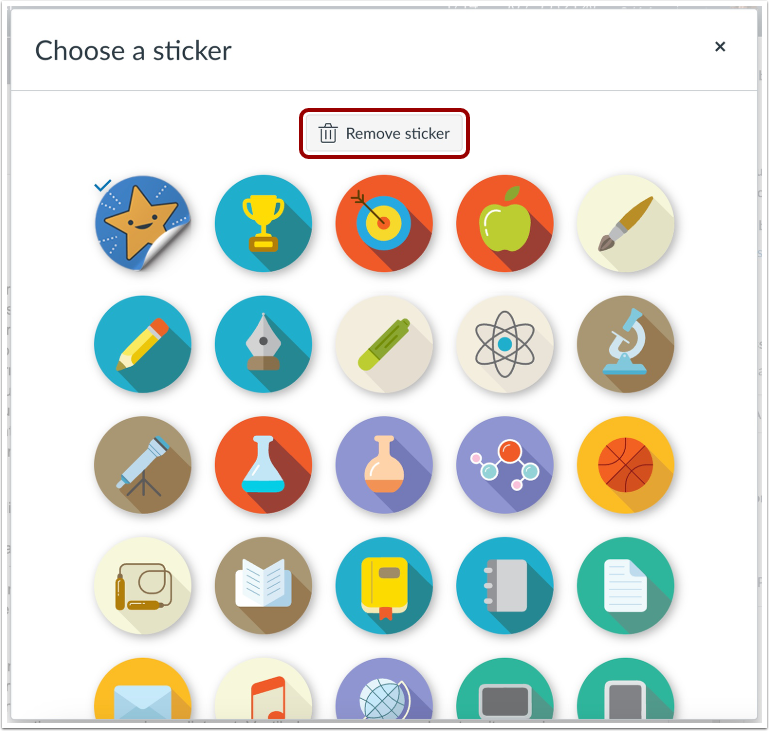
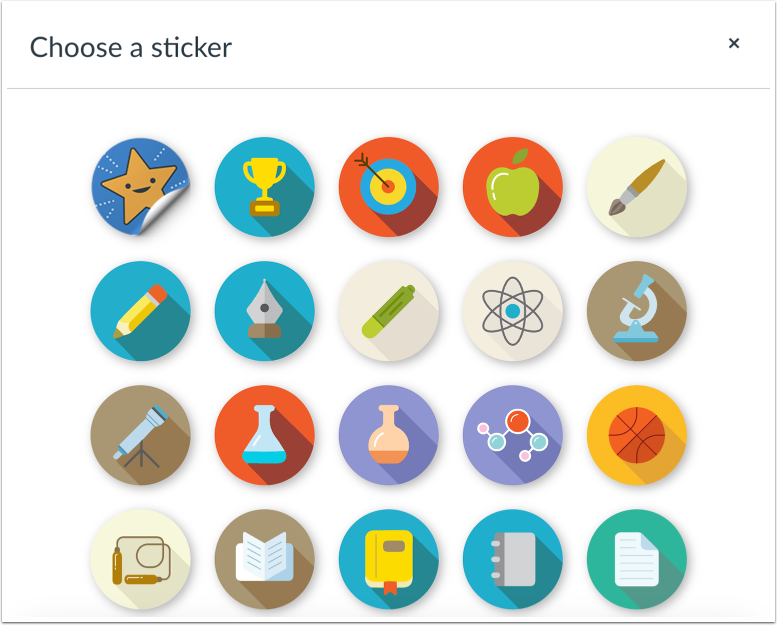
Selecteer een sticker in het pop-upvenster Kies een sticker .
Verwijder inzendingsticker
Om de inzendingsticker te verwijderen, klikt u op de sticker.
Klik in het pop-upvenster Kies een sticker op de knop Sticker verwijderen .
Inzendingstickers toepassen in het individuele cijferboek
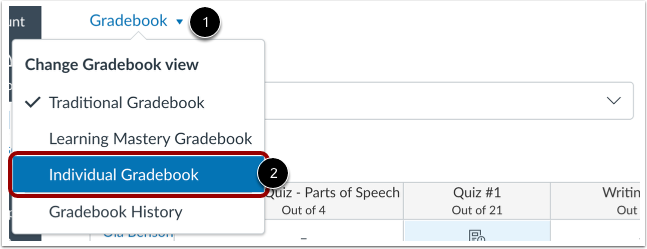
Om over te schakelen naar de individuele weergave, klikt u op het menu Cijferboek [1] en vervolgens op de optie Individueel cijferboek [2].
Selecteer student en opdracht
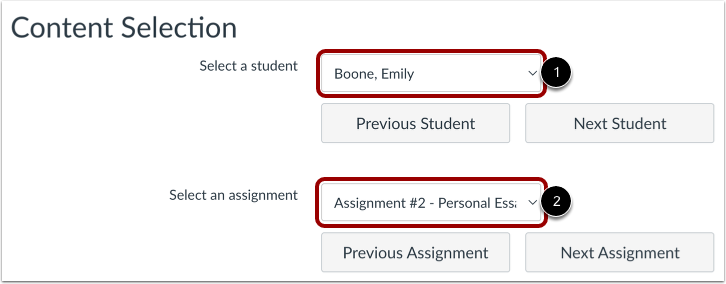
Selecteer in het vervolgkeuzemenu Selecteer een student de naam van de student op wie u de inzendingsticker wilt toepassen.
Selecteer in het vervolgkeuzemenu Selecteer een opdracht de opdracht van de student .
Voeg een inzendingsticker toe
Zodra je een student en een opdracht selecteert, wordt in de secties Beoordeling , Studentinformatie en Opdrachtinformatie alle bijbehorende inhoud weergegeven. Klik in de sectie Beoordeling op het pictogram Inzendingsticker .
Kies Sticker
Selecteer een sticker in het pop-upvenster Kies een sticker .
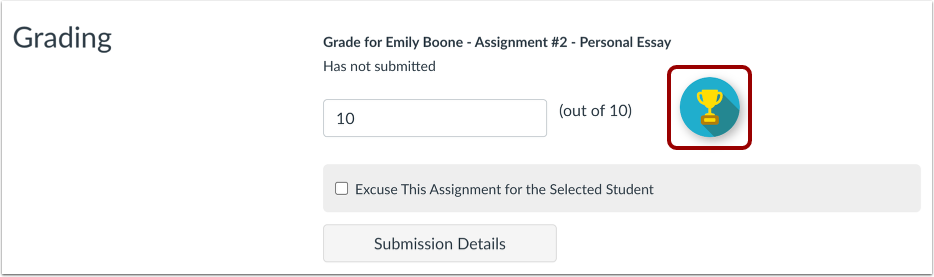
Bekijk inzendingsticker
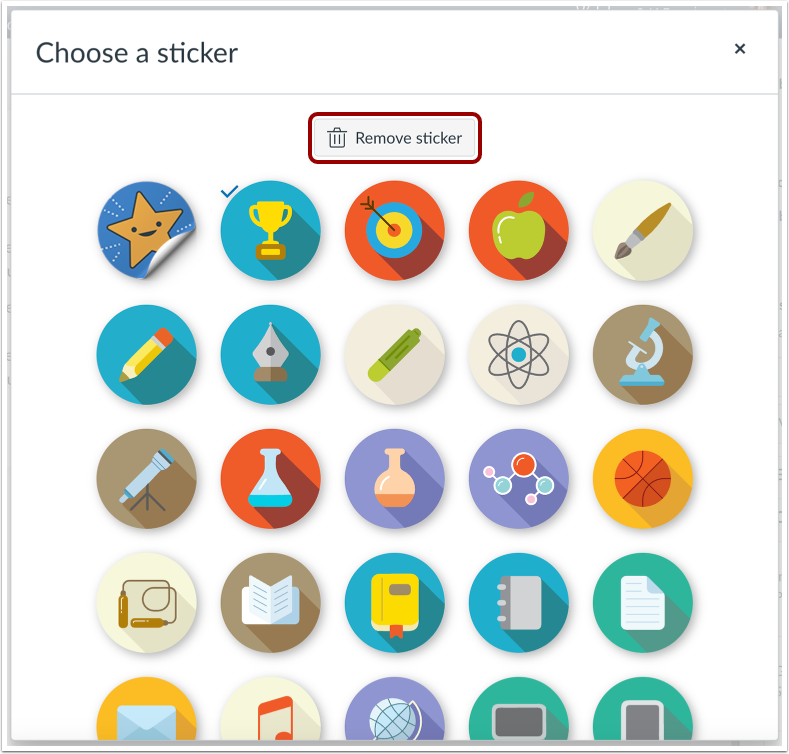
Om de inzendingsticker te verwijderen, klikt u op de sticker.
Klik in het pop-upvenster Kies een sticker op de knop Sticker verwijderen .