Als je nog geen Canvas-account hebt, moet je er eerst een aanmaken voordat je kunt inloggen op Canvas .
Als je Canvas via je instelling gebruikt, heb je waarschijnlijk al een account en hoef je alleen nog maar een cursusuitnodiging te accepteren. Je instelling stuurt je inloggegevens per e-mail. Als je nog geen account hebt, kun je er een aanmaken wanneer je de cursusuitnodiging accepteert. Als je instelling Canvas gebruikt en je problemen ondervindt met je account, neem dan contact op met je beheerder voor hulp.
Als uw instelling geen Canvas gebruikt, kunt u een eigen account aanmaken, ook wel een gratis account voor docenten genoemd, om uw eigen cursussen te creëren.
Opmerkingen:
Voer de URL in
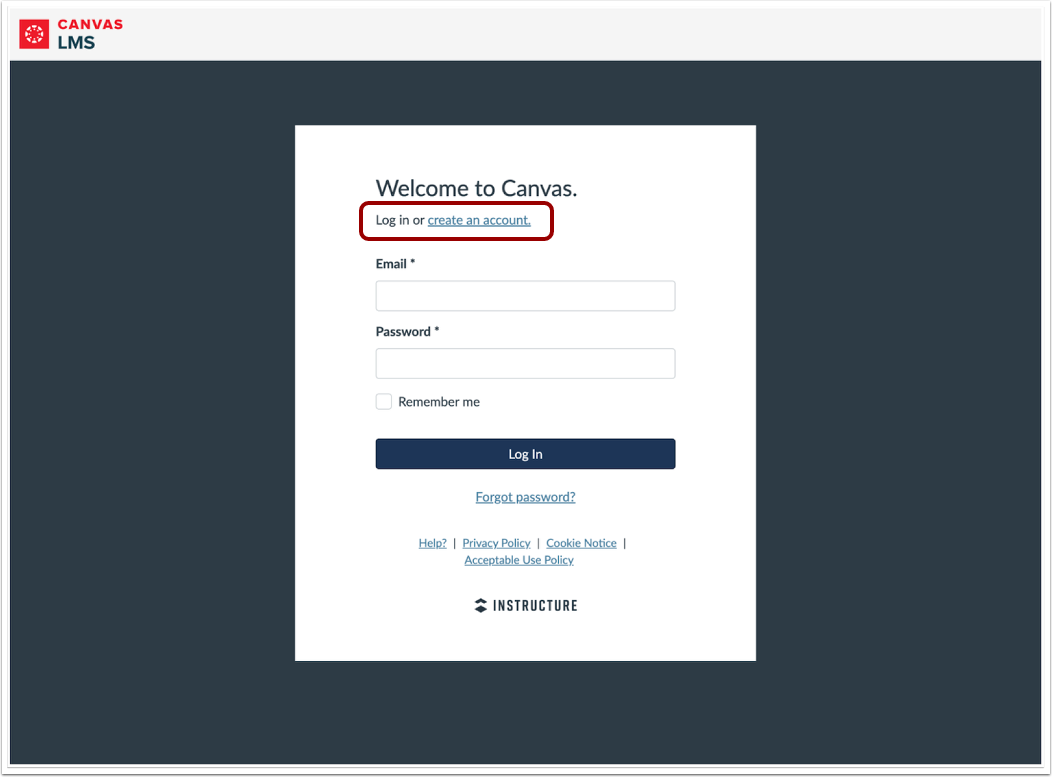
Voer de URL van uw Canvas-registratie (bijv. canvas.instructure.com ) in uw browser in.
Maak een Canvas-account aan
Klik op de link 'Een account aanmaken' .
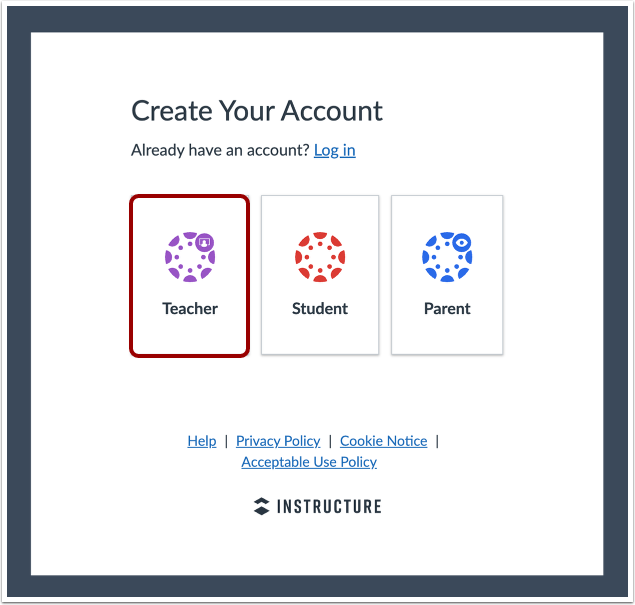
Meld je aan als docent
Klik op de knop 'Docent' .
Maak uw account aan
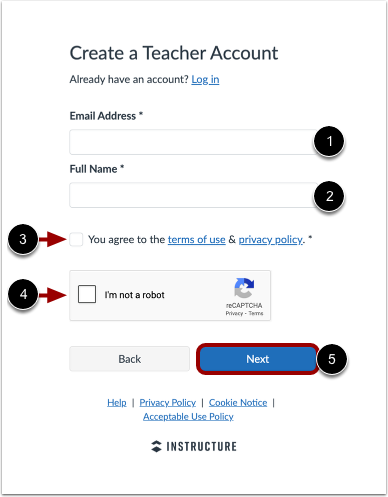
Om je aan te melden voor een gratis Canvas-docentenaccount, voer je je e-mailadres in het veld E-mailadres [1] en je naam in het veld Volledige naam [2].
Om akkoord te gaan met de gebruiksvoorwaarden, vinkt u het vakje ' U gaat akkoord met de gebruiksvoorwaarden en het privacybeleid' aan [3].
Vink het selectievakje ' Ik ben geen robot' aan en vul het Captcha-formulier in [4].
Klik op de knop Volgende [5].
Canvas-account bekijken
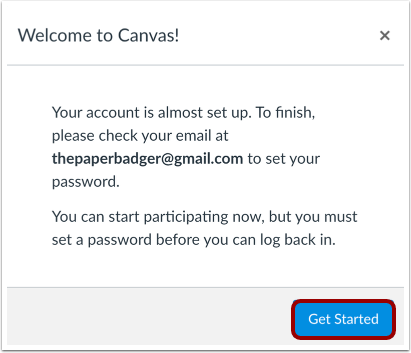
Canvas meldt u automatisch aan bij uw account. Om uw account te bekijken, klikt u op de knop ' Aan de slag' .
Registratie voltooien
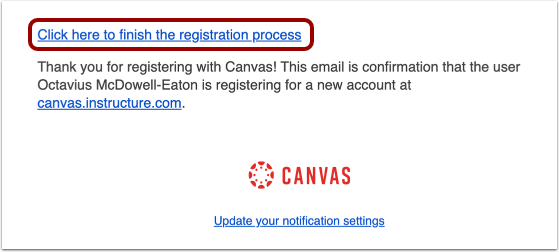
Om je registratie voor Canvas te voltooien, log je in op je e-mailaccount. Zoek de registratie-e-mail en klik op de link ' Klik hier om de registratie te voltooien' .
Ontvangt u geen bevestigingsmail in Canvas? Probeer dan de volgende stappen om het probleem op te lossen:
- Controleer je e-mailmappen. Kijk in je inbox, spammap en ongewenste e-mailmap naar een e-mail van Canvas waarin je wordt gevraagd je e-mailadres te bevestigen. De onderwerpregel bevat vaak 'E-mailadres bevestigen: Canvas'.
- Voeg je e-mailadres opnieuw toe in Canvas. Als je de bevestigingsmail niet ziet, log dan in op Canvas, ga naar Account > Instellingen en verwijder het niet-bevestigde e-mailadres. Voeg het vervolgens opnieuw toe om een nieuwe bevestigingsmail te ontvangen.
- Verstuur de bevestiging handmatig opnieuw. Als de onbevestigde e-mail nog steeds onder je profiel verschijnt, klik er dan op om de optie te openen om de bevestigingsmail opnieuw te verzenden.
- Probeer je wachtwoord opnieuw in te stellen. Ga naar de Canvas-inlogpagina, klik op 'Wachtwoord vergeten' en voer je e-mailadres in. Soms ontvang je dan een bevestigings- of resetmail als je e-mailadres aan een account is gekoppeld.
- Neem contact op met Canvas Support of uw IT-team als geen van bovenstaande oplossingen werkt. Het e-mailadres staat mogelijk op een lijst met geblokkeerde adressen, wat Canvas Support kan oplossen, of het kan geblokkeerd zijn door een e-mailfilter of firewall, wat uw IT-team kan verhelpen.
- Als Canvas-beheerder kunt u de verzendstatus controleren. U kunt met behulp van de volgende handleidingen controleren of de bevestigingsmail is verzonden en of deze is teruggestuurd:
Wachtwoord aanmaken
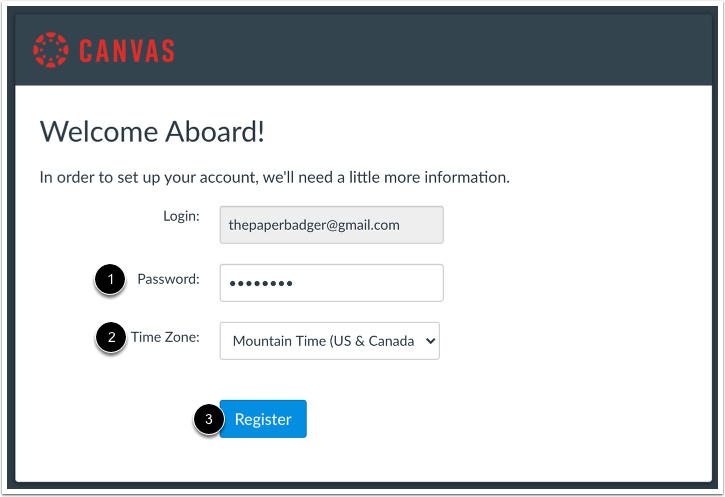
Voer een wachtwoord voor uw account in het veld Wachtwoord [1]. Selecteer uw tijdzone in het vervolgkeuzemenu Tijdzone [2]. Klik vervolgens op de knop Registreren [3].
Voer een wachtwoord in het veld Wachtwoord [1]. Selecteer uw tijdzone in het vervolgkeuzemenu Tijdzone [2] en klik op de knop Registreren [3].