00:07: Hoe kan ik als instructeur een pagina publiceren of depubliceren?
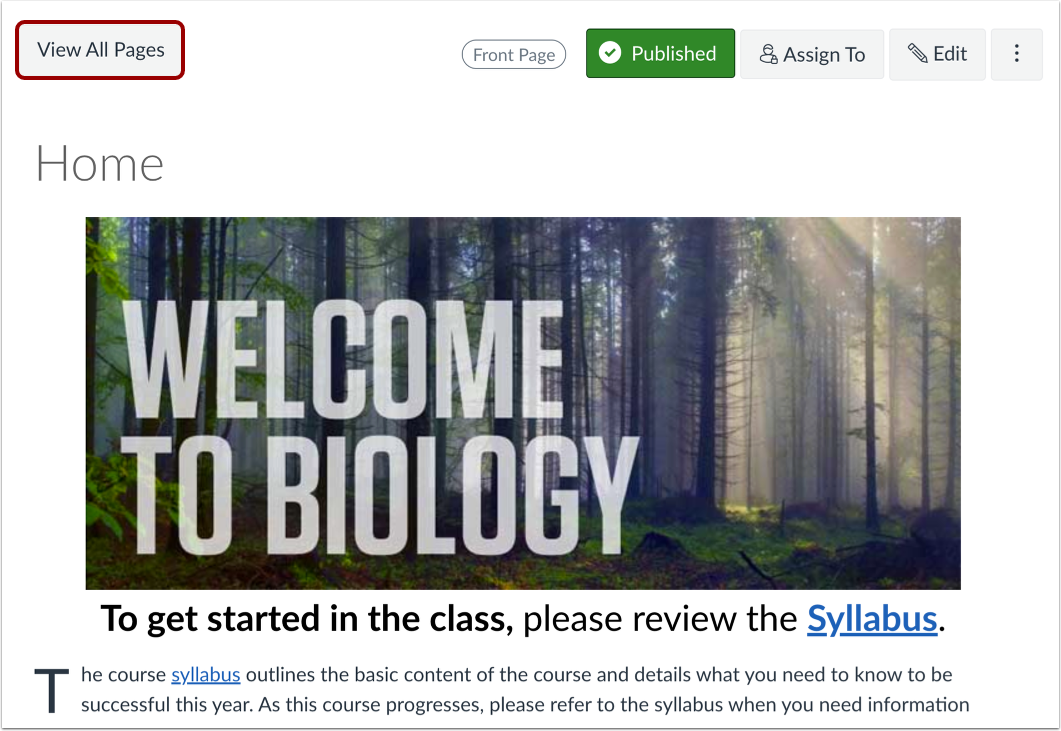
00:11: Klik in Cursusnavigatie op de link Pagina's.
00:14: Pagina's zijn ontworpen om te openen naar de aangewezen voorpagina voor de cursus.
00:19: Bekijk een lijst van alle pagina's, klik op de knop Alle pagina's weergeven.
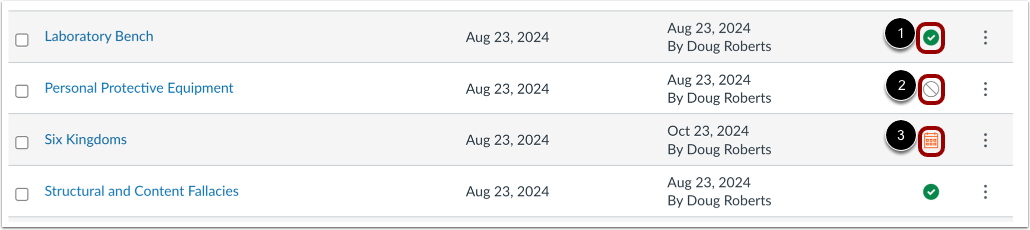
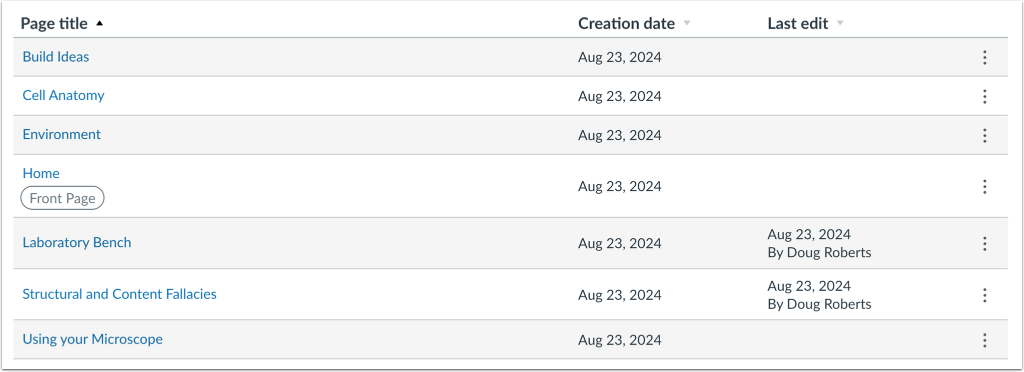
00:24: Op de pagina-index kunt u de status van elke pagina bekijken.
00:29: Groene pictogrammen geven aan dat de pagina is gepubliceerd.
00:33: Grijze pictogrammen geven niet-gepubliceerde pagina's aan.
00:37: Je kunt de status van een pagina wijzigen door de pictogrammen 'gepubliceerd' en 'niet-gepubliceerd' in of uit te schakelen.
00:42: Als uw instelling dit heeft ingeschakeld, kunt u een pagina plannen om te worden gepubliceerd. Kalender
00:47: Pictogrammen geven geplande pagina's aan.
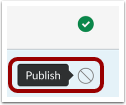
00:50: Om een pagina te publiceren, klikt u op het pictogram Publicatie ongedaan maken.
00:53: De hovertekst bevestigt dat u de pagina wilt publiceren.
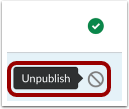
00:58: Om een pagina ongedaan te maken, beweegt u de muis over het pictogram Publiceren.
01:01: De hovertekst bevestigt dat u de pagina wilt depubliceren. Klik
01:05: het pictogram om te bevestigen.
01:07: Als dit door uw instelling is ingeschakeld, kunt u zien wanneer een pagina is gepland om
01:11: publiceren door met de muis over het kalendericoon te gaan.
01:13: De hovertekst wordt weergegeven wanneer de pagina gepland staat om gepubliceerd te worden. Klik
01:18: het kalendericoontje om de publicatiestatus te wijzigen.
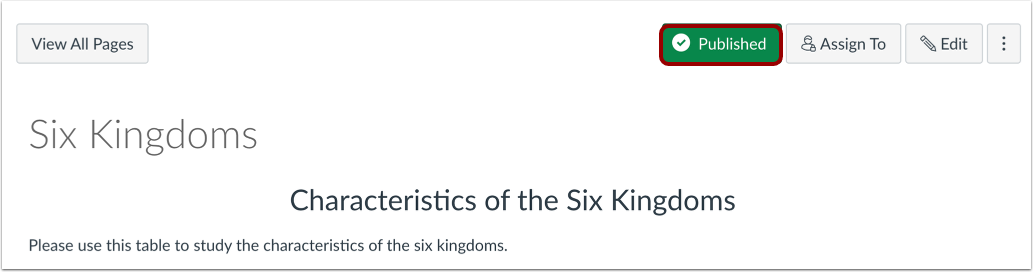
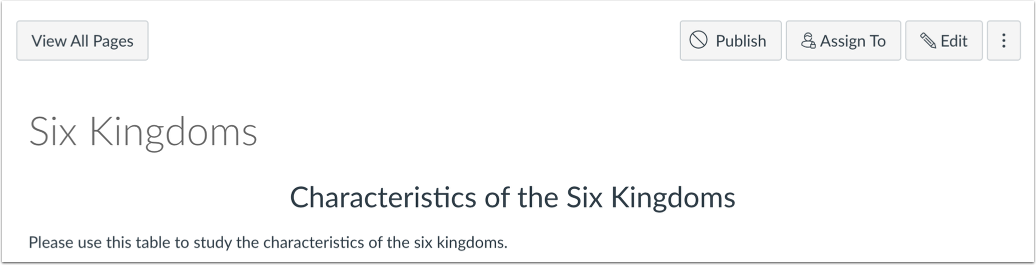
01:22: Binnen individuele pagina's wordt de paginastatus naast de paginaopties weergegeven.
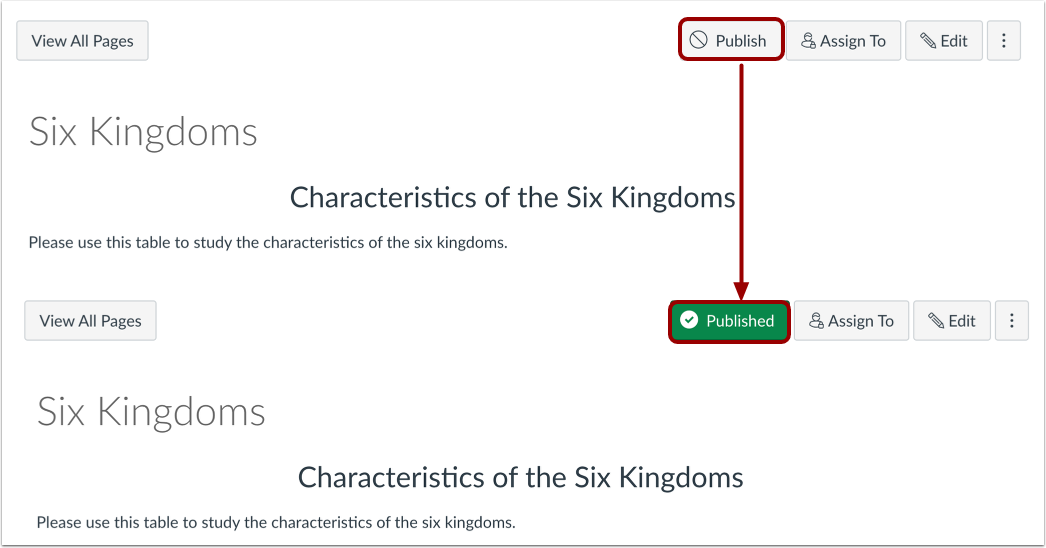
01:27: Om een pagina te publiceren, klikt u op de knop Publiceren.
01:31: De knop verandert van grijs naar groen. Om een pagina te depubliceren,
01:35: ga met de muis over de knop Gepubliceerd.
01:38: De hovertekst bevestigt dat u de pagina wilt depubliceren, en de knop zal
01:42: verandering van groen naar grijs. Klik op de knop om te bevestigen.
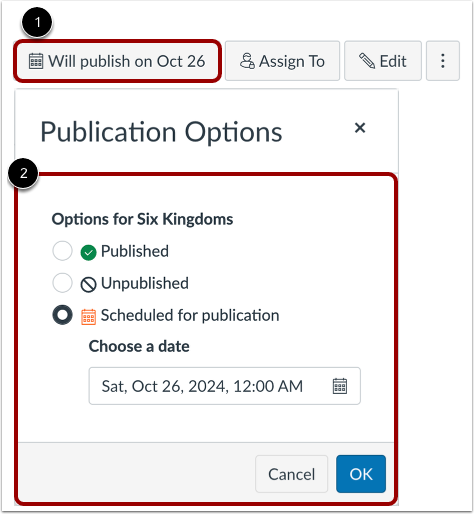
01:47: Wanneer uw pagina is opgeslagen voor geplande publicatie, kunt u terugkeren naar de pagina
01:51: en beheer de publicatie ervan op elk gewenst moment door op de knop Zal publiceren te klikken
01:55: op... knop.
01:56: U kunt kiezen tussen het publiceren van de pagina, het ongedaan maken van de publicatie van de pagina of het plannen van de publicatie.
02:01: Ga naar de pagina met publicatieopties en klik vervolgens op de OK-knop.
02:06: Studenten kunnen geen van de acties zien die betrokken zijn bij de gepubliceerde status, zoals
02:10: zoals gepubliceerde en ongepubliceerde pictogrammen en instellingspictogrammen. Studenten
02:15: kan alleen gepubliceerde pagina's zien, deze zijn in blauwe tekst geplaatst.
02:19: In deze handleiding leest u hoe u als instructeur een pagina kunt publiceren of depubliceren.