Als je iets bent vergeten toe te voegen aan je aankondiging, kun je deze eenvoudig bewerken en meer informatie toevoegen.
Opmerkingen:
- Je kunt de bewerkte aankondiging opslaan zonder gebruikers op de hoogte te stellen, of je kunt gebruikers een melding sturen.
- Je cursus moet gepubliceerd zijn zodat studenten meldingen van aankondigingen kunnen ontvangen. Studenten ontvangen geen meldingen van nieuwe aankondigingen die vanuit een andere Canvas-cursus zijn geïmporteerd.
- Aankondigingen worden weergegeven in chronologische volgorde op basis van de oorspronkelijke publicatiedatum. Eenmaal gepubliceerd, kan de positie van een aankondiging niet meer worden gewijzigd, zelfs niet na bewerking.
- In Canvas worden profielfoto's weergegeven bij aankondigingen om aan te geven wie ze heeft geplaatst. Je kunt het 'U'-pictogram niet wijzigen bij aankondigingen die zijn geïmporteerd of gekopieerd vanuit een andere cursus. Het 'U'-pictogram verschijnt omdat de gebruikersinformatie niet wordt overgenomen. Om een andere foto weer te geven, moet je een nieuwe aankondiging maken door de inhoud te kopiëren en in een nieuw bericht te plakken.
Bekijk het video-transcript
Openbare aankondigingen
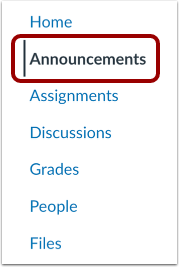
Klik in de cursusnavigatie op de link ' Aankondigingen '.
Openbare aankondiging
Klik op de naam van de aankondiging.
Bewerk de aankondiging
Klik op het pictogram Opties [1] en klik vervolgens op de link Bewerken [2].
Details van de aankondiging bewerken
Bewerk de benodigde velden voor de aankondiging.
Klik op de knop ' Opslaan '.
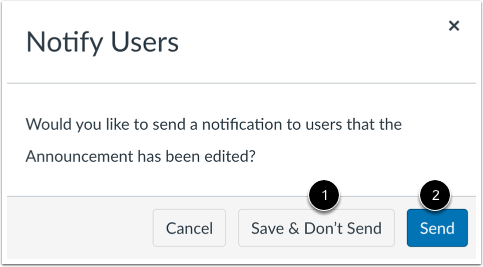
Gebruikers informeren
Als je je wijzigingen wilt opslaan zonder de leerlingen hiervan op de hoogte te stellen, klik je op de knop 'Opslaan en niet verzenden' .
Als je je leerlingen over de wijziging wilt informeren, klik dan op de knop 'Verzenden '.
Bekijk de bijgewerkte aankondiging
Bekijk de bijgewerkte aankondiging.