In een groepsset kunt u ervoor kiezen om handmatig groepen aan te maken. U kunt ook automatisch groepen aanmaken in een groepsset of groepen aanmaken door een CSV-bestand te importeren .
Let op: Bij groepsopdrachten moeten alle studenten aan groepen worden toegewezen voordat de opdracht wordt gepubliceerd. Cijfers en inzendingen kunnen worden beïnvloed door studenten die ten tijde van het inleveren van de opdracht niet in een groep zaten, maar later aan een groep zijn toegevoegd.
00:07: Hoe maak ik handmatig groepen aan in een groepsset?
00:10: Klik in Cursusnavigatie op de link Personen.
00:14: Klik op de knop Groepsset toevoegen.
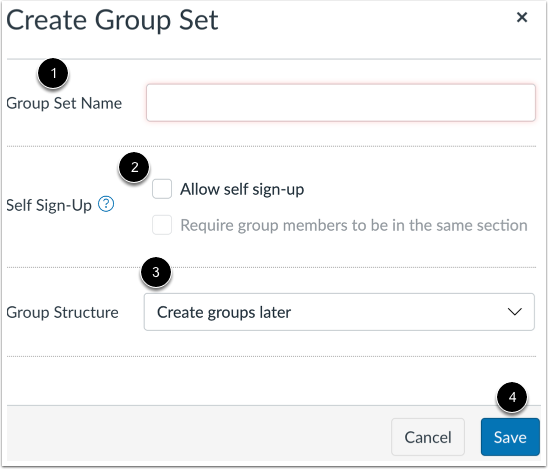
00:17: Voeg een groepsnaam toe en selecteer of u zelf wilt toestaan
00:21: aanmelden.
00:22: Zorg ervoor dat de optie Groepen later maken is geselecteerd in de Groepsstructuur
00:27: dropdownmenu. Klik vervolgens op de knop Opslaan.
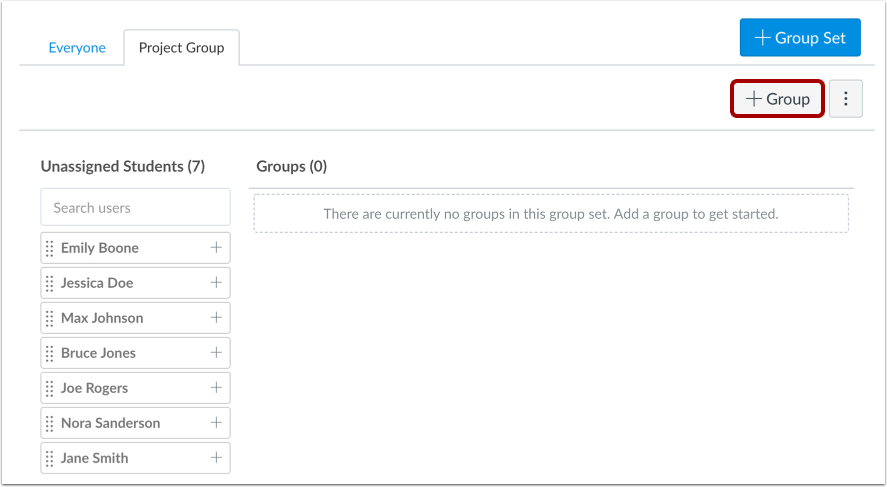
00:31: Klik op de knop Groep toevoegen.
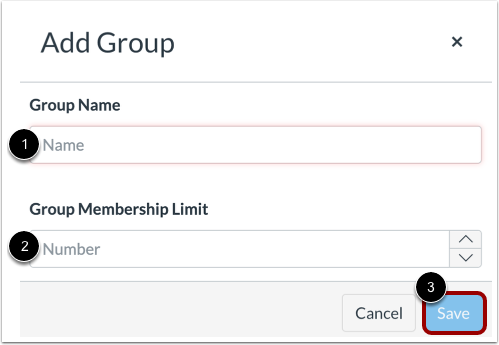
00:33: Geef de groep een naam door deze in het veld Groepsnaam te typen.
00:36: Als u groepen wilt beperken tot een bepaalde grootte, voer dan de maximale grootte in
00:40: aantal groepsleden in het veld Groepslidmaatschapslimiet.
00:44: Klik op de knop Opslaan.
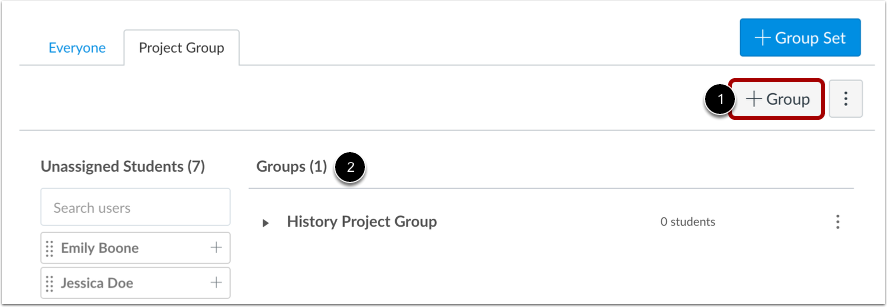
00:46: Om een andere groep aan te maken, klikt u op de knop Groep toevoegen. U kunt ook een groep aanmaken.
00:51: zoveel groepen als je nodig hebt. Je kunt de groepen bijhouden door de
00:55: Groepenteller. Studenten kunnen handmatig en automatisch aan groepen worden toegewezen.
00:59: of door een CSV-bestand te importeren.
01:02: Om een groep te beheren, klikt u op het menu Groepsopties. Om de naam van de groep te bewerken,
01:06: groep, klik op de link Bewerken.
01:09: Om de groep te verwijderen, klikt u op de link Verwijderen.
01:12: In deze handleiding wordt uitgelegd hoe u handmatig groepen in een groepsset kunt maken.
Open Mensen
Klik in Cursusnavigatie op de link Personen .
Groepsset toevoegen
Klik op de knop Groepsset toevoegen .
Groepsset opslaan
Voeg een groepssetnaam toe [1]. Selecteer of u zelfregistratie wilt toestaan [2]. Zorg ervoor dat de optie Groepen later aanmaken is geselecteerd in het dropdownmenu Groepsstructuur [3]. Klik vervolgens op de knop Opslaan [4].
Groep toevoegen
Klik op de knop Groep toevoegen .
Groep opslaan
Geef de groep een naam door deze in te voeren in het veld Groepsnaam [1]. Als u groepen wilt beperken tot een bepaalde grootte, voert u het maximale aantal groepsleden in het veld Limiet groepslidmaatschap [2] in. Klik op de knop Opslaan [3].
Let op: Als je groepsset zelf-aanmelding toestaat en je een groepslimiet instelt voor de hele groepsset, geldt de groepslimiet voor elke individuele groep die je aanmaakt. Met de bovenstaande optie kun je de beperkingen binnen een individuele groep aanpassen, bijvoorbeeld door één groep aan te passen om iets meer leden toe te laten dan de andere groepen. Als je later echter besluit de hele groepsset te bewerken en de groepslimieten te wijzigen, overschrijft Canvas alle ledenbeperkingen die binnen individuele groepen zijn ingesteld.
Groep bekijken
Om een andere groep aan te maken, klikt u op de knop Groep toevoegen [1]. U kunt zoveel groepen aanmaken als u nodig hebt. U kunt de groepen bijhouden met de groepenteller [2].
Studenten kunnen handmatig , automatisch of door het importeren van een CSV-bestand aan groepen worden toegewezen.
Groep beheren
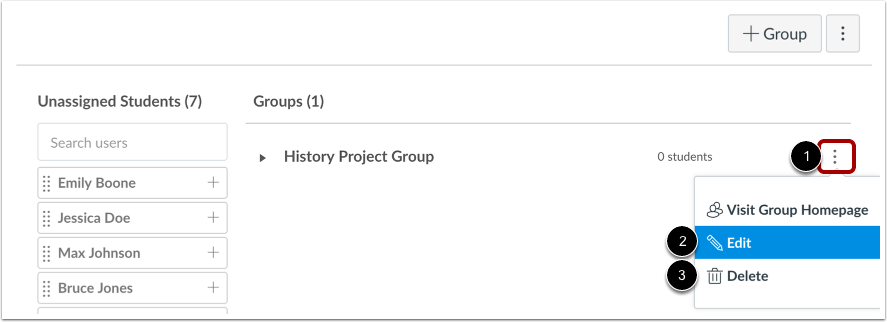
Om een groep te beheren, klikt u op het menu Groepsopties [1]. Om de naam van de groep te bewerken, klikt u op de link Bewerken [2]. Om de groep te verwijderen, klikt u op de link Verwijderen [3].