00:07: Hoe maak ik een matchingvraag aan in nieuwe quizzen?
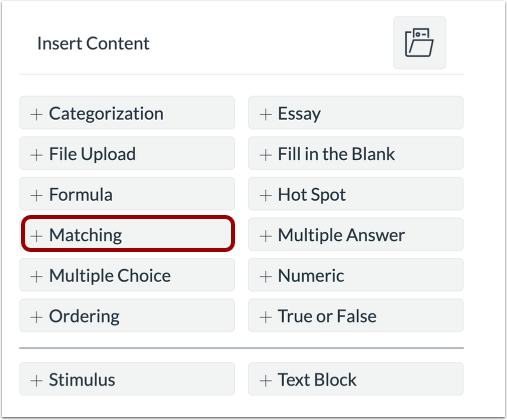
00:11: Om een vraag te maken, klikt u op de knop 'Toevoegen' ergens in de quiz.
00:16: Klik op de knop 'Overeenkomst toevoegen'.
00:18: Voeg in het veld 'Vraagtitel' een vraagtitel toe. Vraagtitels zijn
00:22: optioneel en niet zichtbaar voor studenten.
00:26: Voeg de vraag toe in het veld 'Vraagstelling'.
00:29: vraagstam. De vraagstam bevat de vraag.
00:31: en, indien nodig, aanvullende instructies en informatie. U
00:36: Je kunt de Rich Content Editor of de HTML-weergave gebruiken om de opmaak aan te passen.
00:40: en voeg inhoud toe aan de vraagstelling.
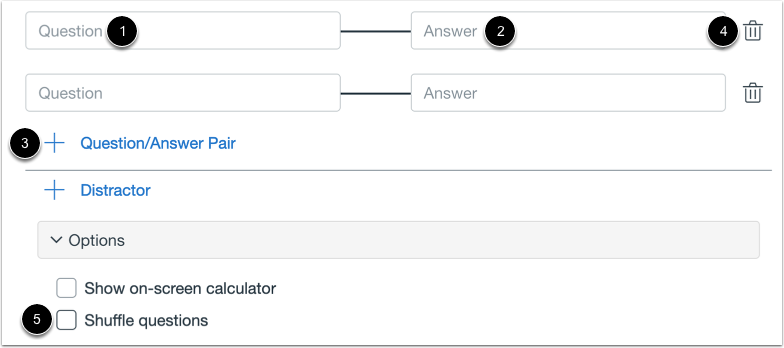
00:43: Om een vraag-antwoordpaar toe te voegen, typt u
00:45: de vraag in het veld 'Vraag' en het bijbehorende antwoord in het veld 'Antwoord'.
00:51: Om extra vragen/antwoordparen toe te voegen, klikt u op 'vraag/antwoord toevoegen'.
00:55: paarlink.
00:57: Om een vraag/antwoord-paar te verwijderen, klikt u op het pictogram 'Verwijderen'.
01:01: Om de vragen te schudden, vinkt u het vakje 'Vragen schudden' aan.
01:05: Je kunt ook extra afleidende antwoorden aan de vraag toevoegen. Afleidende antwoorden
01:10: verschijnt in het keuzemenu met de antwoorden ingevuld in de antwoordvelden.
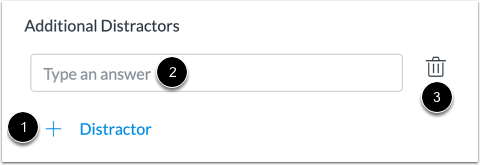
01:14: Om een afleidende factor toe te voegen, klikt u op de knop 'Afleidende factor toevoegen'.
01:19: Typ de naam van de afleidende optie in het veld 'Extra afleidende opties'.
01:23: Om een afleidende taak te verwijderen, klikt u op het pictogram 'Verwijderen'.
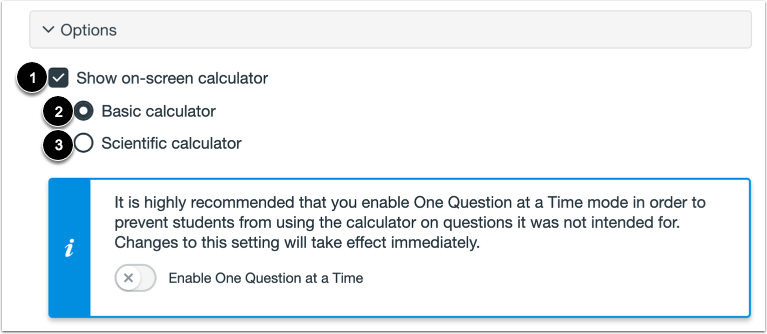
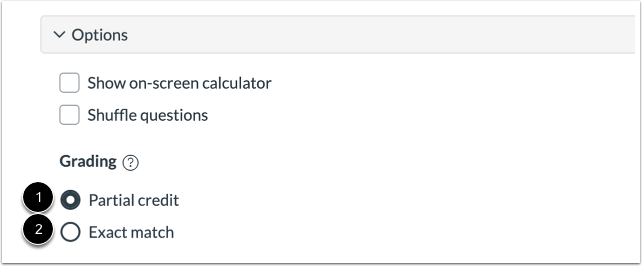
01:27: Om studenten de mogelijkheid te geven een rekenmachine op het scherm te gebruiken voor deze vraag,
01:31: vink het selectievakje 'Rekenmachine op het scherm weergeven' aan. Als
01:33: Als u deze optie selecteert, kunt u een eenvoudige rekenmachine of een wetenschappelijke rekenmachine inschakelen.
01:38: rekenmachine. De basisrekenmachine geeft getallen weer en
01:42: Basisfuncties zoals optellen, aftrekken, vermenigvuldigen en delen.
01:46: De wetenschappelijke rekenmachine toont meer opties voor geavanceerde
01:50: berekeningen.
01:52: Je kunt een beoordelingsoptie voor de vraag selecteren. Om een beoordeling toe te kennen
01:56: Voor gedeeltelijke punten voor de vraag, klik op de optie 'Gedeeltelijke punten'.
01:59: De optie 'Gedeeltelijke punten' kent punten toe voor elk correct antwoord.
02:03: antwoord geselecteerd. Deelpunten worden berekend door het totaal te delen.
02:07: punten te verdienen op basis van het aantal correcte antwoorden op de vraag.
02:10: Dit bedrag wordt toegekend voor elk correct antwoord.
02:13: antwoord geselecteerd. Er worden geen punten toegekend voor antwoorden die niet geselecteerd zijn.
02:17: Nul is de laagst mogelijke score.
02:20: Bijvoorbeeld, als een vraag 4 punten waard is en er 2 correcte antwoorden zijn.
02:24: antwoorden, Canvas deelt 4 door 2 en kent 2 punten toe
02:28: voor geselecteerde correcte antwoorden.
02:31: Om punten toe te kennen, alleen voor een exacte overeenkomst, klik op de exacte overeenkomst.
02:35: optie. De optie voor een exacte overeenkomst, alleen punten toegekend.
02:39: Als alle juiste antwoorden zijn geselecteerd en geen onjuiste antwoorden zijn geselecteerd.
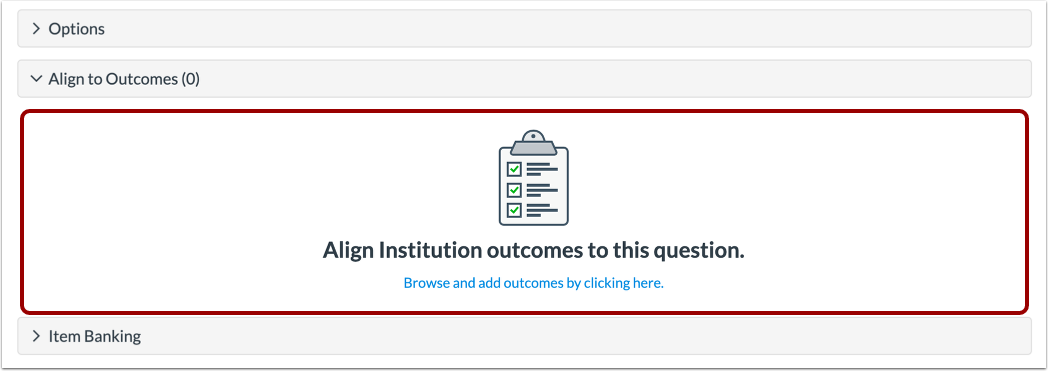
02:44: Om de vraag aan een resultaat te koppelen, klikt u ergens in het gedeelte 'Koppelen aan'.
02:48: Resultaten.
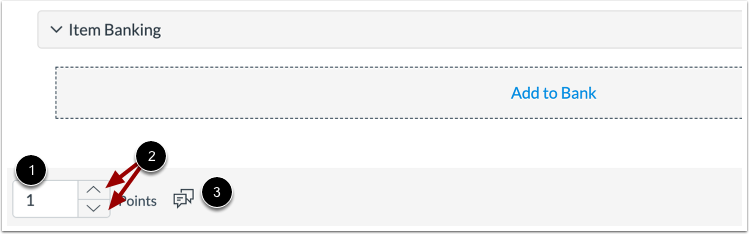
02:50: Als je een vraag wilt bewaren om in andere quizzen te gebruiken, kun je deze aan een item toevoegen.
02:55: bank. Om de vraag aan een vragenbank toe te voegen,
02:57: Klik op de link 'Toevoegen aan bank'.
03:00: Om de puntenwaarde voor de vraag aan te passen, typt u de gewenste puntenwaarde in bij 'Punten'.
03:04: Gebruik het veld of de pijltjes om de puntwaarde te verhogen of te verlagen.
03:09: Om feedback voor leerlingen te geven, klik je op het feedback-icoon.
03:13: Om de vraag op te slaan, klikt u op de knop 'Klaar'.
03:17: Deze handleiding legde uit hoe je een matchingvraag kunt maken in New Quizzes.