Je kunt een bestaande quiz toevoegen of een nieuwe quiz maken in een cursusmodule. Bij het maken van een nieuwe quiz kun je de quiz-engine Nieuwe quizzen of Klassieke quizzen selecteren.
Wanneer u items aan een module toevoegt, houd er dan rekening mee dat de status van de module voorrang heeft op de status van de afzonderlijke module-items. U kunt overwegen om alle module-items in een ongepubliceerde status te laten totdat u klaar bent om de volledige module te publiceren. Lees meer over het publiceren of depubliceren van een module .
Let op: Meerdere module-items kunnen de prestaties beïnvloeden. Modules ondersteunen maximaal 100 module-items op de pagina met studentvoortgang .
00:07: Hoe voeg ik een quiz toe als module-item?
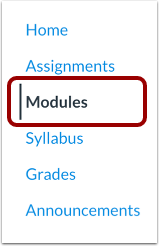
00:10: Klik in Cursusnavigatie op de link Modules.
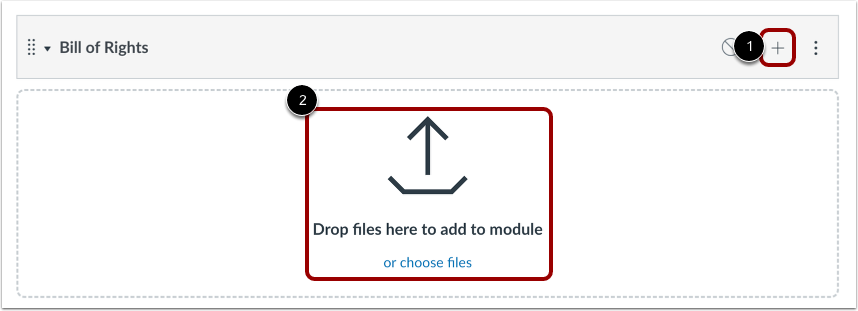
00:13: Om een item toe te voegen, klikt u op het pictogram Item toevoegen.
00:17: Of sleep en zet bestanden neer in een lege module.
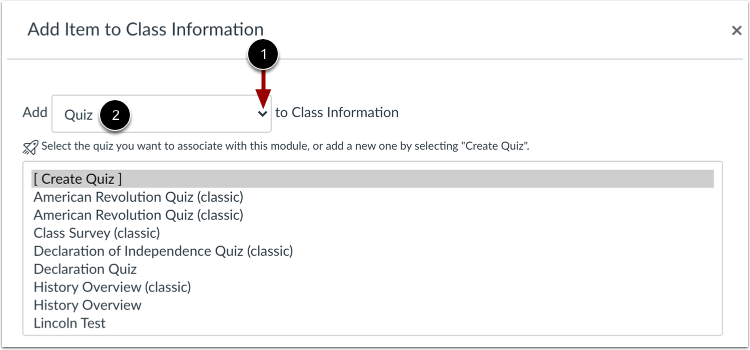
00:22: Klik in het vervolgkeuzemenu Toevoegen op de link Quiz.
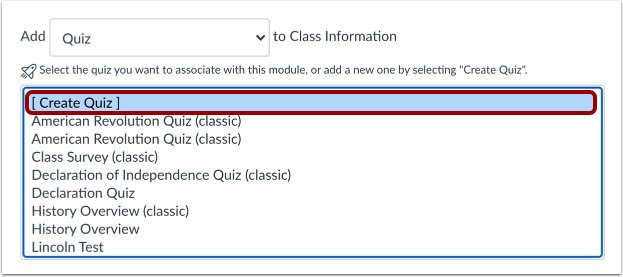
00:25: Om een nieuwe quiz te maken, klikt u op de link Quiz maken.
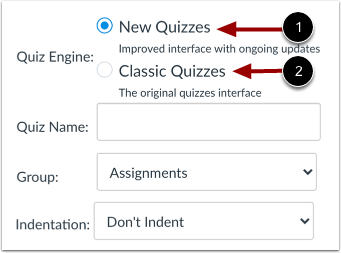
00:29: Om de quiz te maken met behulp van Nieuwe quizzen, klikt u op de optie Nieuwe quizzen.
00:34: Om een quiz te maken met behulp van Klassieke Quizzen,
00:36: Klik op de optie Klassieke quizzen.
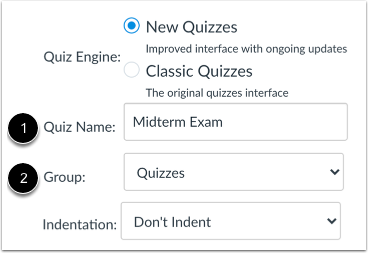
00:40: Voer in het veld Quiznaam de naam van de quiz in.
00:44: Selecteer in het vervolgkeuzemenu Groep de opdrachtengroep waaraan u de quiz wilt toevoegen.
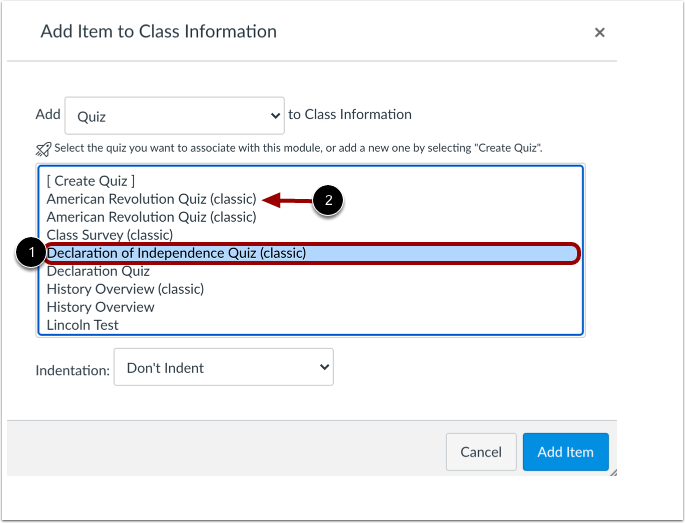
00:49: Om een bestaande quiz toe te voegen, klikt u op de naam van de quiz.
00:53: Klassieke quizzen bevatten het woord (klassiek) aan het einde van de titel.
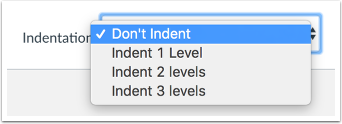
00:58: Selecteer in het dropdownmenu Inspringing hoeveel niveaus u wilt voor de quiz
01:02: wordt ingesprongen in de module. Je kunt één niveau selecteren, twee
01:06: niveaus, drie niveaus of geen inspringing.
01:10: Klik op de knop Item toevoegen.
01:13: Bekijk de quiz.
01:14: Bij een klassieke quiz wordt een leeg quizpictogram weergegeven.
01:18: Om een klassieke quiz te bewerken, klikt u op de naam van de quiz.
01:22: Een quiz die is gemaakt in Nieuwe quizzen, geeft een gevuld quizpictogram weer.
01:27: Om de opdrachtdetails voor de quiz te bewerken, klikt u op de naam van de quiz.
01:33: Om quizvragen te bewerken, klikt u op het pictogram Opties en vervolgens op de knop Bouwen
01:37: koppeling.
01:38: In deze handleiding wordt uitgelegd hoe u een quiz als module-item kunt toevoegen.
Open modules
Klik in Cursusnavigatie op de link Modules .
Module-item toevoegen
Om een item toe te voegen, klikt u op het pictogram Toevoegen [1] of sleept u bestanden naar een lege module [2].
Item toevoegen aan module
Selecteer in het dropdownmenu Toevoegen [1] de optie Quiz [2].
Let op: Wanneer u een quiz aan een module toevoegt, worden via het vervolgkeuzemenu Quiz toevoegen alleen de eerste 400 quizzen geladen.
Nieuwe quiz maken
Om een nieuwe quiz te maken, klikt u op de link Quiz maken .
Selecteer Quiz Engine
Om de quiz te maken met behulp van Nieuwe quizzen, klikt u op de optie Nieuwe quizzen [1].
Om een quiz te maken met behulp van Klassieke Quizzen, klikt u op de optie Klassieke Quizzen [2].
Voer quizdetails in
Voer in het veld Quiznaam [1] de naam van de quiz in. Selecteer in het dropdownmenu Groep [2] de opdrachtgroep waaraan de quiz wordt toegevoegd.
Bestaande quiz toevoegen
Om een bestaande quiz toe te voegen, klikt u op de naam van de quiz [1]. Klassieke quizzen bevatten het woord (klassiek) aan het einde van de titel [2].
Item inspringen
Selecteer in het dropdownmenu ' Inspringing' hoeveel niveaus de quiz in de module moet inspringen. U kunt kiezen uit één niveau, twee niveaus, drie niveaus of geen inspringing.
Item toevoegen
Klik op de knop Item toevoegen .
Module-item bekijken
Bekijk de quiz. Bij een klassieke quiz wordt een leeg quizpictogram weergegeven [1]. Om een klassieke quiz te bewerken , klikt u op de naam van de quiz [2].
Een quiz die is gemaakt in Nieuwe quizzen, toont een gevuld quizpictogram [3]. Om de opdrachtdetails voor de quiz te bewerken , klikt u op de naam van de quiz. Om quizvragen te bewerken , klikt u op het pictogram Opties [5] en vervolgens op de link Maken [6].