Standaard worden opdrachten die je in je cursus aanmaakt, aan iedereen toegewezen. Je kunt een deadline en beschikbaarheidsdata opgeven die voor iedereen gelden. Je kunt een opdracht ook toewijzen aan een individuele student of een cursussectie. Als je instelling dit toestaat, kun je opdrachten toewijzen aan studenten met behulp van differentiatielabels .
Je kunt een opdracht ook toewijzen aan een cursusgroep .
Wanneer meerdere beoordelingsperioden zijn ingeschakeld in een cursus, worden opdrachten ook meegenomen in de beoordeling van afgesloten periodes.
Alleen de toegewezen studenten kunnen de opdracht bekijken.
Opmerkingen:
- Als een student meerdere deadlines heeft, wijst Canvas de meest recente deadline toe. Als de individuele deadline van een student bijvoorbeeld 18 november is en de deadline voor het onderdeel 20 november, krijgt de student 20 november als deadline toegewezen.
- Als u een leerling of sectie ontkoppelt van een gedifferentieerde opdracht die u eerder hebt beoordeeld, worden het cijfer en de inzending van de opdracht verwijderd. U kunt de inzending herstellen door de opdracht opnieuw aan de leerling toe te wijzen.
- Bij het gebruik van gedifferentieerde opdrachten in het cijferoverzicht wordt de opdracht als een kolom weergegeven voor alle leerlingen, maar de cijfervelden zijn grijs weergegeven voor leerlingen die niet aan de opdracht hebben deelgenomen. Er kunnen geen cijfers worden toegekend aan leerlingen die niet aan de opdracht hebben deelgenomen, en opdrachten die niet aan een leerling zijn toegewezen, worden niet meegenomen in het eindcijfer.
Bekijk het video-transcript
Openstaande opdrachten
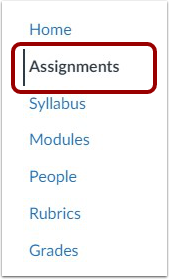
Klik in de cursusnavigatie op de link 'Opdrachten' .
Opdracht toevoegen
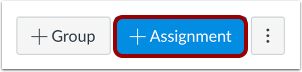
Klik op de knop 'Opdracht toevoegen' .
Voeg opdrachtdetails toe
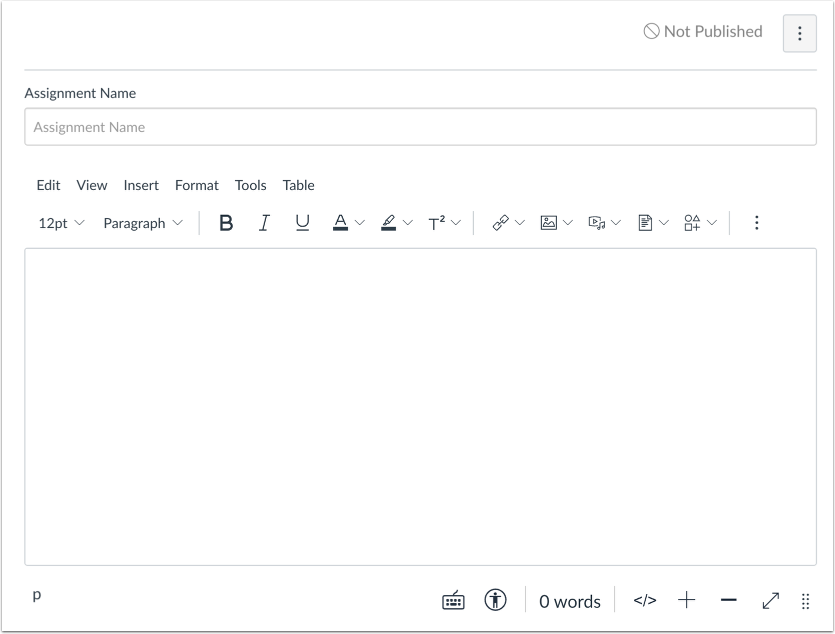
Voeg details toe aan de opdracht .
Toegang toewijzen
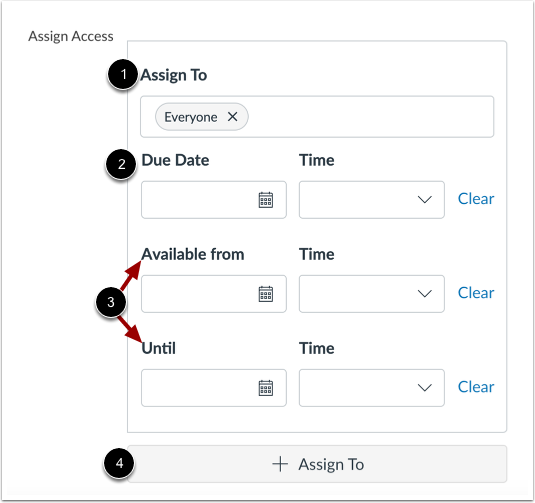
In het gedeelte Toegang toewijzen kunt u de toegewezen personen [1], de vervaldatum [2] en de beschikbaarheidsdata [3] beheren. U kunt ook aanvullende details over de toewijzing toevoegen [4].
Selecteer toegewezen personen
Standaard worden opdrachten aan iedereen in de cursus toegewezen. Je kunt de opdrachten echter wel differentiëren.
Om een opdracht toe te wijzen aan een individuele leerling, sectie of leerpad, verwijdert u 'Iedereen' door op het pictogram 'Verwijderen' te klikken [1].
Om de toegewezen personen te wijzigen, klikt u op het veld 'Toewijzen aan '. Selecteer vervolgens een of meer personen. U kunt toewijzen aan een cursussectie [2], specifieke tags [3] of een individuele student [4].
Als uw instelling dit toestaat, kunt u opdrachten met differentiatielabels aan studenten toewijzen.
Opmerkingen:
- Je kunt meerdere leerlingen of secties in het veld 'Aan' opnemen, zolang de leerlingen maar dezelfde inlever- en beschikbaarheidsdatum hebben.
- Als je cursus gebruikmaakt van Mastery Paths, hoef je opdrachten niet handmatig aan individuele studenten toe te wijzen. Leer hoe je een opdracht toewijst met Mastery Paths .
- Als u een leerling of sectie ontkoppelt van een gedifferentieerde opdracht die u eerder hebt beoordeeld, worden het cijfer en de inzending van de opdracht verwijderd. U kunt de inzending herstellen door de opdracht opnieuw aan de leerling toe te wijzen.
- Je kunt een opdracht ook toewijzen aan een cursusgroep .
- Wanneer een leerling is ingedeeld in differentiatiegroepen of secties met conflicterende deadlines voor dezelfde opdracht, geldt de meest recente deadline. Als er echter een individuele uitzondering voor de leerling is ingesteld, heeft die deadline voorrang op alle andere.
- Differentiatielabels worden niet ondersteund voor groepsopdrachten en zullen niet als optie verschijnen bij het aanmaken ervan.
- Studenten behouden hun individuele inleverdatum als u er een aan een student toewijst en die opdracht vervolgens toewijst aan een sectie waar die student deel van uitmaakt, met een andere inleverdatum.
Zoek student of sectie
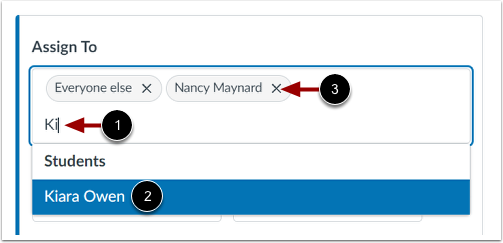
Om een student of sectie gemakkelijker te vinden, voer een paar letters van de naam in [1] en selecteer de naam uit een gefilterde lijst [2].
Om een toegewezen persoon te verwijderen, klikt u op het pictogram 'Toegewezen persoon verwijderen ' [3].
Let op: de lijst is niet scrollbaar.
Voer de vervaldatum en beschikbaarheidsdatum in.
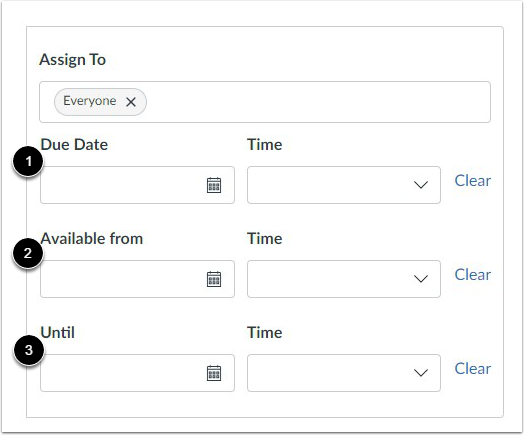
Voeg in de datumvelden de gewenste datum(s) toe met de volgende opties:
- Uiterste inleverdatum [1]: Stel de datum en tijd in waarop de opdracht moet worden ingeleverd. De uiterste inleverdatum is al voor u ingevuld als u een opdrachtsjabloon hebt aangemaakt , maar u kunt deze indien nodig wijzigen.
- Beschikbaar vanaf [2]: Stel de datum en tijd in waarop de opdracht wordt ontgrendeld en beschikbaar komt.
- Tot [3]: Stel de datum en tijd in waarop de opdracht wordt vergrendeld en niet langer beschikbaar is.
Opmerkingen:
- De aan specifieke studenten toegewezen deadlines hebben voorrang op de deadlines van groepen of secties.
- Als je in je cursus speciale data hebt ingesteld voor bepaalde secties, moet je mogelijk een cursussectie toewijzen en inlever- en beschikbaarheidsdata instellen die binnen die speciale data vallen.
- Nadat je vervaldatums of beschikbaarheidsdatums hebt ingevoerd, geeft Canvas de datum en tijd in de juiste tijdzone weer. Als je cursussen beheert in een andere tijdzone dan je lokale tijdzone en een vervaldatum voor een opdracht aanmaakt of bewerkt, worden de cursus- en lokale tijd ter referentie weergegeven.
Extra opdrachten toevoegen
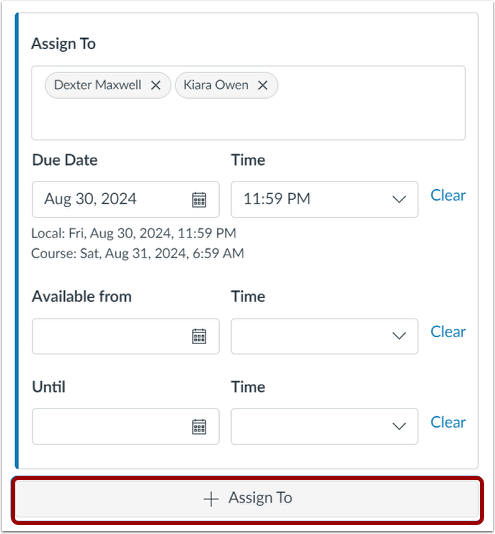
Om een andere student of sectie met een andere inleverdatum en beschikbaarheidsdata toe te voegen, klikt u op de knop 'Toewijzen aan' . Voer vervolgens een nieuwe set toegewezen personen, inleverdata en beschikbaarheidsdata in.
Toewijzing verwijderen
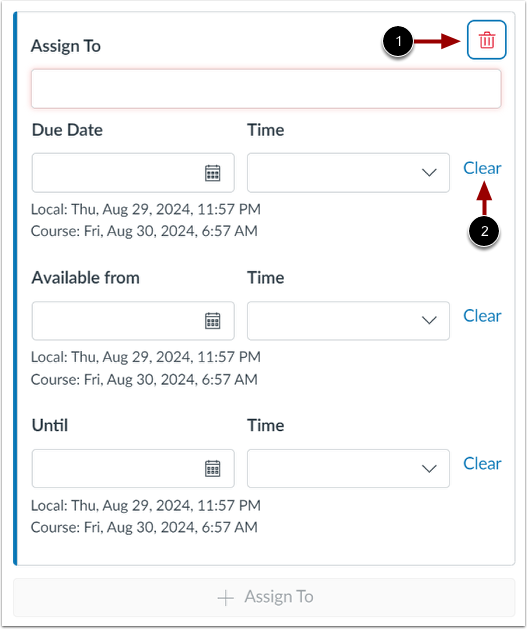
Je kunt hele opdrachten verwijderen door op het pictogram 'Verwijderen' in het betreffende gedeelte van de opdracht te klikken [1].
Om de datums en tijden in de velden 'Vervaldatum', 'Beschikbaar vanaf' of 'Tot' te verwijderen, klikt u op de link 'Wissen' [2].
Weergave van datumfout
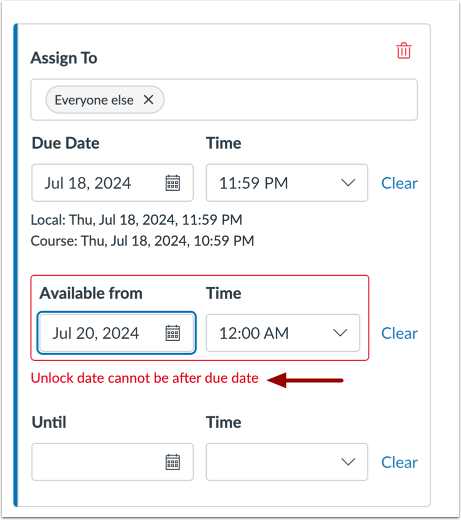
Als u ongeldige datums invoert, geeft Canvas foutmeldingen weer. Ongeldige invoer omvat onder andere het niet ontgrendelen van de discussie vóór de deadline, het instellen van een deadline die niet binnen het beschikbare datumbereik valt, of het toewijzen van een datum die buiten de cursus- of semesterdata valt.
Corrigeer de datums indien nodig.
Opmerkingen:
- Als er geen specifieke start- en einddatum voor de cursus zijn opgegeven, valideert Canvas de beoordeelde discussie aan de hand van de voor de cursus ingestelde einddatum.
- Als uw cursus gebruikmaakt van meerdere beoordelingsperioden, valideert het veld 'Toewijzen' de inleverdatum aan de hand van de afgesloten beoordelingsperiode en vereist het dat de inleverdatum voor de discussie na de datum van de afgesloten beoordelingsperiode ligt.
Opslaan en publiceren
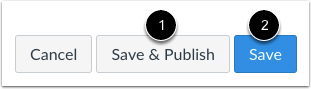
Als je klaar bent om de opdracht te publiceren, klik dan op de knop Opslaan en publiceren [1]. Als je een concept van je opdracht wilt maken en deze later wilt publiceren , klik dan op de knop Opslaan [2].
Bekijk waarschuwing
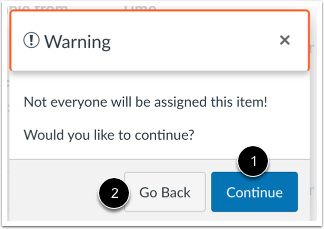
Als u niet alle studenten toevoegt via cursussecties of individuele opdrachten, wordt er een waarschuwingsbericht weergegeven.
Als je geen anderen aan de opdracht wilt toevoegen, klik dan op de knop Doorgaan [1]. Om terug te gaan en extra secties of studenten toe te voegen, klik je op de knop Terug [2].
Let op: deze waarschuwingsmelding wordt niet weergegeven als de opdracht is toegewezen aan Iedereen, Alle anderen, of alle cursusonderdelen of studenten in de cursus.
Bekijk de datums waarop opdrachten worden gegeven
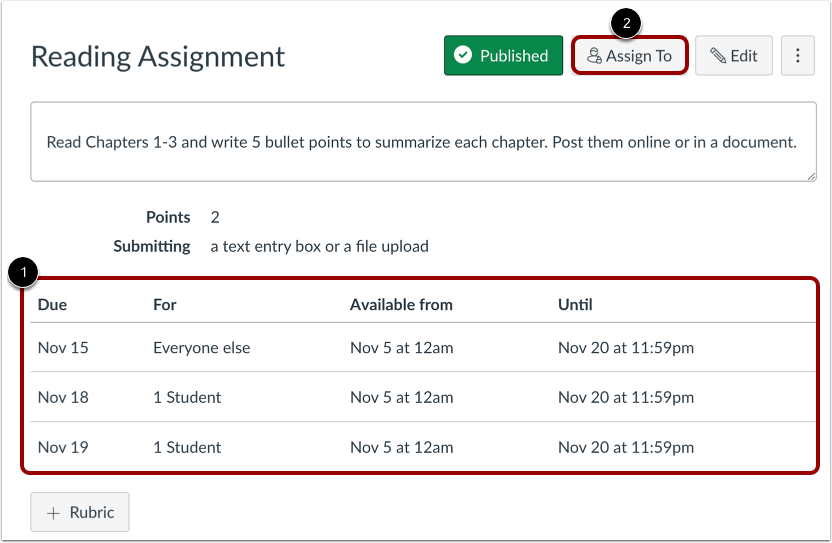
Bekijk de toegewezen personen en de datums die aan de opdracht zijn toegewezen [1].
Om snel details te bekijken of wijzigingen aan te brengen in opdrachten, klikt u op de knop Toewijzen aan [2].
Bekijk de pagina met opdrachten
Op de overzichtspagina van opdrachten worden de datums van de gepubliceerde opdrachten weergegeven.
Als er meerdere beschikbaarheidsdata of deadlines zijn, kunt u de details bekijken op de pagina 'Opdrachten'. Beweeg de cursor over de link ' Meerdere datums' [1] en bekijk de datumdetails [2].