00:07: Hoe maak ik een formulevraag aan in nieuwe quizzen?
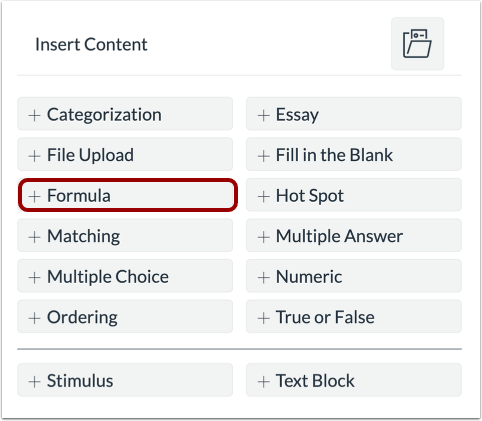
00:11: Om een vraag te maken, klikt u op de knop 'Toevoegen' ergens in de quiz.
00:16: Klik op de knop 'Formule toevoegen'.
00:18: Voeg in het veld voor de vraagtitel een vraagtitel toe. Vraagtitels zijn
00:22: optioneel en niet zichtbaar voor studenten.
00:26: Voeg de vraag toe in het veld 'Vraagstelling'.
00:29: stam. De vraagstam bevat de
00:31: vraag en, indien nodig, aanvullende instructies en informatie.
00:36: Je kunt de Rich Content Editor of de HTML-weergave gebruiken om
00:40: Formatteer en voeg inhoud toe aan de vraagstelling. Identificeer variabelen in
00:44: uw vraag door variabelenamen tussen backticks te plaatsen.
00:48: (bijvoorbeeld, een variabelenaam x kan worden geïdentificeerd door te typen
00:52: `x`.)
00:53: Na het typen van de vraag met de variabele, parameters om de formule te definiëren
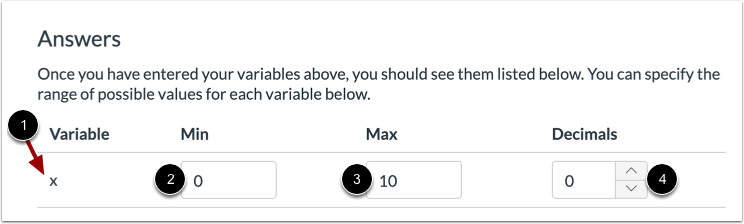
00:57: wordt weergegeven. Stel de variabele antwoorden in voor de formule. Specificeer
01:02: de minimum- en maximumwaarden voor de variabele. Selecteer decimaal.
01:06: plaatsen invullen met behulp van de pijlen voor verhogen of verlagen.
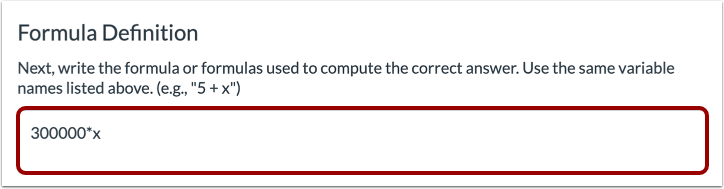
01:11: Voer de formuledefinitie in het formuleveld in.
01:13: Zorg ervoor dat de formule geen haakjes of gelijkheidstekens bevat.
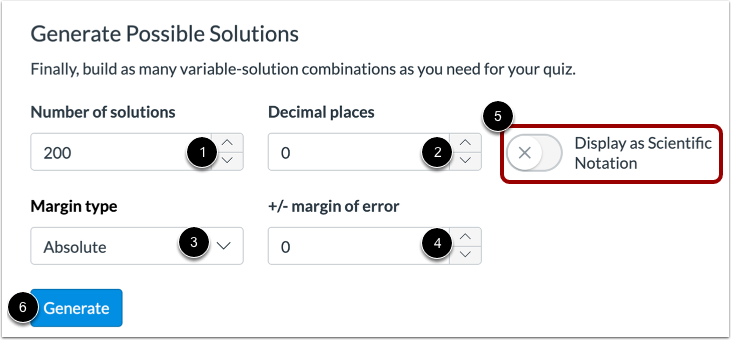
01:19: Geef het aantal mogelijke oplossingen op dat u wilt genereren in het veld 'Aantal'.
01:23: van het oplossingsveld. Selecteer vervolgens het gewenste aantal decimalen.
01:27: in het veld 'Decimalen'.
01:30: Selecteer in het veld 'Margetype' de optie 'Absolute marge' of 'Procentuele marge'.
01:34: Voer de foutmarge voor het antwoord van de student in als plus of min.
01:38: foutmargeveld. Antwoorden zijn gebaseerd op relatieve fout.
01:42: Naast de absolute foutmarge kunnen ook foutmarges worden gecreëerd als
01:46: een percentage, of als een puntwaarde tot drie decimalen,
01:51: Om oplossingen in wetenschappelijke vorm weer te geven
01:53: notatie, klik op de knop 'Weergeven als wetenschappelijke notatie'.
01:58: Klik op de knop Genereren om mogelijke oplossingen te bekijken.
02:02: Mogelijke oplossingen worden verwerkt op basis van het aantal waardecombinaties.
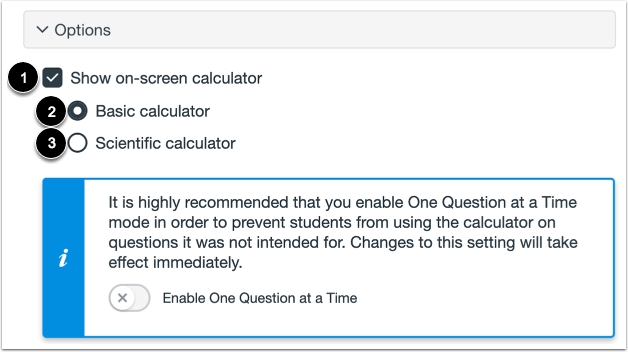
02:08: Om studenten de mogelijkheid te geven een rekenmachine op het scherm te gebruiken voor deze vraag.
02:11: Vink het vakje 'Rekenmachine op scherm weergeven' aan.
02:15: Als u deze optie selecteert, kunt u een eenvoudige rekenmachine of wetenschappelijke rekenmachine inschakelen.
02:19: rekenmachine. De basisrekenmachine geeft getallen en basisfuncties weer.
02:24: wiskundige functies (optellen, aftrekken, vermenigvuldigen, delen). De
02:28: De wetenschappelijke rekenmachine biedt meer opties voor geavanceerde berekeningen.
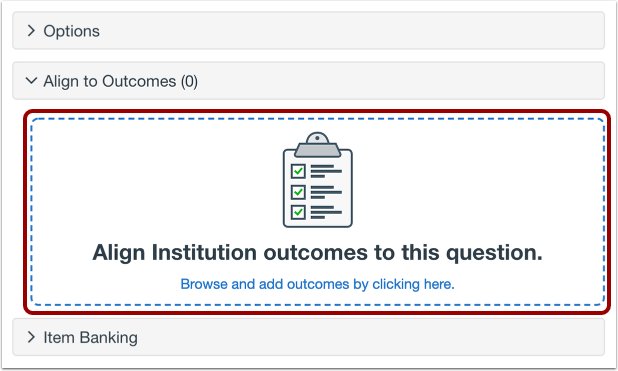
02:34: Om de vraag aan een resultaat te koppelen, klikt u ergens in 'Koppelen aan resultaten'.
02:38: sectie.
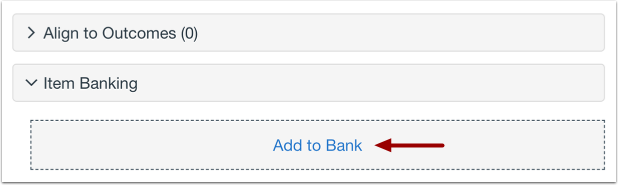
02:40: Als je een vraag wilt bewaren om in andere quizzen te gebruiken, kun je deze aan een item toevoegen.
02:44: bank. Om de vraag aan een vragenbank toe te voegen,
02:48: Klik op de link 'Toevoegen aan bank'.
02:50: Om de puntenwaarde voor de vraag aan te passen, typt u de gewenste puntenwaarde in het veld 'Punten'.
02:55: Of gebruik de pijltjes om de puntwaarde te verhogen of te verlagen.
02:59: Om feedback voor studenten te geven, klik je op het feedback-icoon.
03:03: Om de vraag op te slaan, klikt u op de knop 'Klaar'.
03:07: Deze handleiding legde uit hoe je een formulevraag kunt maken in nieuwe quizzen.