Indien nodig kunt u de status van een opdracht, discussie of toets wijzigen via de Cijferlijst. Beschikbare statussen zijn onder andere te laat, ontbrekend, verontschuldigd of geen (geen status). U kunt ook de status van een groepsopdracht wijzigen. Opdrachten met de status te laat of ontbrekend krijgen een label op de cijferpagina van de student dat de status aangeeft. Als u geen statuslabels op de cijferpagina van een student wilt weergeven, stelt u de opdrachtstatus in op Geen.
Vrijgestelde opdrachten tellen niet mee voor het totaalcijfer van een student. Momenteel worden er geen punten afgetrokken voor opdrachten met een te late status.
Wanneer een opdracht is vrijgesteld, tonen de opdrachtpagina en de cijferpagina van de student dat hij of zij is vrijgesteld van de opdracht. Studenten kunnen geen vrijgestelde opdrachten inleveren.
Wanneer een ontbrekend label handmatig wordt toegepast, wordt het label verwijderd door een nieuwe inzending of handmatige verwijdering. Het invoeren van een score verwijdert een handmatig toegepast ontbrekend label niet.
Let op: U kunt de statuskleuren wijzigen voor elke status in het cijferboek; u kunt de statusnamen echter niet wijzigen. U kunt de status van inzendingen wel wijzigen in SpeedGrader .
Open cijfers
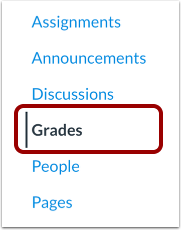
Klik in Cursusnavigatie op de link Cijfers .
Open Grade Detail Tray
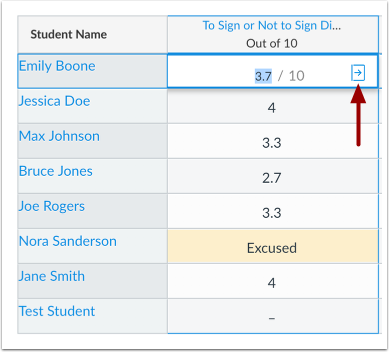
Zoek de naam van de student en de opdracht waarvan u de status wilt wijzigen. Klik op de cel 'Cijferlijst' en klik op het pictogram 'Cijferdetails' .
Bekijk opdrachtstatus
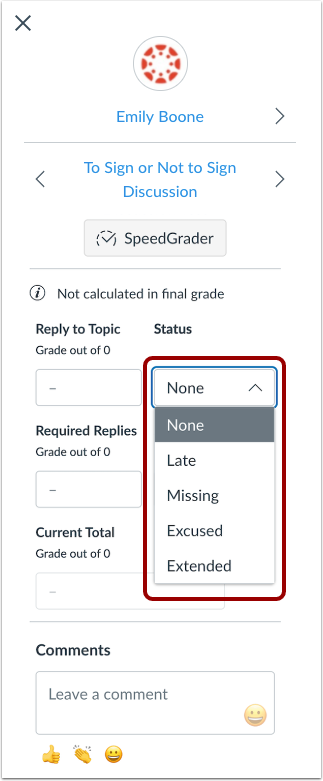
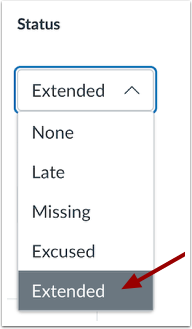
In het gedeelte Status van de Cijferdetails worden de beschikbare statusopties weergegeven. Elke geselecteerde status wordt direct toegepast. Afhankelijk van de instellingen van de opdracht en de inzendingen van studenten, is er mogelijk al een status voor u geselecteerd.
Opmerkingen:
- De kleurstatus is alleen zichtbaar in het cijferboek en heeft geen invloed op de cijferspagina van de student.
- Afhankelijk van uw instelling kunnen aangepaste cijferlijststatussen worden weergegeven.
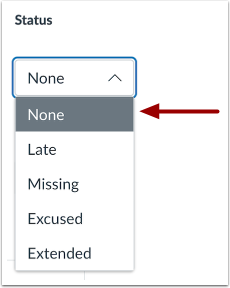
Selecteer Geen status
Als u geen status wilt selecteren, klikt u op de keuzerond Geen .
De status Geen geeft aan dat er geen status bestaat of dat de opdracht vóór de vervaldatum is ingeleverd.
Wanneer een cijfer wordt toegevoegd aan een opdracht met een ontbrekende status, wordt het ontbrekende label automatisch verwijderd. Je kunt een te laat ingeleverde of ontbrekende opdracht ook bijwerken naar 'geen status' als je geen label wilt weergeven op de cijferpagina van de student.
Selecteer late status
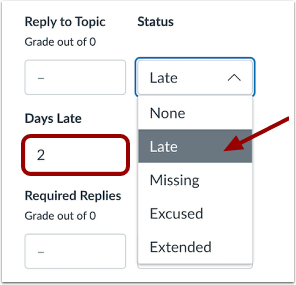
Om een status 'Laat' te selecteren, klikt u op de keuzerondje 'Laat' .
De status Te laat geeft aan dat een opdracht te laat is ingeleverd. U kunt een aantal dagen te laat invoeren voor de student.
Let op: Momenteel is het veld Te laat alleen ter referentie en heeft het geen invloed op het cijfer van de student.
Selecteer ontbrekende status
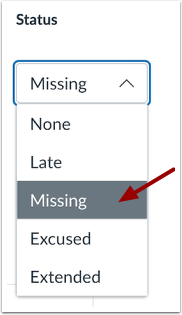
Om de status Ontbrekend te selecteren, klikt u op de keuzerondje Ontbrekend .
De status Ontbrekend geeft aan dat een online opdracht nog niet is ingeleverd en de deadline is verstreken.
Wanneer een ontbrekend label handmatig wordt toegepast, wordt het label verwijderd door een nieuwe inzending of handmatige verwijdering. Het invoeren van een score verwijdert een handmatig toegepast ontbrekend label niet.
Let op: Wanneer de instelling Automatisch cijfer toepassen op ontbrekende inzendingen is ingeschakeld, wordt de status 'Ontbrekend' toegepast op een opdracht als u MI of mi invoert in de toewijzingscel.
Selecteer de status 'Verontschuldigd'
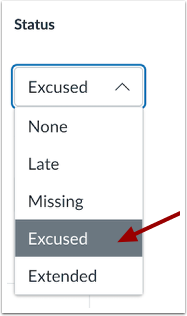
Om een verontschuldigde status te selecteren, klikt u op de keuzerondje Verontschuldigd .
De status 'Gevrijwaard' geeft aan dat de student is vrijgesteld van het inleveren van een opdracht. Studenten kunnen geen vrijgestelde opdrachten inleveren en vrijgestelde opdrachten tellen niet mee in het totaalcijfer van de student. U kunt een opdracht ook vrijstellen door 'EX' in de opdrachtcel te typen.
Selecteer aangepaste status
Afhankelijk van uw instelling kunt u mogelijk een aangepaste status bekijken en selecteren.
Om een aangepaste status te selecteren, klikt u op het keuzerondje 'Aangepaste status'. U kunt geen wijzigingen aanbrengen in de aangepaste statussen.
Bekijk de opdrachtstatus in het cijferboek
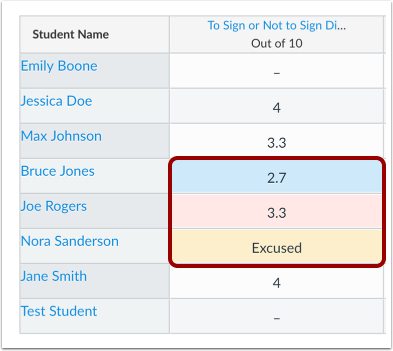
Toewijzingscellen in het cijferboek geven de kleur weer die is toegewezen aan de bijbehorende status.
Student Bekijk Opdrachtstatus
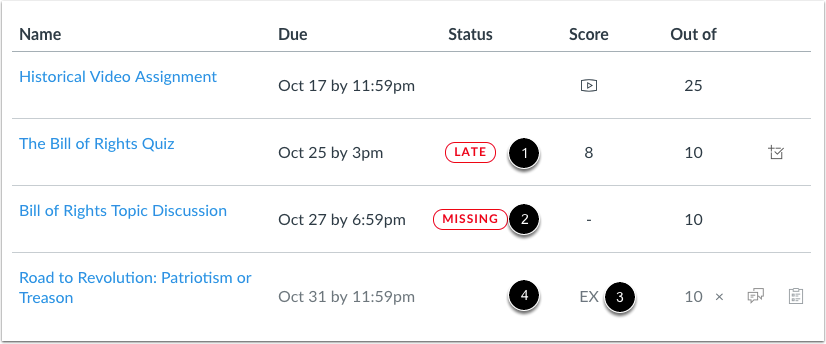
Op de pagina met studentcijfers wordt een label weergegeven dat overeenkomt met de statusinstelling in het cijferboek. Labels worden weergegeven voor te laat ingeleverde opdrachten [1] of ontbrekende opdrachten [2]. Vrijgestelde opdrachten worden gemarkeerd met EX in de puntenkolom. Studenten die opdrachten inleveren die als EX zijn gemarkeerd, kunnen hun scores nog steeds zien wanneer ze hun eigen cijfers bekijken.
Opdrachten zonder status (geen) [4] tonen geen label in de kolom Status op de pagina met cijfers van de student.