Je kunt een Canvas-cursus exporteren om deze aan iemand met een ander Canvas-account te geven, om deze later te uploaden naar het account van een andere instelling, of om een kopie als back-up op je lokale computer te maken. Je kunt op elk moment een exportbestand importeren in Canvas.
Exportbestanden worden verpakt als IMSCC ZIP-bestanden, die alleen kunnen worden geopend door programma's die Common Cartridge-bestanden ondersteunen. U kunt de extensie ook wijzigen van .imscc naar .zip en ze als elk ander ZIP-bestand behandelen.
Opmerkingen:
- Canvas-exporten bevatten geen back-ups van studentinteracties en cijfers. Cijfers kunnen afzonderlijk worden geëxporteerd als een CSV-bestand (Comma Separated Values).
- Sommige externe LTI-tools voor apps, zoals Google Drive en Office 365, behouden de configuratie van tools in geëxporteerde cursussen niet. U kunt overwegen de cursus te kopiëren .
- Canvas ondersteunt geen cursusexportbestanden groter dan 20 GB. Cursussen groter dan 20 GB worden niet geëxporteerd en tonen een foutmelding wanneer u probeert te exporteren.
- Canvas voor Elementary-exportpakketten behouden het Canvas voor Elementary-thema.
00:07: Hoe exporteer ik een Canvas-cursus?
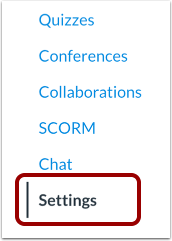
00:10: Klik in Cursusnavigatie op de link Instellingen.
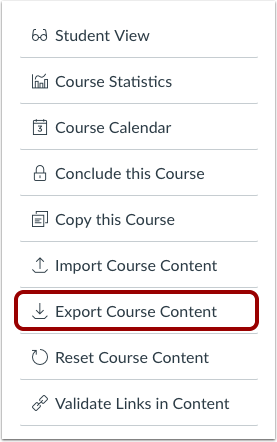
00:13: Klik op de link Cursusinhoud exporteren.
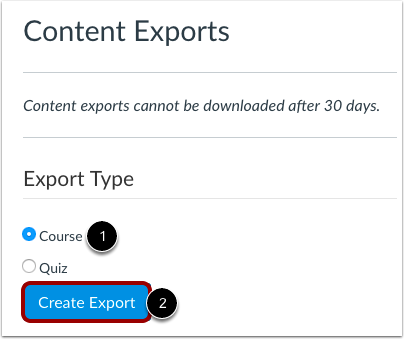
00:17: Klik in de kop 'Exporttype' op de keuzerond Cursus. Klik op 'Maken'.
00:21: Exportknop.
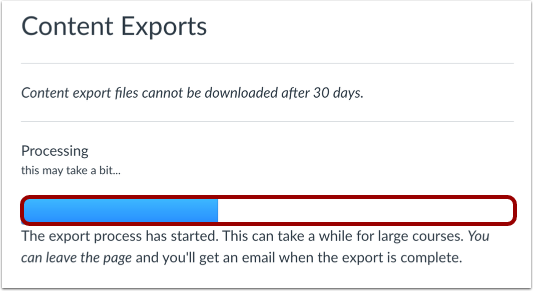
00:23: Bekijk de voortgangsbalk. Exporteren
00:26: een cursus in Canvas kan een paar minuten duren, afhankelijk van de grootte. Je
00:30: ontvangt een e-mail wanneer de export is voltooid.
00:34: Wanneer uw download klaar is, klikt u op de link Nieuwe export.
00:38: In deze handleiding leest u hoe u een Canvas-cursus exporteert.
Open Instellingen
Klik in Cursusnavigatie op de link Instellingen .
Cursus exporteren
Klik op de link Cursusinhoud exporteren .
Selecteer exporttype
Klik in de kop Exporttype op de keuzerond Cursus [1]. Klik op de knop Export maken [2].
Let op: als u de cursus eerder hebt geëxporteerd, worden in Canvas eerdere exports weergegeven onder de kop Inhoudsexporten.
Bekijk exportproces
Bekijk de voortgangsbalk. Het exporteren van een cursus in Canvas kan enkele minuten duren, afhankelijk van de grootte. Je ontvangt een e-mail wanneer de export is voltooid.
Download nieuwe export
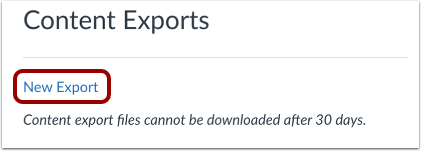
Wanneer uw download klaar is, klikt u op de link Nieuwe export .
Let op: geëxporteerde inhoud verloopt na 30 dagen en kan dan niet meer worden gedownload.