In de zijbalk van SpeedGrader kunt u de details van een ingediende opdracht van een student bekijken. Als een student een opdracht opnieuw heeft ingediend, kunt u eerdere versies bekijken.
Wanneer anonieme beoordeling is ingeschakeld, worden de inzendinggegevens echter verborgen in de zijbalk voor inzendingen totdat de opdracht weer zichtbaar is of de cijfers voor de opdracht worden gepubliceerd.
Opmerkingen:
- Docenten kunnen ingediende opdrachten niet verwijderen. Als u een ongepaste opdracht wilt verwijderen, neem dan contact op met uw beheerder.
- Als een quiz meer dan 65 inzendingen bevat, kunnen de individuele pogingen niet in SpeedGrader worden bekeken.
Open SpeedGrader
Open SpeedGrader vanuit elke opdracht, beoordeelde discussie of quiz.
Openbare inzending door studenten
Gebruik de studentenlijst om een ingediende opdracht van een student te vinden.
Bekijk de indieningsdetails
Wanneer je SpeedGrader opent voor een bepaalde opdracht, zie je elke individuele inzending en de datum en tijd waarop deze is ingediend [1]. Als de opdracht na de deadline is ingediend, zie je een label 'te laat' [2].
Opmerkingen:
- Wanneer anoniem beoordelen is ingeschakeld, worden de inlevergegevens verborgen in de zijbalk voor inzendingen. De gegevens worden zichtbaar zodra de opdracht weer zichtbaar is of de cijfers zijn gepubliceerd.
- Als een quiz van een student automatisch is ingediend, geeft de tijdstempel van de indiening een respijtperiode van vijf minuten weer die ingaat nadat de tijdslimiet en/of de deadline zijn verstreken en mogelijk niet overeenkomt met de toegewezen tijd.
Inzending downloaden
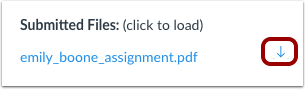
Als een opdracht te downloaden is, kun je de naam van de inzending en een downloadlink bekijken.
Bekijk de details van het uploaden en mislukte inzendingen.
Als een Google Drive- of Microsoft Office 365-opdracht die geüpload moet worden in de wachtrij staat, wordt er een uploadpictogram naast de link naar de opdracht weergegeven [1].
Wanneer het uploaden van een opdracht via Google Drive of Microsoft Office 365 mislukt, wordt er een pictogram 'Upload mislukt' weergegeven naast de link naar de opdracht [2].
Controleer de annotatieweergaven van studenten.
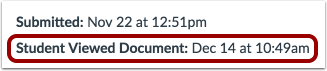
Als je via Canvas DocViewer aantekeningen toevoegt aan een opdracht, kun je zien wanneer de student de aantekeningen heeft bekeken. SpeedGrader toont de datum en tijd waarop de student het bestand heeft geopend en jouw feedback heeft bekeken.
Meerdere inzendingen beoordelen
Als een student meer dan één opdracht heeft ingediend, bevat het overzicht van de inzendingen een vervolgkeuzemenu [1] waarin je eerdere inzendingen kunt bekijken.
Standaard wordt altijd eerst de datum van de meest recente opdracht weergegeven. Canvas waarschuwt je als je niet de meest recente inzending bekijkt [2].
Opmerkingen:
- Wanneer anonieme beoordeling is ingeschakeld, worden in het inlevermenu de inzendingen genummerd weergegeven (bijv. Inzending 1, Inzending 2).
- Wanneer de optie 'Meerdere AGS-bestanden als één inzending toestaan' is ingeschakeld, kunnen studenten meerdere bestanden selecteren om te uploaden naar een externe opdracht in Canvas. Sommige externe tools zijn echter mogelijk niet ontworpen om deze functie te ondersteunen.
Bekijk alle quizpogingen
Als een quiz meer dan 65 inzendingen bevat, kunnen de individuele pogingen niet in SpeedGrader worden bekeken.
Om eerdere pogingen voor de Klassieke Quiz van een specifieke student te bekijken, klikt u op de link ' Alle quizpogingen bekijken' [1].
Om eerdere pogingen voor de Nieuwe Quiz van een specifieke student te bekijken, klikt u op de knop 'Modereren' [2].