Met de indexpagina Samenwerkingen kunt u samenwerkingen creëren voor gebruikers in uw cursus. U kunt nieuwe samenwerkingen aanmaken, bestaande samenwerkingen bewerken en samenwerkingen verwijderen.
Studenten kunnen samenwerkingen in de cursus creëren als je instelling daarvoor toestemming geeft. Je kunt altijd alle samenwerkingen bekijken die een student in de cursus heeft aangemaakt, maar andere studenten kunnen alleen samenwerkingen bekijken die met hen zijn gedeeld. Als je groepen in je cursus hebt aangemaakt, kunnen studenten altijd samenwerkingen binnen groepen creëren.
Meer informatie over samenwerkingen .
Let op: Afhankelijk van de voorkeur van uw instelling komt uw samenwerkingspagina mogelijk niet overeen met de afbeeldingen in deze les. De functionaliteit van de pagina blijft echter hetzelfde.
Open samenwerkingen
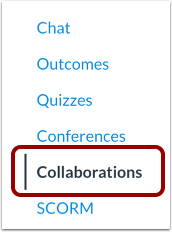
Klik in Cursusnavigatie op de link Samenwerkingen .
Bekijk samenwerkingen
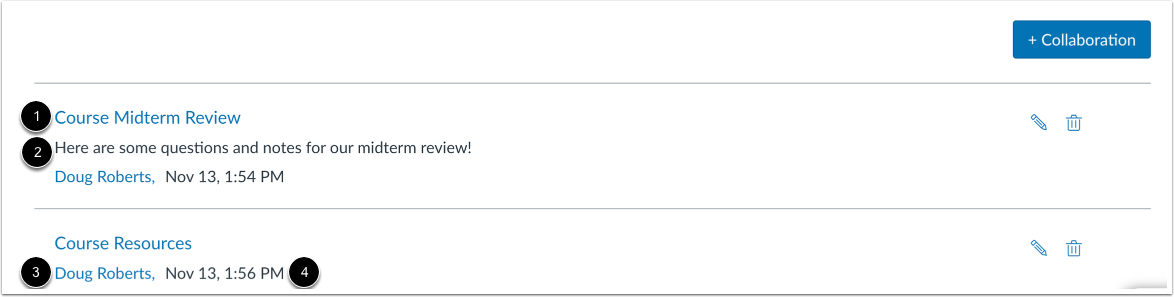
Op de pagina Samenwerkingen worden alle samenwerkingen weergegeven die voor de cursus zijn aangemaakt. Voor elke samenwerking kunt u de naam van de samenwerking [1], de beschrijving [2], de persoon die de samenwerking heeft aangemaakt [3] en de datum en tijd waarop de samenwerking is aangemaakt [4] bekijken.
Samenwerking toevoegen
Om een nieuwe samenwerking te maken, klikt u op de knop Samenwerking toevoegen .
Afhankelijk van de voorkeur van uw instelling kunt u mogelijk een Google Drive-samenwerking of een Microsoft Office 365-samenwerking maken .
Als uw samenwerkingspagina niet overeenkomt met de afbeelding in deze les, kunt u nog steeds een Google Docs-samenwerking maken .
Open samenwerking
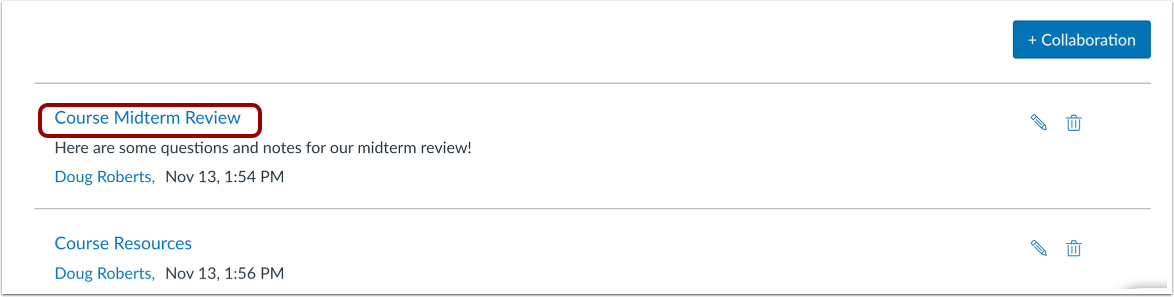
Om een samenwerking te openen, klikt u op de naam van de samenwerking.
Let op: de samenwerking wordt geopend in een nieuw tabblad. Mogelijk wordt u gevraagd in te loggen om het bestand te bekijken.
Samenwerkingen beheren
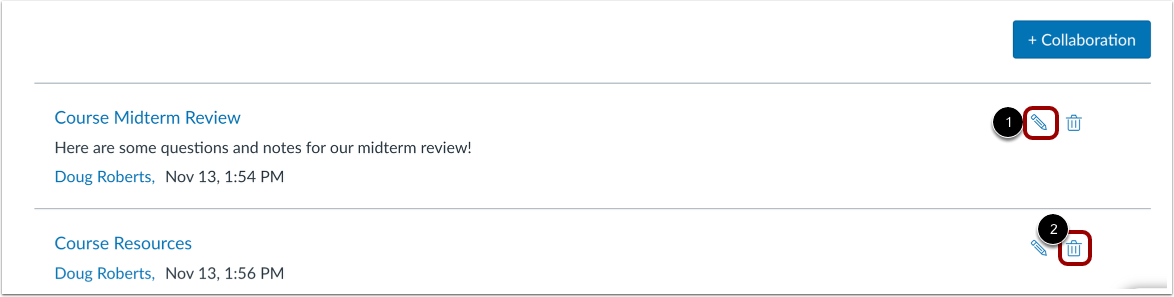
Om een samenwerking te bewerken, klikt u op het pictogram Bewerken [1]. Om een samenwerking te verwijderen , klikt u op het pictogram Verwijderen [2].