U kunt één of meerdere pagina's verwijderen als u ze niet meer nodig hebt in uw cursus.
Let op: U kunt een pagina niet verwijderen als deze als voorpagina voor uw cursus wordt gebruikt.
00:07: Hoe verwijder ik pagina's uit een cursus?
00:10: Klik in Cursusnavigatie op de link Pagina's.
00:13: Pages is zo ontworpen dat het automatisch opent naar de voorpagina van de cursus, als er een voorpagina is geselecteerd.
00:19: Om een pagina uit de pagina-index te selecteren, klikt u op de knop Alle pagina's weergeven.
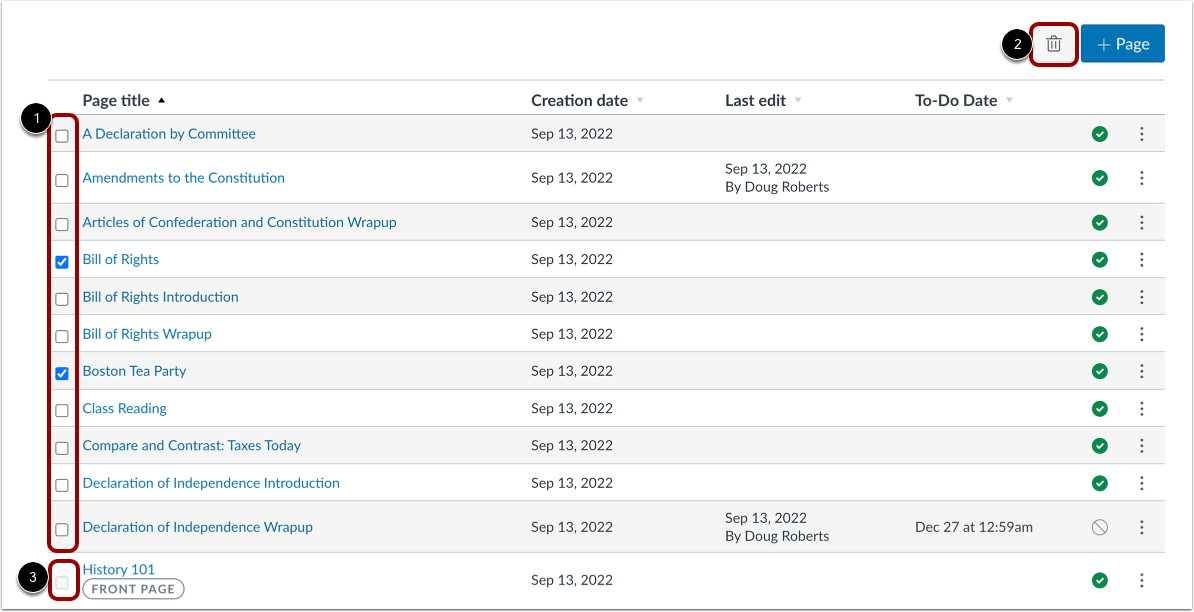
00:25: Selecteer het selectievakje van de pagina of pagina's die u wilt verwijderen.
00:29: Klik vervolgens op de knop Verwijderen.
00:32: U kunt een pagina niet verwijderen als deze als voorpagina voor uw cursus wordt gebruikt.
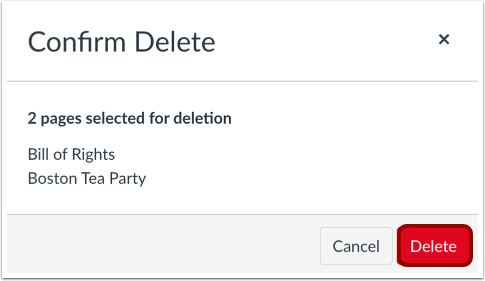
00:38: Om het verwijderen van de geselecteerde pagina's te bevestigen, klikt u op de knop Verwijderen.
00:43: Deze handleiding behandelt hoe je pagina's in een cursus verwijdert
Open pagina's
Klik in Cursusnavigatie op de link Pagina's .
Pagina's bekijken
Pagina's is zo ontworpen dat de voorpagina van de cursus wordt geopend als er een voorpagina is geselecteerd. Om een pagina uit de pagina-index te selecteren, klikt u op de knop Alle pagina's weergeven .
Pagina's verwijderen
Selecteer het selectievakje van de pagina of pagina's die u wilt verwijderen [1]. Klik vervolgens op de knop Verwijderen [2].
Let op: U kunt een pagina niet verwijderen als deze als voorpagina voor uw cursus wordt gebruikt [3].
Verwijdering bevestigen
Om het verwijderen van de geselecteerde pagina's te bevestigen, klikt u op de knop Verwijderen .