Als docent kun je individuele opdrachten uit één cursus rechtstreeks kopiëren naar elke actieve cursus waarvoor je bent ingeschreven. Je kunt opdrachten ook naar andere docenten binnen je instelling sturen . Wanneer je een opdracht kopieert, worden alle bijbehorende bestanden (afbeeldingen, bestanden, enz.) opgenomen in je opdrachtkopie.
Opmerkingen:
- Om cursusinhoud te kunnen delen, moet u de machtiging Cursusinhoud - toevoegen/bewerken/verwijderen hebben ingeschakeld.
- Gedeelde content telt niet mee voor cursus- of gebruikersquota.
- Als u dezelfde opdracht meer dan één keer naar dezelfde cursus kopieert, wordt de opdracht die u eerder hebt gekopieerd, overschreven met de nieuw gekopieerde opdracht.
- Bij het kopiëren van een groepsopdracht van de ene cursus naar de andere wordt er in de doelcursus een nieuwe groepsset met dezelfde naam als de originele aangemaakt, als er geen overeenkomende groepsset bestaat. Zorg ervoor dat deze functie is ingeschakeld om beschikbaar te zijn.
Open opdrachten
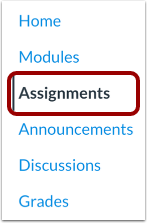
Klik in Cursusnavigatie op de link Opdrachten .
Open toewijzingsopties
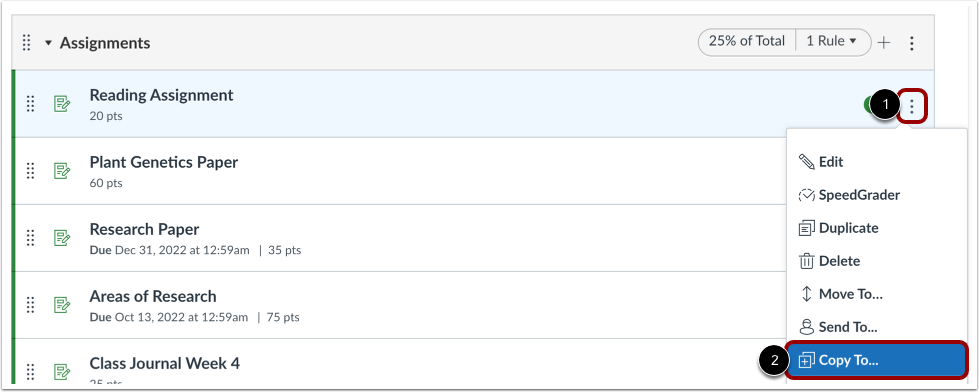
Zoek de opdracht die u wilt kopiëren en klik op het pictogram Opdrachtopties [1]. Selecteer de optie Kopiëren naar... [2].
Selecteer cursus
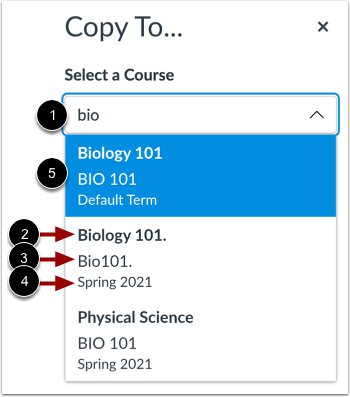
Voer de naam van een cursus, SIS-ID of cursuscode in het veld Selecteer een cursus [1] in.
De zoekresultaten worden gesorteerd op term, met de standaardterm als eerste, gevolgd door de startdatum van de meest recente term. De resultaten voor elke term worden alfabetisch gesorteerd en tonen de cursusnaam [2], cursuscode [3] en termnaam [4].
Selecteer de cursus waarnaar u de opdracht wilt kopiëren [5].
Let op: Het dropdownmenu ' Selecteer een cursus' toont alleen cursussen waarvoor u een actieve of toekomstige inschrijving hebt. Opdrachten kunnen niet worden gekopieerd naar een afgeronde cursus.
Locatie selecteren
Indien gewenst, kunt u de opdracht kopiëren naar een specifieke module en locatie binnen een cursus.
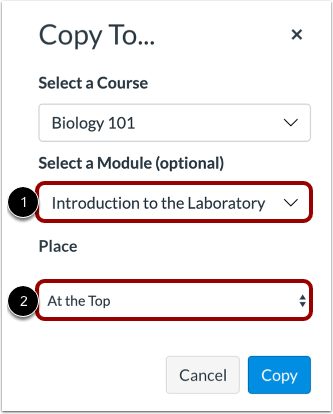
Klik of typ een modulenaam in het veld Selecteer een module [1]. Selecteer vervolgens de module voor de gekopieerde opdracht.
Om een locatie binnen de module te selecteren, klikt u op het dropdownmenu Plaats [2]. U kunt ervoor kiezen om de toewijzing bovenaan de module, vóór of na een specifiek module-item of onderaan een module te kopiëren.
Weergave Kopiëren naar inhoud Waarschuwingsbericht
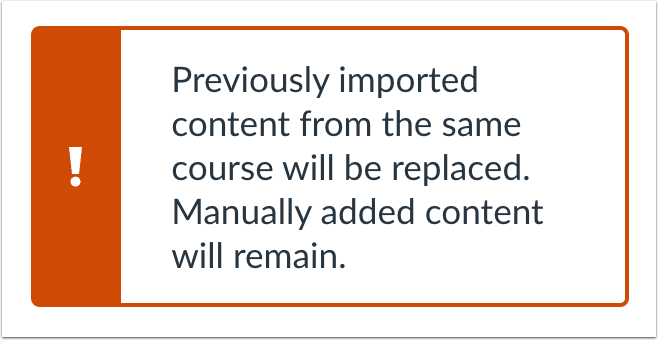
Wanneer u inhoud kopieert, wordt er een bericht weergegeven waarin staat dat eerder geïmporteerde inhoud uit dezelfde cursus wordt vervangen, terwijl handmatig toegevoegde inhoud behouden blijft.
Kopieeropdracht
Klik op de knop Kopiëren .
Bekijk kopieermelding
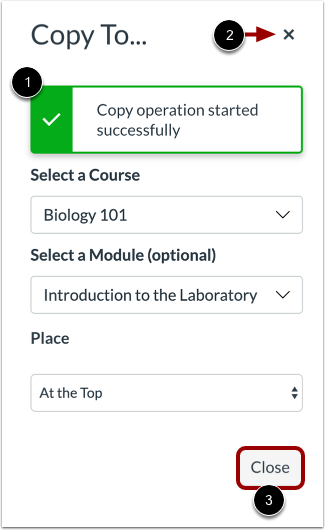
Canvas geeft een melding weer wanneer een opdracht succesvol is gekopieerd [1].
Wanneer u klaar bent, klikt u op het pictogram Sluiten [2] of op de knop Sluiten [3].
Bekijk gekopieerde opdracht
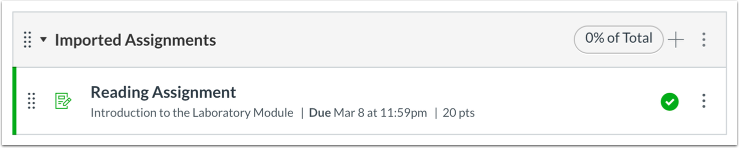
Gekopieerde opdrachten worden weergegeven op de indexpagina Opdrachten in de groep Geïmporteerde opdrachten voor de cursus waarnaar ze zijn gekopieerd.