Je kunt Google Drive gebruiken om een samenwerking te starten met een Google-document, spreadsheet of presentatie. Je kunt individuele gebruikers, groepen of beide selecteren als onderdeel van een samenwerking.
Met Google Docs kun je maximaal 50 gebruikers per samenwerking toevoegen, en alle gebruikers kunnen een document tegelijkertijd bekijken en bewerken. Een Google-bestand kan echter met maximaal 200 e-mailadressen worden gedeeld, waaronder kijkers, commentatoren en redacteuren.
Opmerkingen :
- Samenwerkingen via Google Drive staan los van samenwerkingen via Google Docs . Als u geen samenwerking via Google Drive kunt maken, is deze functie niet ingeschakeld voor de cursus.
- Zodra u een gebruiker uitnodigt voor een samenwerking, is de samenwerking beschikbaar voor de gebruiker in diens Google Drive. Het intrekken van de uitnodiging of het verwijderen van de samenwerking verwijdert de toegang tot de samenwerking niet nadat een gebruiker is toegevoegd.
- Bij het aanmaken van een samenwerking kunt u geen koppeling maken naar een eerder aangemaakte samenwerking.
- Nadat u een Google Drive-samenwerking hebt aangemaakt, kunnen alleen gebruikers die zijn uitgenodigd om deel te nemen aan de samenwerking, het document openen en bewerken. De deelinstellingen van het document kunnen niet worden gewijzigd vanuit het Drive-document. De enige manier om een bijdrager toe te voegen, is door deze toe te voegen aan de samenwerking in Canvas.
Open samenwerkingen
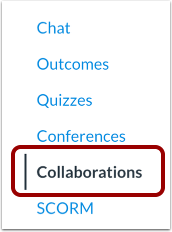
Klik in Cursusnavigatie op de link Samenwerkingen .
Start een nieuwe samenwerking
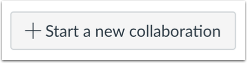
Klik op de knop Een nieuwe samenwerking starten .
Google autoriseren
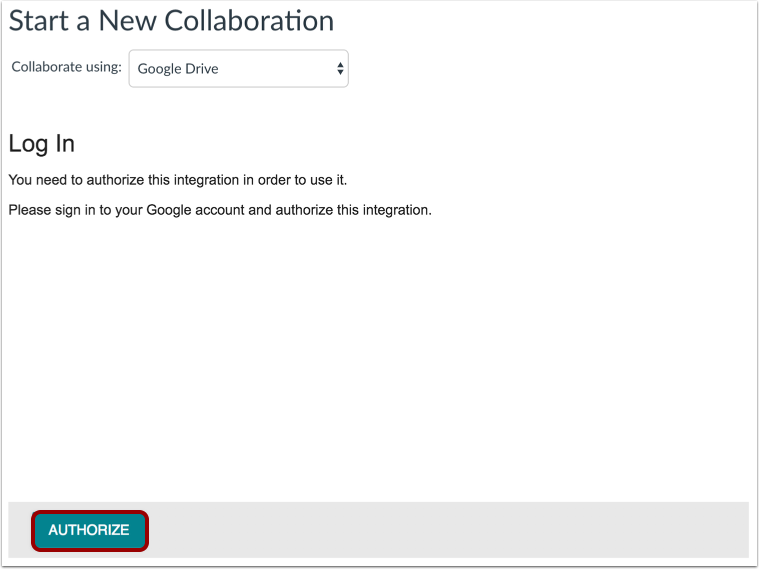
Als u nog geen Google Drive-toegang in Canvas hebt geautoriseerd, wordt u mogelijk gevraagd dit alsnog te doen. Klik op de knop Autoriseren .
Selecteer type
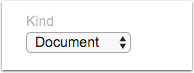
Selecteer in het dropdownmenu 'Soort' het type samenwerking dat u wilt maken. U kunt een document, spreadsheet of presentatie maken.
Voeg details toe
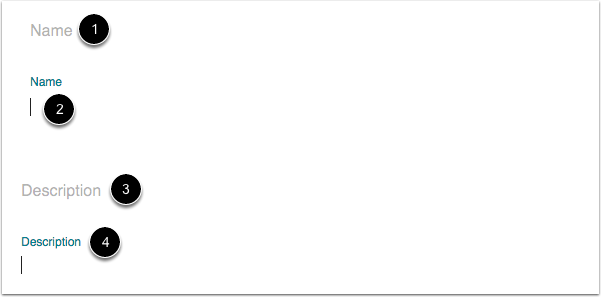
Om een naam voor de samenwerking te maken, klikt u op de kop Naam [1]. De pagina maakt een tekstveld aan waarin u de naam kunt invoeren [2].
Om een beschrijving voor de samenwerking te maken, klikt u op de kop Beschrijving [3]. De pagina maakt een tekstveld aan waarin u de beschrijving kunt invoeren [4].
Mensen toevoegen
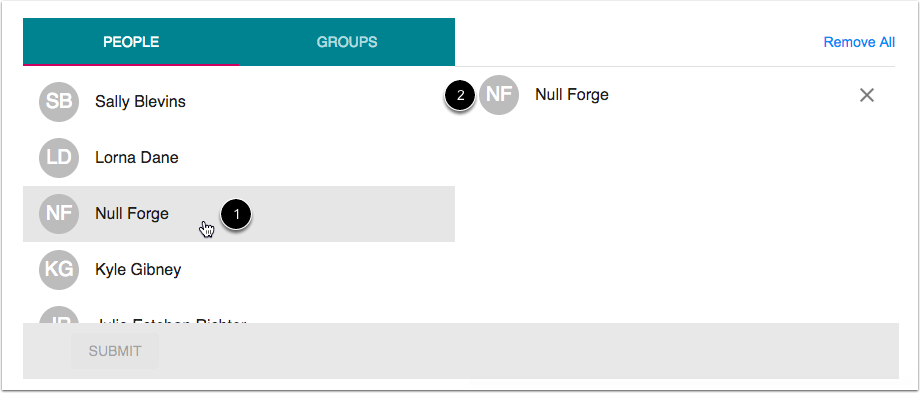
De samenwerking wordt standaard weergegeven op het tabblad Personen. Als u met individuele personen in uw cursus wilt samenwerken, klikt u op de naam van een gebruiker die u aan de samenwerking wilt toevoegen [1]. De naam van de gebruiker wordt naar de rechterkant van het venster verplaatst [2].
Voeg zoveel gebruikers toe als nodig is.
Let op: Medewerkers moeten een Google-account hebben en Canvas autoriseren voordat ze de samenwerking kunnen bekijken.
Medewerkers verwijderen
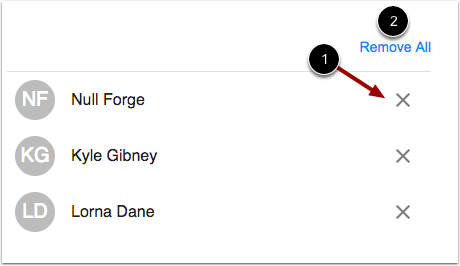
Om een medewerker te verwijderen, klikt u op het pictogram Verwijderen [1]. Om alle gebruikers te verwijderen, klikt u op de link Alles verwijderen [2].
Groepen toevoegen
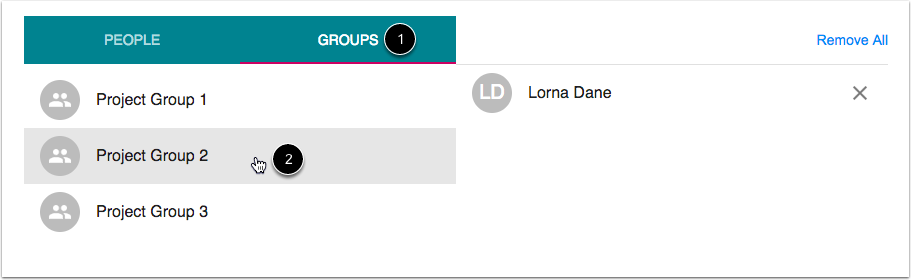
U kunt ook samenwerkingen met groepen aanmaken. Om een hele groep te selecteren, klikt u op het tabblad Groepen [1]. Selecteer de groep(en) die u aan de samenwerking wilt toevoegen [2].
Opmerkingen:
- U kunt zowel individuele gebruikers als groepen in een samenwerking selecteren.
- Medewerkers moeten een Google-account hebben en Canvas autoriseren voordat ze de samenwerking kunnen bekijken.
- Je kunt meerdere groepen aan een samenwerking toevoegen, maar alle groepen werken samen aan hetzelfde document. Voor groepsspecifieke samenwerkingen kun je overwegen om voor elke groep een nieuwe samenwerking aan te maken of een groepssamenwerking binnen de groep te creëren .
Samenwerking indienen
Klik op de knop Verzenden .
Bekijk samenwerking
Bekijk uw samenwerking. Om de samenwerking te bewerken, klikt u op het pictogram Bewerken [1]. Om de samenwerking te verwijderen, klikt u op het pictogram Verwijderen [2].